LINEスタンプアレンジとは? 使い方とできない時の対処法を解説【LINE活用基本のき】


LINEを使っていると、スタンプを複数組み合わせて送れたり、大きさや向きを変えて送れたりする機能があることをご存じですか? それが「スタンプアレンジ」です。
便利そうに見える一方で、操作が難しそう、相手にどう見えるか不安と感じる人も少なくありません。この記事では、スタンプアレンジの仕組みから基本の使い方、うまく動かない時の確認点まで、安心して使えるよう解説します。
※AndroidやiPhoneのOSのバージョンなどによって、動作手順に多少の違いがある可能性があります。
LINEのスタンプアレンジとは何か?
スタンプアレンジは、いつものスタンプ送信とは少しだけ操作が違うため、知らないと戸惑いやすい機能です。ですが、特別な設定や難しい操作は必要ありません。まずは「どういう仕組みなのか」「相手にはどう見えているのか」を知ることで、不安なく使えるようになります。
スタンプアレンジの基本的な仕組み
スタンプアレンジは、送信時にスタンプを「長く押す」ことで始まります。
トーク画面でスタンプを軽く押すと、そのまま送信されますが、指を少し長めに置いたままにすると、スタンプが動かせる状態になります。これがアレンジ画面です。
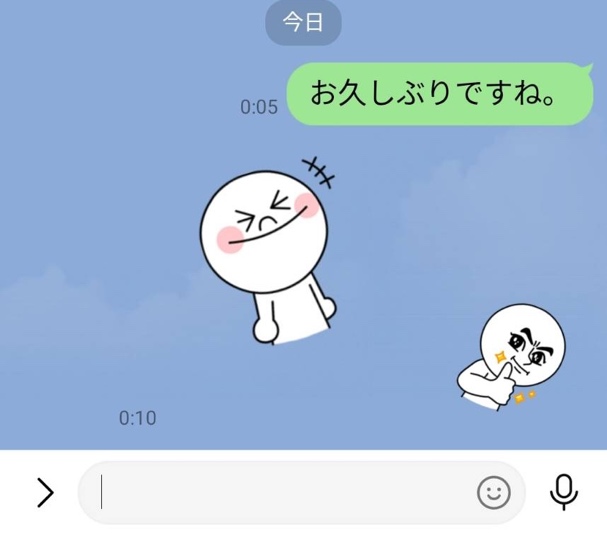
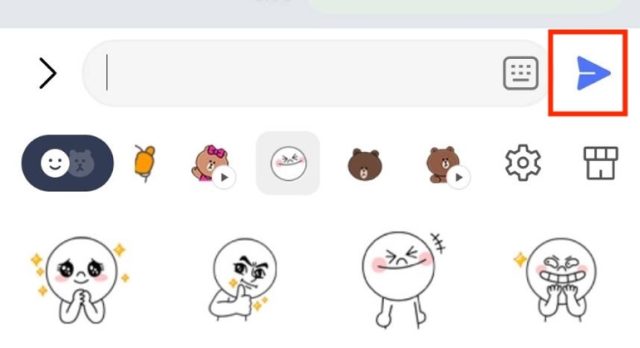
アレンジ画面では、スタンプを指で動かして位置を変えたり、指を広げたり閉じたりして大きさを調整できます。さらに、スタンプは最大6個まで組み合わせて送ることもできます。調整が終わったら、そのまま青い「紙飛行機」アイコンをタップして送信するだけです。
特別な設定を事前に行なう必要はなく、LINEを普段通り使っていれば自動的に使える仕組みです。もし間違えて編集画面を開いてしまった場合は、スタンプの端の「閉じる」アイコンをタップすれば元に戻せます。
※この機能を使うには、送信する側のLINEアプリをバージョン14.6.0以上に更新する必要があります。相手のバージョンが古くても、アレンジされたスタンプの閲覧自体は可能です。
相手にはどう見えているのか?
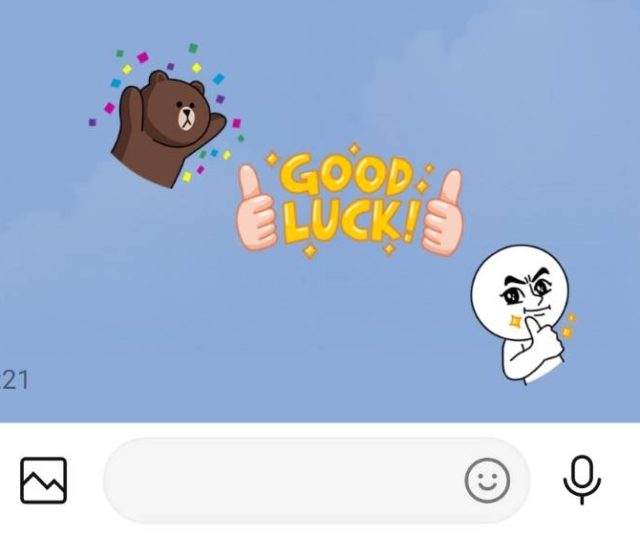
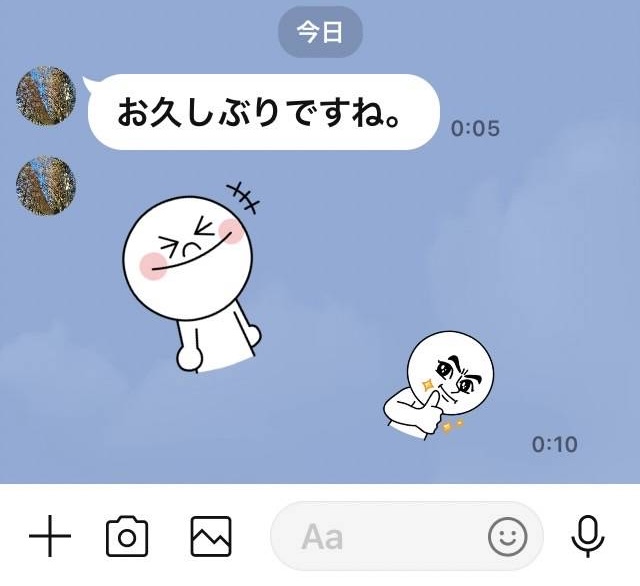
スタンプアレンジで送信したスタンプは、相手の画面にも、アレンジした形で表示されます。ただし、「編集した」「動かした」といった操作の過程が相手に伝わることはありません。
通知の表示や既読の付き方も、通常のスタンプ送信と変わりません。相手のスマートフォン(以下、スマホ)に特別な表示が出たり、操作履歴が残ったりすることもありませんので安心してください。
また、アレンジしたからといって失礼に見える仕組みではありません。受け取る側には「少し大きめのスタンプ」「位置を調整したスタンプ」として表示されるだけです。仕組みを知っておけば、「変なことをしてしまったのでは?」という不安は自然と消えます。
スタンプアレンジの使い方と操作手順
スタンプアレンジは、仕組みさえ分かれば操作はとてもシンプルです。画面を見ながら一つずつ進めれば、押し間違えても元に戻せます。ここでは、スマホでの基本的な使い方を、初めての人でも迷わない順番で説明します。
アレンジできるスタンプと注意点
スタンプアレンジは、すべてのスタンプで使えるわけではありません。
対応しているのは静止画スタンプ・アニメーションスタンプ・BIGスタンプです。サウンドスタンプ・カスタムスタンプ・メッセージスタンプ・ポップアップスタンプ・エフェクトスタンプは対象外です。
対応スタンプであれば、長押しした際に白い編集エリアが表示されます。
また、アレンジ操作が苦手だと感じた場合は、無理に使う必要はありません。通常通りスタンプを軽く押せば、これまでと同じ送り方になります。使いたい時だけ使える機能だと考えると、気持ちが楽になります。
スタンプアレンジのやり方
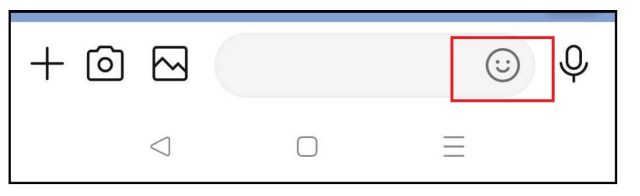
1.まず、相手とのトーク画面を開きます。画面下のメッセージ入力欄にある「顔」アイコンをタップします。
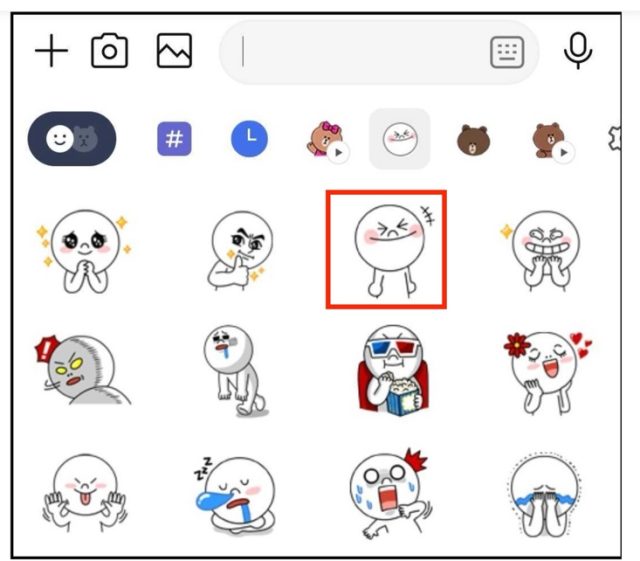
2.スタンプ一覧で送りたいスタンプを、指で長めに押し続けてみてください(軽く押して指を離すと通常送信されてしまいます)。すると、白い編集エリアが表示され、スタンプが動かせる状態になります。この時点では、まだ送信されていませんので安心してください。
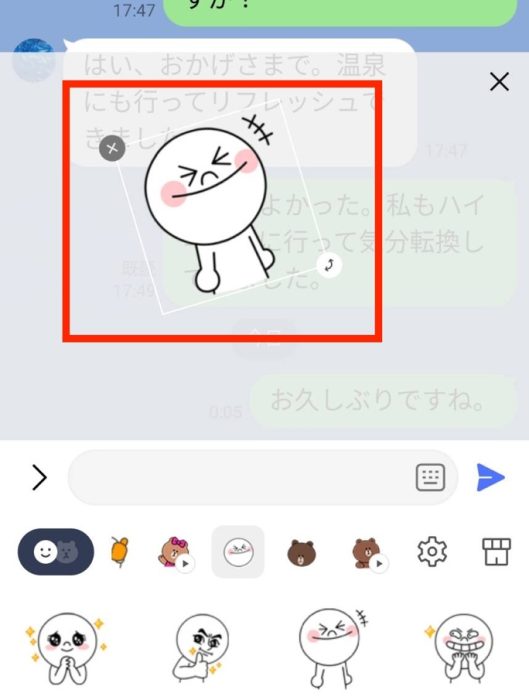
3.次に、スタンプを指で動かして、白い編集エリア内の置きたい位置に移動します。大きさを変えたい時は、指を広げたり閉じたりして調整してみてください。向きを変えたい場合は、スタンプの端の「矢印」アイコンを押したまま指を動かし(ドラッグして)、好きな角度に変更できます。
4.さらに別のスタンプを追加したい場合は、画面下のスタンプ一覧から次のスタンプを長押しして、同じエリアに移動させます。最大6個まで組み合わせられます。
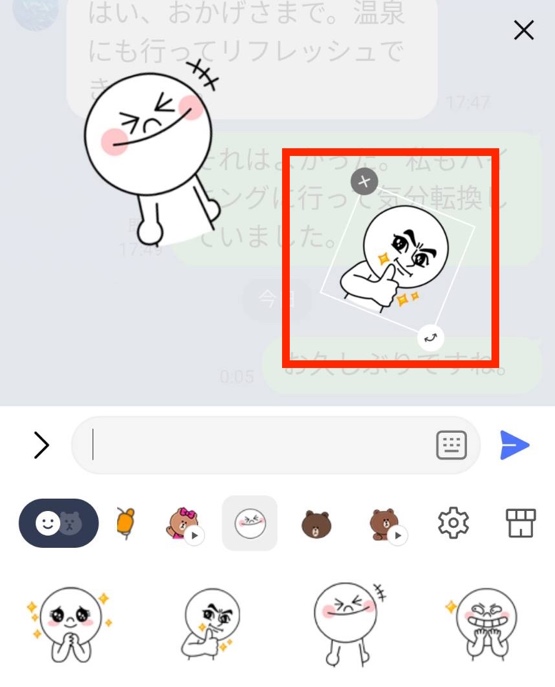
5.位置や大きさが決まったら、「紙飛行機」アイコンを押します。これでスタンプアレンジの送信は完了です。操作はこの流れのみなので、一度覚えると気軽に楽しめます。
スタンプアレンジができない時の確認ポイント
スタンプを長く押しても反応しないと、「壊れてしまったのでは?」と不安になるかもしれません。ただ、多くの場合は設定や操作の問題で、落ち着いて確認すれば解決できます。ここでは、よくある原因を順番に見ていきます。
スマホやアプリ側の原因
まず確認したいのは、LINEのアプリが最新の状態かどうかです。古いまま使っていると、新しい機能が正しく動かないことがあります。アプリの更新は、AndroidならGoogle Play、iPhoneならApp Storeで行ないます。「LINE」と検索し、「更新」「アップデート」のボタンがあれば、それをタップしてみてください。
また、オープンチャット(友だち以外の人とも参加できる、テーマ別のトークルーム)からは、スタンプアレンジを使うことができません。通常の個人トークやグループトークであれば問題なく使えます。
次に、スマホ本体の状態も確認します。長時間使い続けていると、動きが不安定になることがあります。スマホを再起動すると改善する場合も多く見られます。この操作でデータが消えることはありませんので安心してください。
操作ミスと勘違いしやすい点
スタンプアレンジは「長押し」がポイントです。軽く押してすぐ離すと、通常のスタンプ送信になります。思っているより、少し長めに押す意識を持つと反応しやすくなります。
それでもうまくいかない場合は、対応していないスタンプを使っている可能性があります。その際は、無理に操作せず、通常の送り方に戻して問題ありません。焦らず一つずつ確認することで、不安は自然と解消されます。
最後に
LINEスタンプアレンジは、慣れると会話を明るく彩る便利な機能です。ただし、仕組みを知らないまま触ると不安や戸惑いにつながるでしょう。まずは、家族や身近な人とのやり取りから試してみてはいかがでしょうか。
●監修/三鷹 れい(みたか れい|京都メディアライン・https://kyotomedialine.com FB)
プログラマー。中小企業のDX化など、デジタル分野での支援をしている。主な開発分野はバックエンド・フロントエンド・アプリ。その他、歴史などの人文系にも興味を持つ。