LINEで「自分だけのトーク」を作る方法と使い方のコツ【LINE活用基本のき】



誰にも見られずにメモしたり、思いつきを記録したり……。LINEには、自分専用の「自分だけのトークルーム」を作る方法があります。本記事では、その作り方から実際の活用法、消えてしまった場合の対処法まで、安心して使えるよう丁寧に解説します。
※AndroidやiPhoneのOSのバージョンなどによって、動作手順に多少の違いがある可能性があります。
作り方:誰でもできる方法
LINEで「自分だけのトーク」を作る方法は、とてもシンプルです。特別なアプリや機能は不要で、今すぐ始められます。手順を間違えなければ誰にも見られず、安心して使えますよ。
Keepメモを使った方法
LINEには最初から「Keepメモ」という、自分専用のトークルームが用意されています。この方法はすぐ使えるのが特長です。
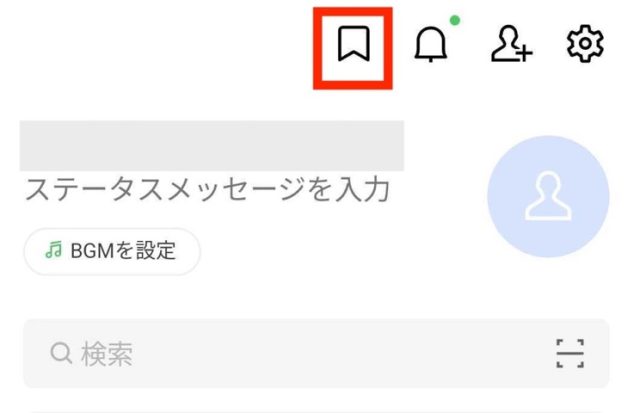
1.ホーム画面を開き、画面上のKeepメモのアイコン(しおりの形)をタップします。
2.Keepメモが開きます。通常のトークと同じように、文字・写真・リンクなどを送れます。
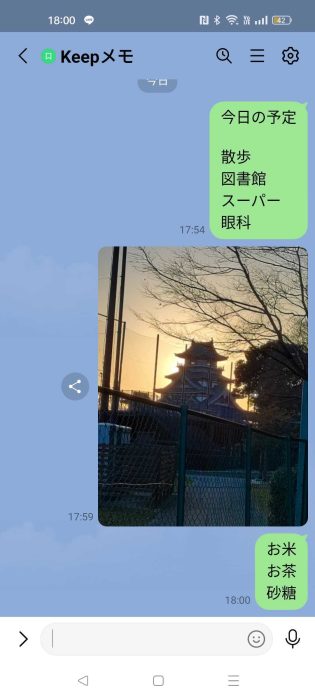
Keepメモは、通知もなく、他の誰かに見られることもありません。手軽に始めたい人にぴったりの方法です。
どんな場面で使えるのか?
「自分だけのトーク」は、思った以上にいろいろな場面で役立ちます。普段の生活で自然に使える場面をご紹介します。
買い物リストや予定の整理に
スーパーで「あれ、何買うんだっけ?」と困ったことはありませんか? そんな時、自分だけのトークにメモを残しておけば、スマートフォン(以下、スマホ)を取り出すだけで内容を確認できます。
操作方法はとても簡単です。
1.Keepメモを開きます。
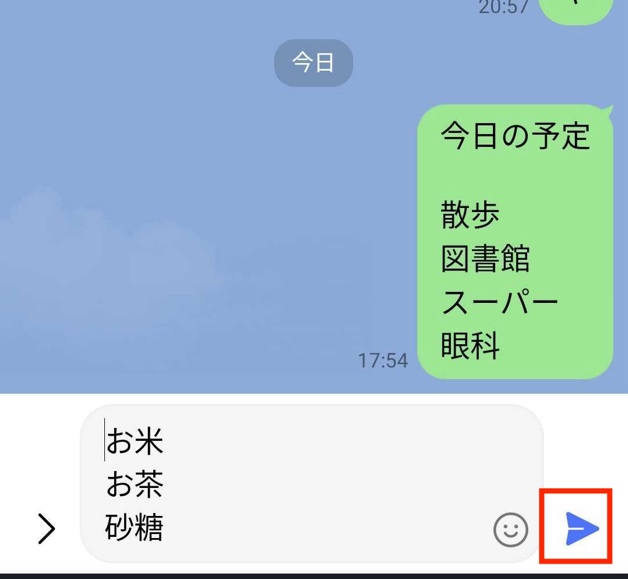
2.例えば「お米、お茶、砂糖」など、買いたい物を入力して「紙飛行機」アイコンをタップして送信します。
また、予定を書いておくと、あとから見返すのにも便利です。「〇月〇日 集合」などと送っておくだけで、ちょっとしたスケジュール帳のように使えます。
写真・動画・ファイルの一時保存に
スマホの写真や書類を一時保存するのに、LINEのKeepメモはとても便利です。クラウドのような感覚で、自分用の保管場所として使えます。
1.LINEを開いて、Keepメモを開きます。
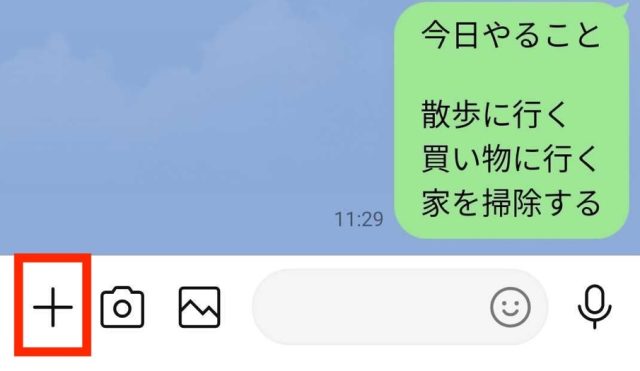
2.画面下の「+」を押して、メニューで「ファイル」を選びます。
↓
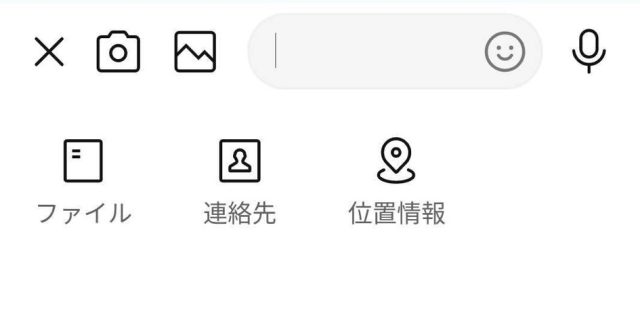
3.選んだ画像や書類をそのまま送信すれば、LINE内に保存されます。
保存した内容は、あとからスマホでもパソコンでも確認できます。例えば病院の診察券の写真や、仕事で使うPDFファイルを一時的に置いておくなど、使い方はいろいろです。
※送信後、一定の期間をすぎると期限切れになり、アクセスできないことがあります。重要なファイルは別途保存しておくことをお勧めします。
消えた? 見つからない? と思った時に
「自分だけのトークが消えてしまった」と感じた時、慌てる必要はありません。多くの場合、非表示になっているか、探し方に迷っているだけのことが多いです。ここでは、よくある確認方法をご案内します。
Keepメモを再度開く方法
Keepメモが、トーク一覧から見えなくなってしまうことがあります。削除されたのではなく、表示の設定が原因で見えないだけの場合が多いです。
以下の手順で確認してみてください。
1.ホーム画面を開きます。
2.画面上のKeepメモのアイコンをタップします。
これで、Keepメモが開きます。トーク一覧に表示されていなくても、ホーム画面からアクセスできますので安心してください。
安全に使うための工夫
自分だけのトークとはいえ、他の人に見られてしまったりするのは避けたいもの。ほんの少し設定を見直すだけで、より安心して使えるようになります。ここでは、簡単な工夫をご紹介します。
他人に見られにくい配置にする
スマホを人に見せることもあると思います。そんな時、誤ってトークが開かれてしまわないように、一時的に一覧から見えにくくしておくと安心です。
LINEでは、トークを「非表示」にすることで、目立たない位置に移動できます。
※メッセージなどを送ると自動的に一覧に戻ってしまうため、完全に隠し続けることはできません。
【Android】
1.トーク一覧で「Keepメモ」を長押しします。
2.メニューが出てきたら「非表示」を選択します。
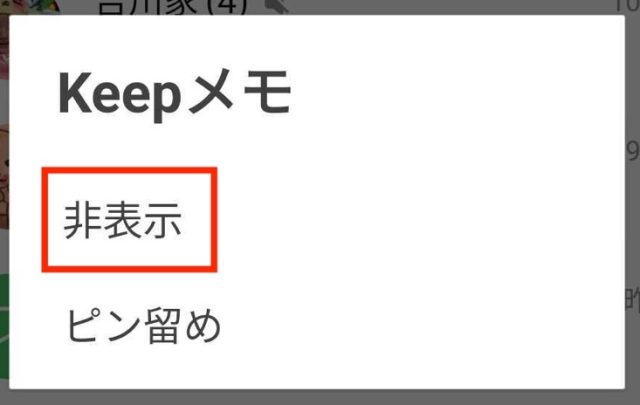
3.非表示にしたKeepメモは、ホーム画面のKeepメモのアイコンからアクセスできます。
【iPhone】
1.トーク一覧で「Keepメモ」を左にスライドします。
2.「非表示」をタップします。
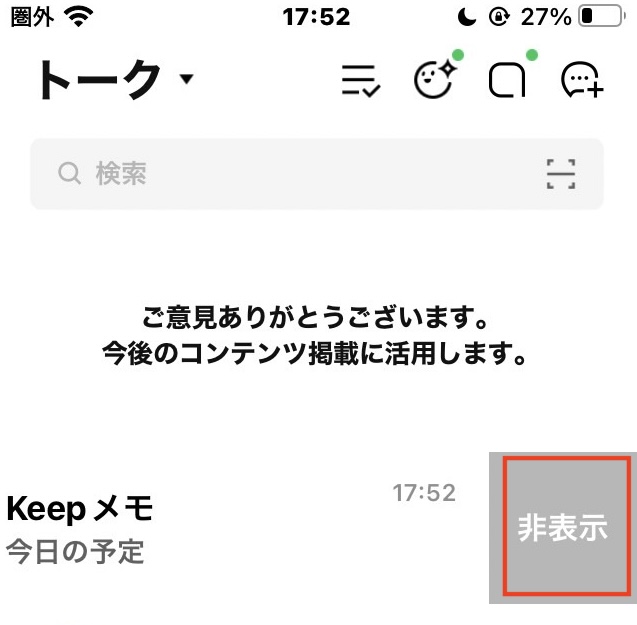
3.非表示にしたKeepメモは、ホーム画面のKeepメモのアイコンからアクセスできます。
最後に
LINEの「自分だけのトーク」は、誰にも見られず、日常のメモや記録に使える便利な機能です。作り方も簡単で、表示位置を工夫すれば、より安心して活用できます。難しい操作は不要なので、今日から気軽に始めてみてください。
●監修/三鷹 れい(みたか れい|京都メディアライン・https://kyotomedialine.com FB)
プログラマー。中小企業のDX化など、デジタル分野での支援をしている。主な開発分野はバックエンド・フロントエンド・アプリ。その他、歴史などの人文系にも興味を持つ。