LINEのデータ削除で何が消える? 相手の画像やトークなどへの影響も解説【LINE活用基本のき】


LINEで「データを削除」すると、相手の画面や写真・ファイルはどうなるのか……。使い慣れていても迷いやすいこの操作。「相手に見える?」「写真は消える?」、そうした不安を整理しながら、安心して削除できるように操作法と仕組みをわかりやすく解説します。
※AndroidやiPhoneのOSのバージョンなどによって、動作手順に多少の違いがある可能性があります。
LINEの「データ削除」で何が起こる?
LINEの「データ削除」について、削除の仕組みを知ることから始めると、安心して操作できます。
「データ削除」の対象とその範囲
LINEの「データ削除」は、自分のスマートフォン(以下、スマホ)内に保存されているトーク履歴や写真、ファイルなどを消す操作です。ただし、これはあくまで「自分の端末内だけ」の話で、相手側には影響しません。
つまり、LINE上のやりとりや写真が「完全に消える」わけではないということです。あらかじめこの点を理解しておけば、誤解やトラブルを防ぎながら、安心して使い続けられます。
【操作手順】
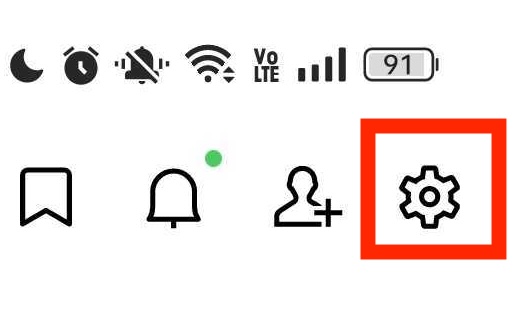
1.LINEを開き、ホーム画面右上の「歯車」アイコンをタップして、設定画面を開きます。
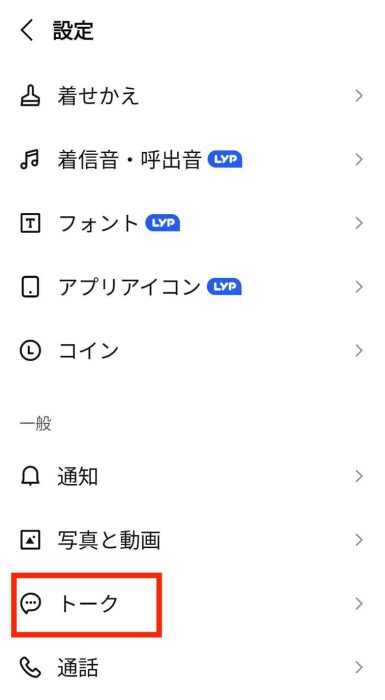
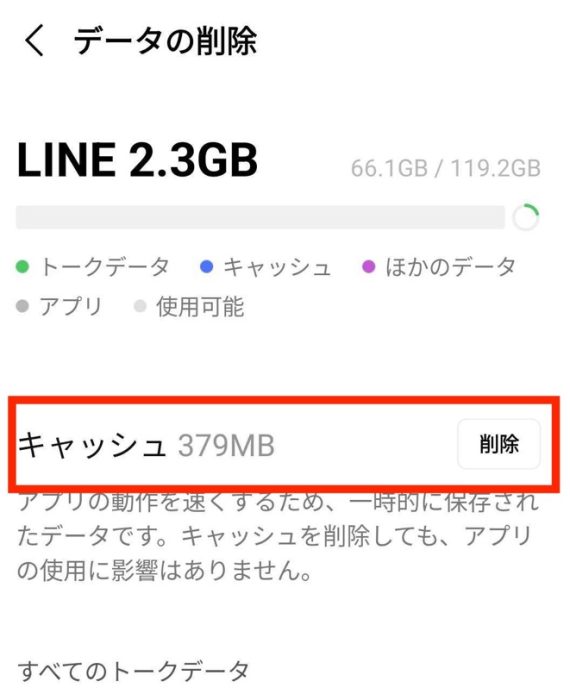
2.設定画面のメニューで「トーク」→「データの削除」をタップ。
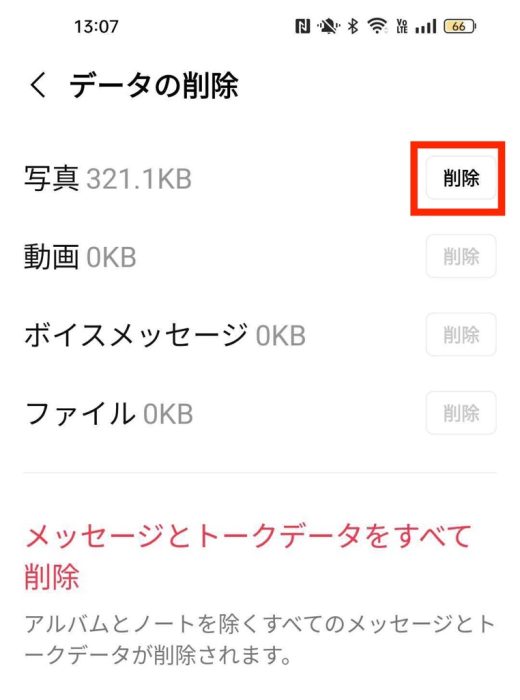
3.削除したい項目(キャッシュや写真など)を選んで削除します。
「トーク削除」との違い・混同しやすいポイント
LINEには「トーク削除」と「データ削除」がありますが、この2つは異なる操作です。トーク削除は、トークルームそのものをトーク一覧から消す機能。一方のデータ削除は、中のメッセージや画像などを消すことで、トークルーム自体は残すことができます。
つまり、「相手とのやり取りは残しておきたいけど、過去の画像は整理したい」といった時は、「データ削除」を使うのが便利です。うっかりトークルームごと消さないよう、目的に応じて正しく選ぶことが大切です。
↓
削除したら「相手の画面」はどうなる?
「自分の画面では消えたけれど、相手には残っているのでは?」と気になる場面は少なくありません。削除した内容が、どこにどう表示され続けるのかを知っておけば、余計な心配をせずにすみます。
相手に通知される? 残る? 消える?
LINEでデータやトークを削除しても、それが相手に通知されることはありません。「削除しました」や「既読が消えた」といった変化も出ないため、相手には何も伝わらないまま、自分の画面だけが整理されるという仕様です。
ただし、相手の画面にはその内容が残ったままです。LINEの「データ削除」は、あくまで自分の端末内を整理するための機能です。相手の画面からメッセージを消すことはできません。
相手の画面からも内容を消したい場合は、送信後1時間以内であれば「送信取消」機能で消すことができます。なお、プレミアム会員(LINEアプリからの登録で月額650円、公式サイトからの登録で月額508円)であれば、送信後7日間以内であれば送信取消可能です。
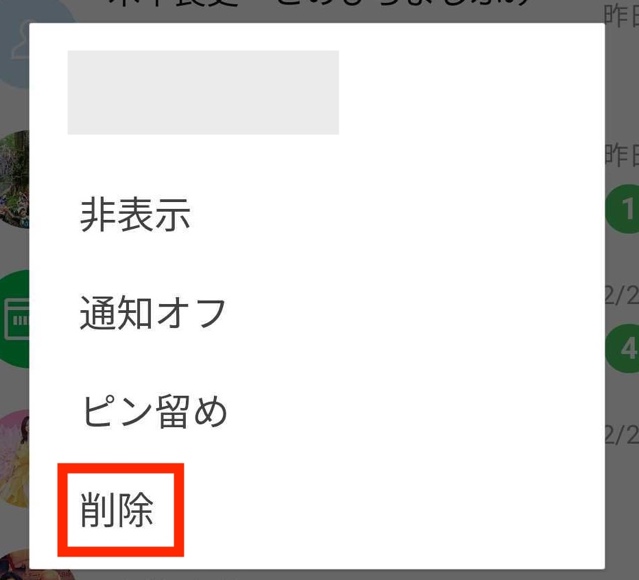
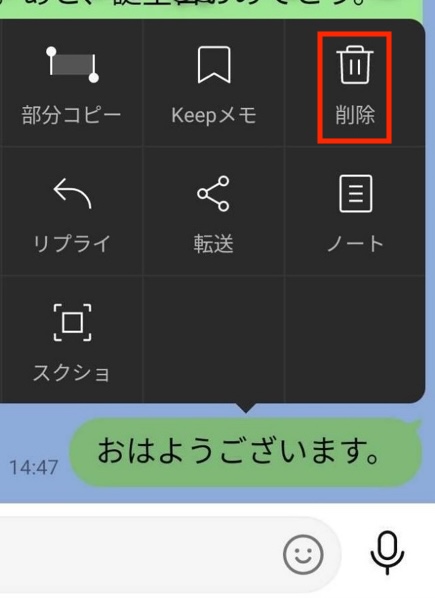
個別メッセージを「削除」する場合は、以下の手順で進めてください。
【操作手順】
1.トークルームを開きます。
2.削除したいメッセージを長押しします。
3.画面下に表示されるメニューから「削除」を選びます。
グループトークでの表示はどう変わる?
グループトークでも、自分が削除した内容は「自分の画面からだけ」消える仕組みです。他のメンバーの画面には、そのままの形で残っています。たとえ古いやりとりを削除しても、他の人の履歴には一切影響しません。
LINEの「データ削除」では、相手やグループメンバーの画面から内容を消すことはできません。グループでは情報共有が前提となっているため、削除操作の前には慎重な判断が求められます。
写真やファイルは消える? 消えない?
LINEで削除操作をしても、「送った写真は?」「ファイルはどこにあるの?」と気になることがあります。写真やデータは、保存場所によって残ることもあるため、「消える」「消えない」の違いを理解しておくと安心です。
写真や画像の削除で起こること
トーク内でやりとりした写真を削除しても、必ずしも「完全に消える」わけではありません。トーク履歴を削除すれば、自分の画面からはその写真が見えなくなりますが、相手の画面にはそのまま残ります。さらに、スマホの本体に保存されている場合もあります。
送った側・受け取った側がそれぞれ保存していれば、LINE内で削除しても、写真は端末に残り続けることがあります。削除前にどこに保存されているかを確認しておくと、必要なデータをうっかり失うことも防げます。
LINEアルバムの写真はどうなる?
アルバムに保存された写真は、「共有」の扱いになるため、削除の影響範囲が異なります。たとえば、アルバムから写真を削除すると、自分だけでなく相手もその写真にアクセスできなくなります。
トーク内の写真を削除した場合は自分の画面だけに影響しますが、アルバムの場合は共有相手全員に影響が及ぶという点が大きな違いです。
そのため、「自分だけ整理したい」という場合でも、アルバムから削除してしまうと相手も見られなくなります。アルバムから写真を削除する前に、「この写真は相手にも必要ないか」を確認しておくと安心です。
【操作手順】
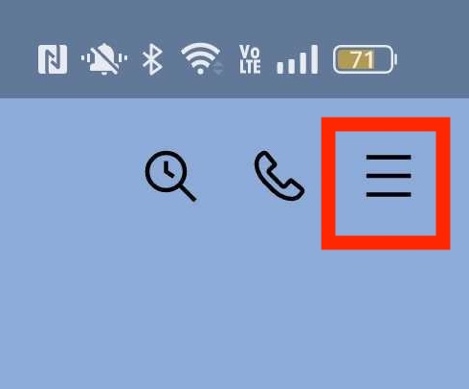
1.該当のトークルームを開き、画面右上のハンバーガーメニュー(縦に並んだ三つの線)をタップします。
2.「アルバム」をタップします。
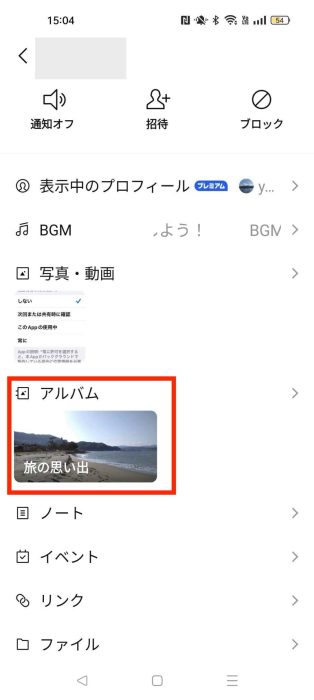
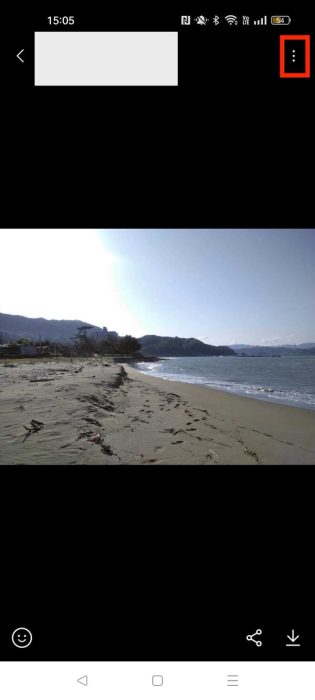
3.削除したい写真をタップし、右上の縦三点リーダー(縦に並んだ三つの点のこと)をタップします。
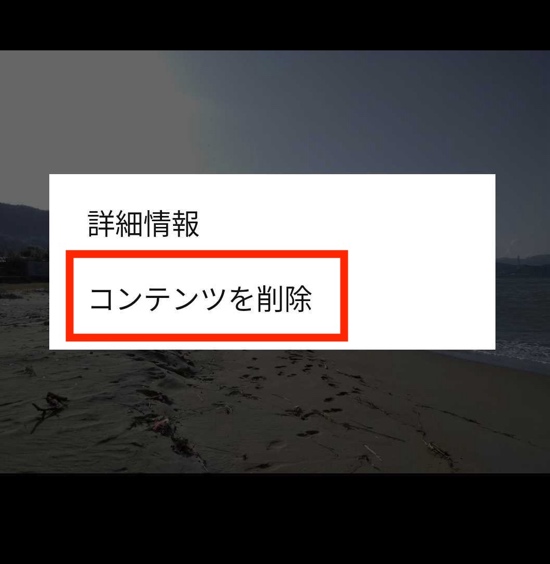
4.表示されたメニューから「コンテンツを削除」をタップします。確認メニューで「削除」を選び、削除が完了します。
「削除できない」「残ってしまう」時の対処法
LINEの画面を整理しようとしても、「削除したのにまだ残っている」「なぜか消えない」というケースもあります。そんな時は焦らず、以下を確認してみてください。
相手の画面に残っているのは正常
「自分の画面からメッセージや写真を削除したのに、相手の画面にはまだ表示されている」という場合がありますが、これは正常な動作です。
データ削除は、自分の端末にだけ影響します。 相手の画面からも削除したい場合は、相手に連絡して削除してもらう必要があります。
※送信後1時間以内であれば「送信取消」機能で、相手の画面からも削除できます。プレミアム会員(LINEアプリからの登録で月額650円、公式サイトからの登録で月額508円)の場合は送信後7日間以内です。
自分の画面で削除が反映されない場合
削除したのに自分の画面で反映されない場合は、LINEアプリを一度終了して再起動してみてください。それでも改善しない場合は、スマホ本体を再起動すると解決することがあります。
間違えて削除してしまった場合
一度削除したトーク履歴や写真は、基本的に復元できません。必要であれば、削除前にスクリーンショットを撮るか、端末に保存しておくことをお勧めします。
最後に
LINEの「データ削除」は、自分の端末だけに影響する操作と知ることで、不安なく使えるようになります。写真やファイルの保存先を意識することで、誤解や思わぬトラブルも防げます。この記事をきっかけに、ご自身のLINE環境を一度見直し、安心して使い続けるための習慣として役立ててみてください。
●監修/三鷹 れい(みたか れい|京都メディアライン・https://kyotomedialine.com FB)
プログラマー。中小企業のDX化など、デジタル分野での支援をしている。主な開発分野はバックエンド・フロントエンド・アプリ。その他、歴史などの人文系にも興味を持つ。