LINEで友だちを追加する方法と注意点をわかりやすく解説【LINE活用基本のき】


家族や友人とのやり取りに欠かせないLINE。同窓会で久しぶりに会った友人や、地域の集まりで知り合った方と連絡先を交換したい時に「どうやるのが一番簡単?」と迷う人も少なくありません。電話番号やQRコードなど複数の方法がある一方で、詐欺への不安を感じる人もいるでしょう。
この記事では、安心して使える追加方法や注意点をわかりやすく紹介します。
※AndroidやiPhoneのOSのバージョンなどによって、動作手順に多少の違いがある可能性があります。
LINEの友だち追加方法を整理する
友だち追加にはいくつかの選択肢があります。どれを選ぶと便利で安心できるのかを把握することで、使い勝手がぐっと高まります。
電話番号で追加する方法と注意点
LINEでは、相手の電話番号を使って友だちを追加できます。スマートフォン(以下、スマホ)に登録されている連絡先と連動するしくみです。スマホの連絡先に登録している家族や友人なら、この方法が便利です。
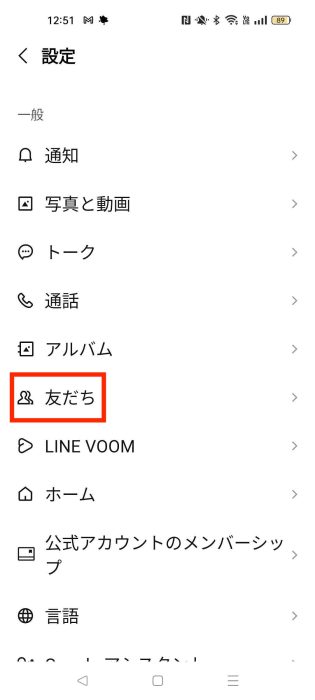
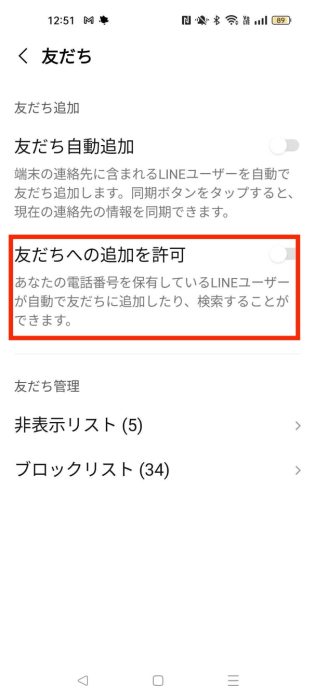
まず、LINEのホーム画面右上にある「歯車」アイコンをタップして「設定」画面に入り、メニューで「友だち」を選択、「友だち自動追加」を確認します。この項目がオンになっていると、スマホの連絡先にある人が自動で友だちとして追加されます。

↓
↓
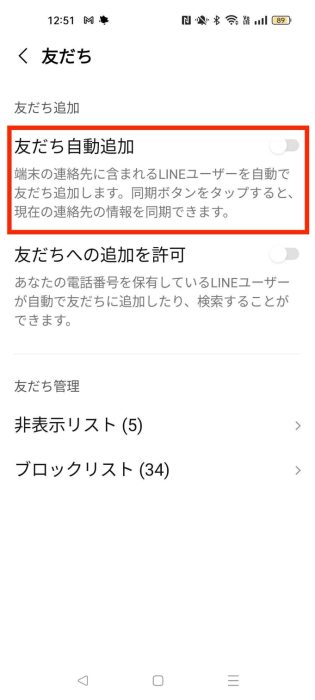
また、相手が電話番号での追加を許可していない場合は、検索しても表示されないことがあります。「知らない人に勝手に追加されないか心配」という人は、「友だちへの追加を許可」のスイッチをオフにしておくと安全です。
QRコードやID検索で追加する方法
LINEでは、相手のQRコードを読み取る方法や、LINE IDを入力して検索する方法もあります。QRコードは対面でのやり取りに向いていて、同窓会や地域の集まりなど、直接会った時に画面を見せて読み取ってもらうだけで簡単に追加できます。
まず、LINEのホーム画面から、検索ボックス右端の「QRコード」アイコンをタップします。カメラが起動するので、相手のQRコードを画面に映してください。うまく読み取れない時は、画面の明るさや距離を調整します。
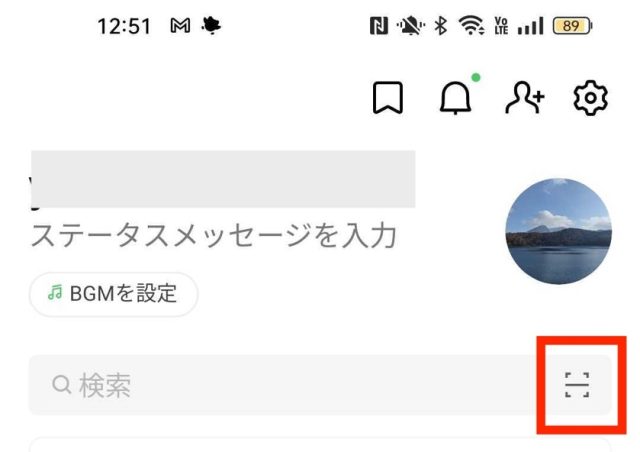
LINE IDでの友だち追加は、前述の検索ボックスで相手のIDを正しく入力・検索するだけです。
招待リンクでLINEを使っていない人を招待する方法
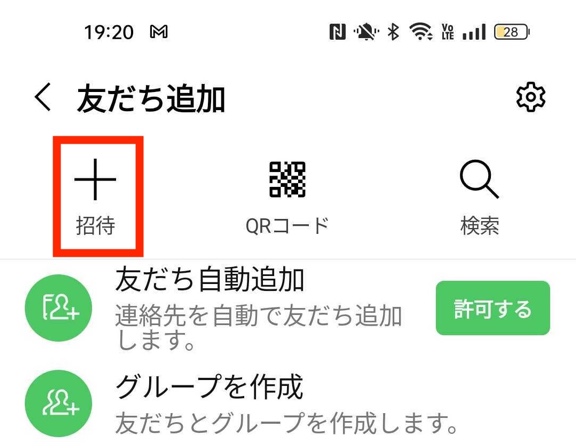
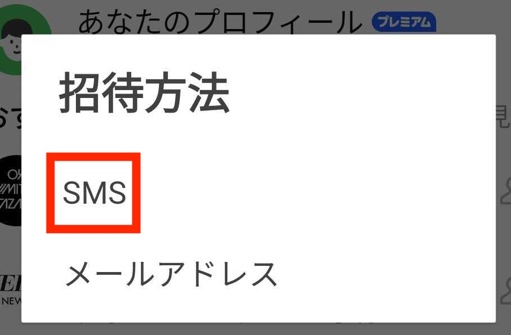
LINEでは、まだLINEを使っていない友人や知人を「招待」することもできます。招待リンクをSMS(ショートメッセージサービス)やメールで送ると、相手がその招待リンクからLINEをインストール・アカウント登録し、友だちになれます。遠方に住む親戚や、直接会えない知人との連絡に便利です。
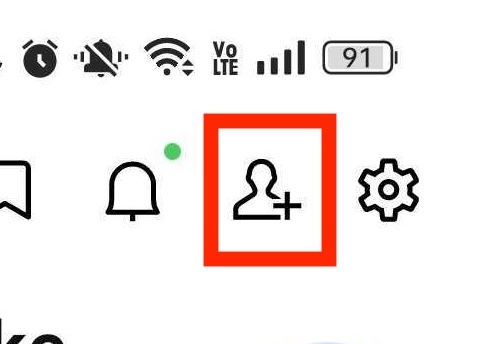
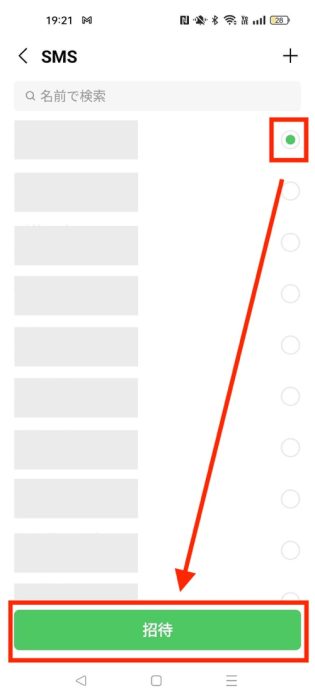
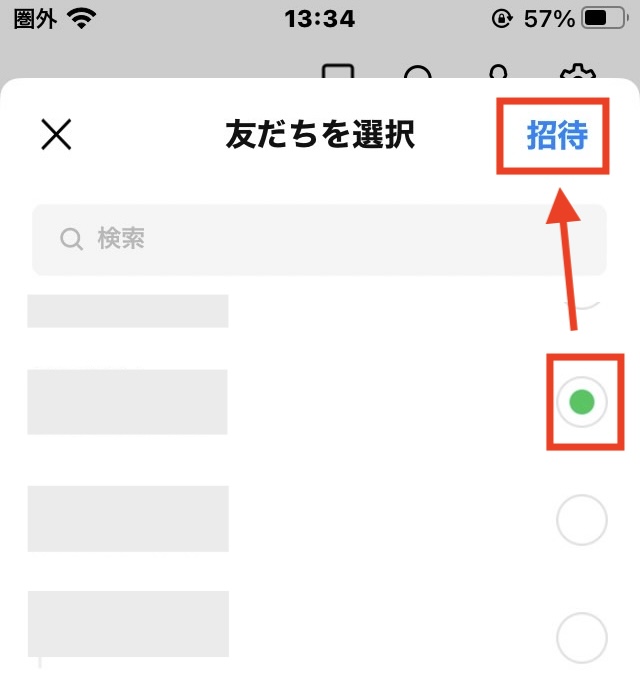
招待リンクを作るには、「友だち追加」画面から「招待」→「SMS」や「メール」などを選びます。表示されたリンクを相手に送るだけです。 以下の手順で友だち追加します(以下では、SMSを例に解説します)。
↓
↓
↓
グループから友だち追加する方法
また、共通のグループに入っている場合は、グループ内のメンバーを開き、そこから直接友だち追加することも可能です。以下の手順で追加します。
1.グループのトーク画面を開きます。
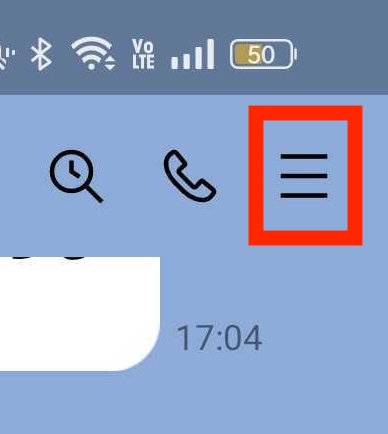
2.トーク画面右上のハンバーガーメニュー(縦に並んだ三つの線)をタップします。
3.「メンバー」をタップします。
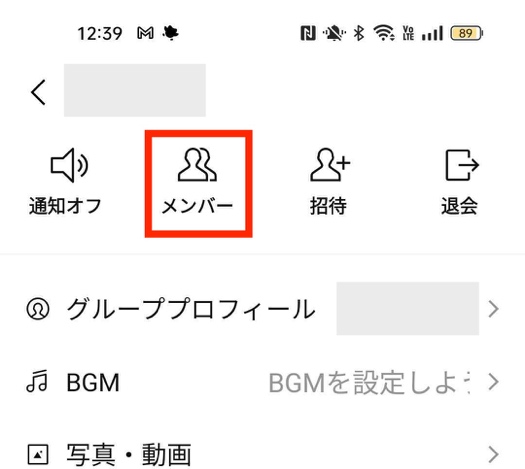
4.友だち追加したい相手を選びます。
5.「追加」をタップして、完了です。
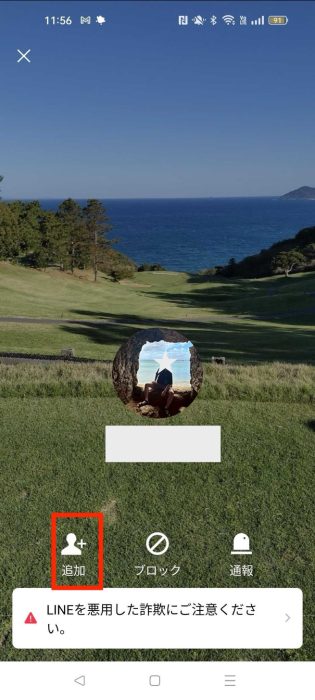
相手とのやりとりの前に、ひとこと確認してから追加すると、より安心して使えます。
追加できない時の原因と解決法
操作してもうまくいかない時は、不安や戸惑いを感じるものです。ここでは、よくあるトラブルとその解決策をご紹介します。
エラーや年齢確認に関するトラブル
LINEで友だち追加がうまくいかない場合、LINEアプリが最新の状態かを確認してみてください。アプリの更新が止まっていると、うまく動かない可能性があります。
アプリストアを開き、LINEが最新かどうかを確認してみてください。Androidの場合、「Google Play」を開き、検索ボックスに「LINE」と入力します。「更新」ボタンが出ていれば、タップして更新します。iPhoneの場合、「App Store」を開き、同じように「LINE」と検索し、「アップデート」ボタンが出ていれば、タップして更新します。
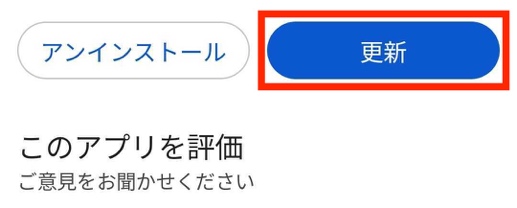
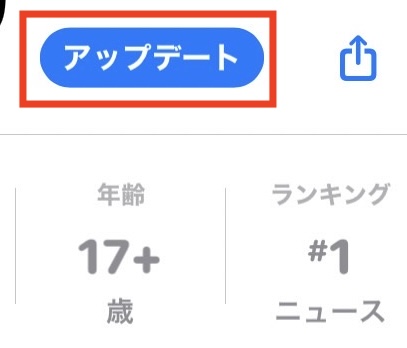
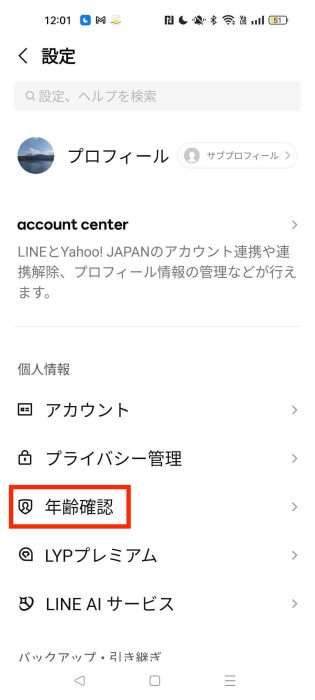
また、LINE IDで相手を検索するには、年齢確認が必要です。年齢確認は、スマホの契約会社を通して行なうしくみになっています。確認方法は、以下の通りです。
1.「設定」から「年齢確認」を選びます。
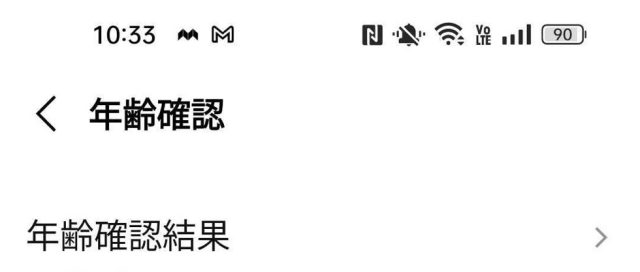
2.「年齢確認結果」をタップします。各キャリアの案内に従って、年齢確認をしてください。
↓
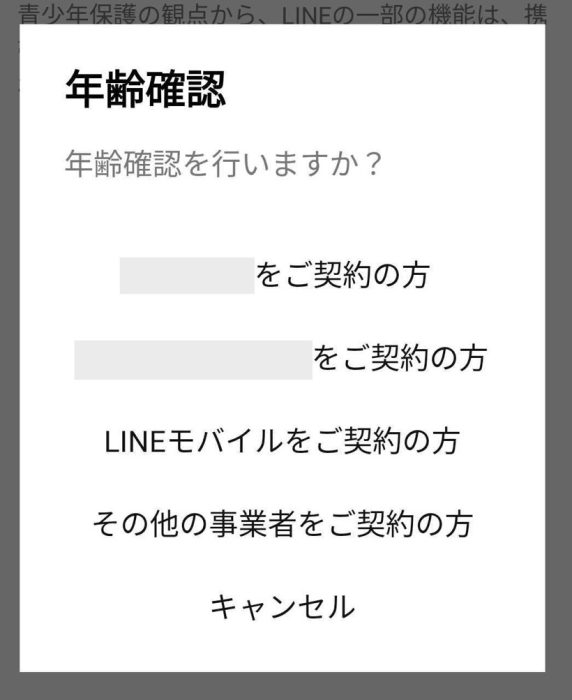
年齢確認ができずID検索が使えない場合、前述のQRコードや招待リンクを試してみてください。
安心して使うために知っておきたい注意点
便利な機能も、不安やトラブルを避けるためには知識が欠かせません。安心して利用できる工夫を整理します。
知らない人からの追加と詐欺への警戒
LINEはとても便利ですが、まれに見知らぬ人から「友だち追加」されることがあります。こうした場合、悪意のある詐欺メッセージが届くこともあるため、警戒が必要です。
まず確認しておきたいのが、電話番号を使って友だちに追加できる設定です。これがオンになっていると、自分が連絡先を知らない相手にも自分のLINEが見える場合があります。前述したように、「設定」→「友だち」→「友だちへの追加を許可」をオフにしておくと安心です。
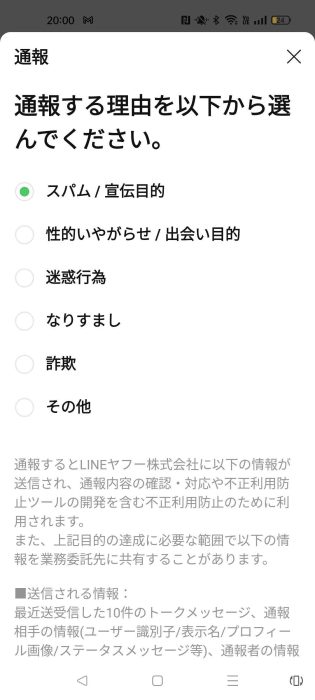
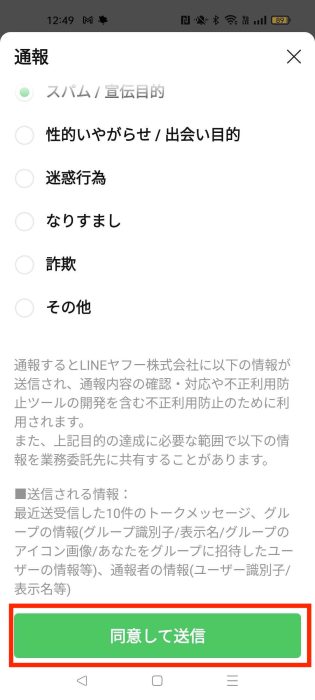
また、見知らぬ相手から届いたメッセージの中に、よく分からないURLや「この副業は安全です」といった文言がある場合は、注意が必要です。LINEの「通報」機能を使えば、不審な相手をLINEに知らせることもできます。通報したことは、相手には伝わらないのでご安心ください。
以下の手順で、通報します。
1.通報する場合、通報したい相手のトーク画面を開きます。
2.画面右上のハンバーガーメニュー(縦に並んだ三つの線)をタップします。
3.下にスクロールして「設定」を選び、「通報」をタップします。
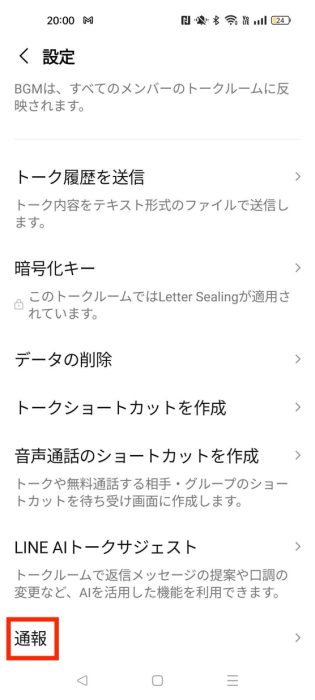
4.通報理由にチェックをつけて、画面下の「同意して送信」を押します。これで通報完了です。
↓
「なんとなくあやしい」と感じたら、それだけで十分に注意する必要があります。決して無理に返信したりせず、落ち着いて対応しましょう。
最後に
LINEの友だち追加は身近で便利な機能ですが、仕組みや注意点を理解することで安心感が大きく高まります。電話番号やQRコードなど複数の方法を知っておけば、状況に合わせて選べるのも魅力です。不安を解消し、日々の連絡がより快適にできるよう、この記事の内容を参考にしてみてください。
●監修/三鷹 れい(みたか れい|京都メディアライン・https://kyotomedialine.com FB)
プログラマー。中小企業のDX化など、デジタル分野での支援をしている。主な開発分野はバックエンド・フロントエンド・アプリ。その他、歴史などの人文系にも興味を持つ。