LINEでもらった写真をスマホの「フォト」に保存する方法【LINE活用基本のき】



LINEで受け取った大切な写真。家族との思い出や、あとで見返したい画像は保存しておきたいものです。AndroidとiPhoneでの操作手順に加えて、保存できない時の対処法まで、わかりやすく丁寧に解説します。
※AndroidやiPhoneのOSのバージョンなどによって、動作手順に多少の違いがある可能性があります。
フォトに保存すると何が変わる?
LINEで写真を見られているから安心、と思っていませんか? 実は、トークで表示できる状態と、スマートフォン(以下、スマホ)本体に残っている状態は別物です。この違いを知らないまま操作すると、あとでLINEから「消えた」「見つからない」ということがあるかもしれません。
まずは、保存の仕組みと、LINE内の保存と端末への保存の違いを整理しておくと、この先の操作がぐっと楽になります。
LINEの写真は勝手には保存されない
LINEで届いた写真は画面に表示できていても、自動でスマホに入るわけではありません。あくまでLINEアプリの中で一時的に見えている状態です。
このままにしていると、トーク履歴の整理や機種変更の際に、写真だけ見られなくなることがあります。「残しておいたはず」という思い込みが、あとから困りごとにつながりやすい点は知っておきたいところです。
LINE内の保存と端末の写真アプリの違い
LINEの「アルバム」に入れた写真は、LINEを開けば見返せますが、スマホの写真アプリには表示されません。一方、端末に保存された写真は、LINEを使わなくても写真アプリから確認できます。
印刷したい、家族にメールで送りたい、あとから整理したい。こうした場面では、端末に保存されているかどうかが大きな違いになります。用途の違いを理解しておくと、保存方法で迷わなくなります。
AndroidとiPhoneの操作手順
「保存したい写真はあるけれど、どうすれば?」という人も、心配はいりません。AndroidでもiPhoneでも、基本的な操作は同じです。どちらも数ステップで完了します。
Androidの場合の保存手順
Androidでは、以下のような手順になります。
【保存手順】
1.LINEのトーク画面を開きます。
2.保存したい写真をタップします。
3.画面右下の「ダウンロード」アイコンをタップします。
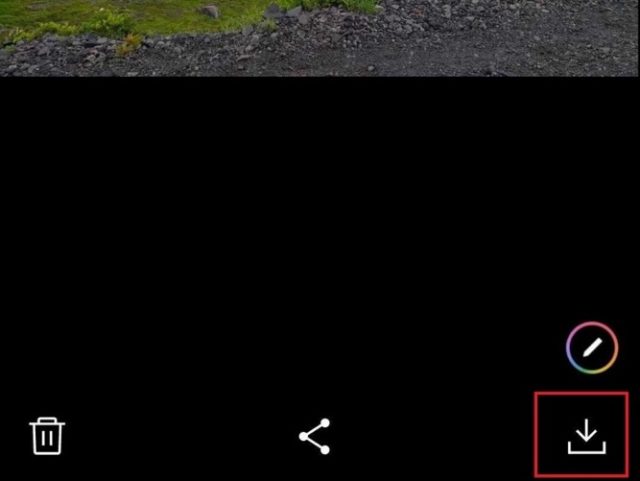
4.写真は、端末の写真アプリ(ギャラリーなど。端末によって異なる場合があります)に保存されます。
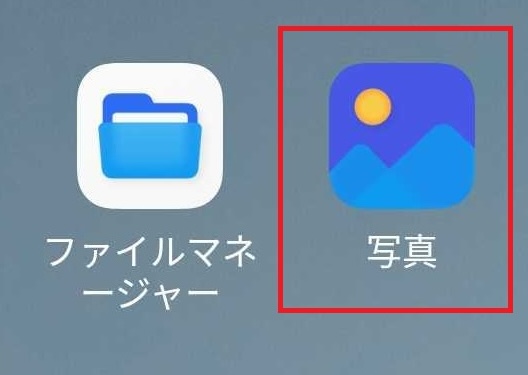
5.写真アプリを開いて、「LINE」というフォルダに保存された写真を確認します。
↓

LINEから写真を保存しても、元のトークからは削除されません。安心して操作できます。
iPhoneの場合の保存手順
iPhoneでも基本的な操作手順は、Androidと同じです。
【保存手順】
1.LINEのトーク画面を開きます。
2.保存したい写真をタップします。
3.画面右下の「ダウンロード」アイコンをタップします。
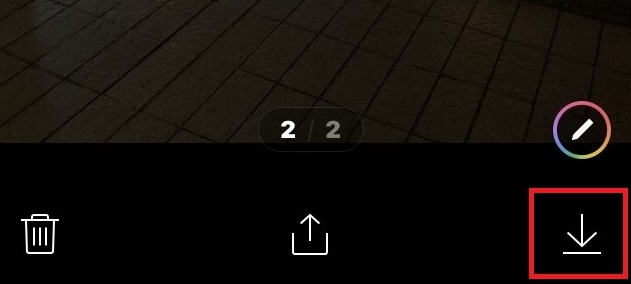
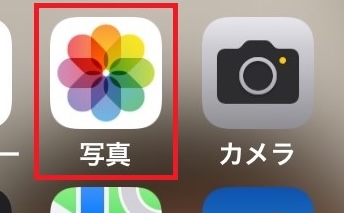
4.保存された写真は、iPhoneの「写真」で確認できます。「最近の項目」などに表示されています。
↓
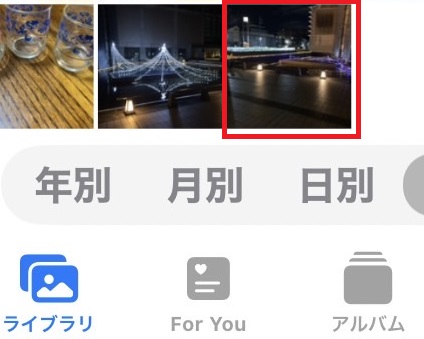
この操作で失敗しても、写真は元のトーク画面に残ったままです。何度でもやり直せるので、安心して試してください。
保存できない時の原因と対処
保存したはずの写真が見当たらない、保存ボタンが表示されない……そんな時でも慌てなくて大丈夫です。多くの場合は「設定」や「保存先の確認」で解決できます。操作ミスではなく、よくあることなので、一つずつ見直してみてください。
保存ができない主な原因
ダウンロードボタンを押しても写真が保存できない場合は、写真へのアクセス許可(特にiPhoneの場合)を確認してみてください。
【Androidの場合】
Androidでは基本的にそのまま保存できますが、もし保存できない場合は、以下を確認してみてください。
1.「設定」アプリを開きます。
2.「アプリ」または「アプリ管理」をタップします。
3.一覧から「LINE」を選び、「権限」や「アプリの権限」をタップします。
4.「ストレージ」や「ファイルとメディア」を選び、アクセスの許可が有効に設定されているかを確認します。
※端末によって表示が異なる場合がありますが、「ストレージ」や「メディア」に関する項目を探してみてください。
【iPhoneの場合】
1.iPhoneの「設定」アプリを開きます。
2.画面を下にスクロールして「LINE」をタップします。
3.「写真」を選び、「すべての写真」にチェックが入っているか確認します。
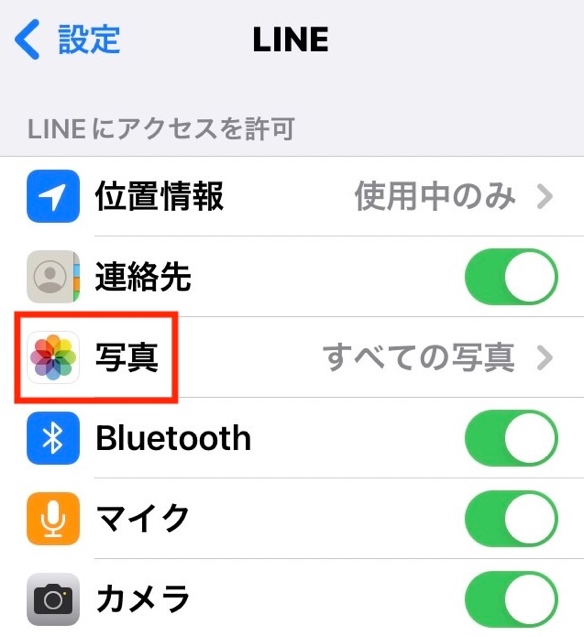
↓
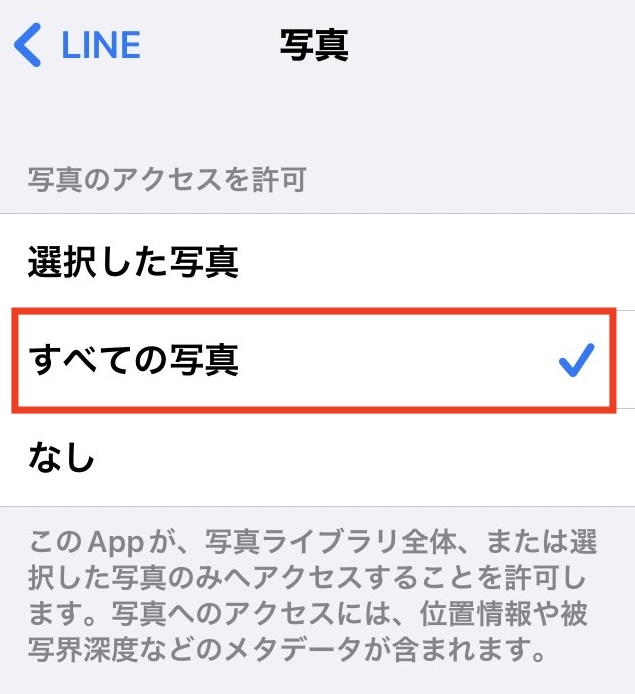
この設定を変えても、トーク履歴や写真が消えることはありません。安心して進めてください。
保存できているのに見つからない場合
保存操作が完了していても、「どこに入ったかわからない」という声は少なくありません。AndroidとiPhoneでは保存される場所が異なるため、それぞれのアプリで確認してみましょう。
【Androidの場合】
写真アプリを開いて確認します。アプリ名は端末によって異なることもありますが、見つからない場合は「ファイル」アプリから「画像」フォルダを探すと見つかることもあります。
【iPhoneの場合】
「写真」を開き、「最近の項目」または「すべての写真」に表示されているかを確認します。保存先のアプリ名が複数あることで混乱することもありますが、順番に開いて確認すれば、きちんと見つけることができます。
最後に
LINEで受け取った大切な写真を、スマホのフォトに保存しておくことで、いつでも安心して見返せるようになります。保存方法や設定の違いを知っておけば、「消えてしまった」「見つからない」といったこともなくなります。大切な一枚を、確実に手元に残すために、今日から役立ててみてください。
●監修/三鷹 れい(みたか れい|京都メディアライン・https://kyotomedialine.com FB)
プログラマー。中小企業のDX化など、デジタル分野での支援をしている。主な開発分野はバックエンド・フロントエンド・アプリ。その他、歴史などの人文系にも興味を持つ。