LINEのロック設定を安心活用|通知と解除の困りごとを解決【LINE活用基本のき】


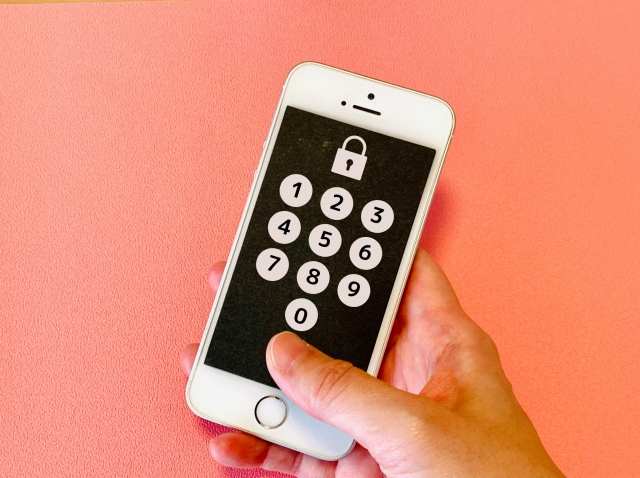
LINEのパスコードロックは大切なやり取りを守る仕組みですが、通知や解除の動きに戸惑うこともあります。この記事では「LINEアプリのパスコードロック」と「端末のロック画面でのLINE通知」という2つの設定を扱います。どちらもプライバシーを守る大切な機能ですが、混同しやすいため、それぞれを分けて説明します。
※AndroidやiPhoneのOSのバージョンなどによって、動作手順に多少の違いがある可能性があります。
LINEアプリのパスコードロックの基本を知っておく
パスコードロックをかけると何が変わるのか、まずは仕組みを理解しておくと安心です。ここでは利用する意味と設定の仕組みを整理します。
なぜパスコードロックをかけるのか?
LINEにパスコードロックをかけると、スマートフォン(以下、スマホ)を落としてしまった時や、家族と端末を共用している時でも、勝手に中身を見られずにすみます。大切なメッセージや写真などのプライバシーを守るための仕組みです。
パスコードロックをしておけば、友人関係や仕事のやり取りなど、スマホの中身を人に見られる心配が減ります。設定は簡単に変更できるので、安心して使うことができます。
パスコードロックの設定方法
LINEアプリ全体をパスコードロックすると、アプリを開こうとした際に必ず認証操作が必要となります。
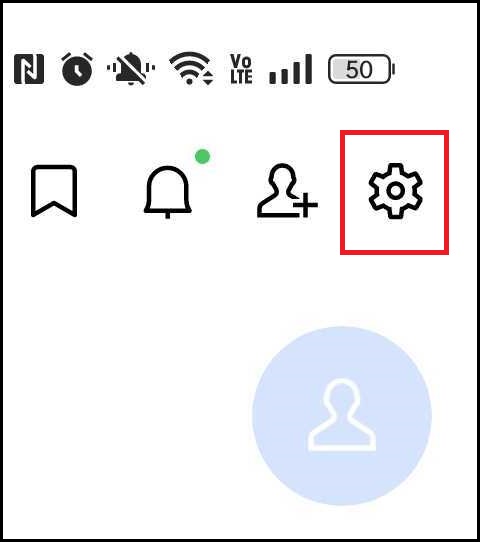
1.LINEのホーム画面で、右上の「設定」(歯車アイコン)を開きます。
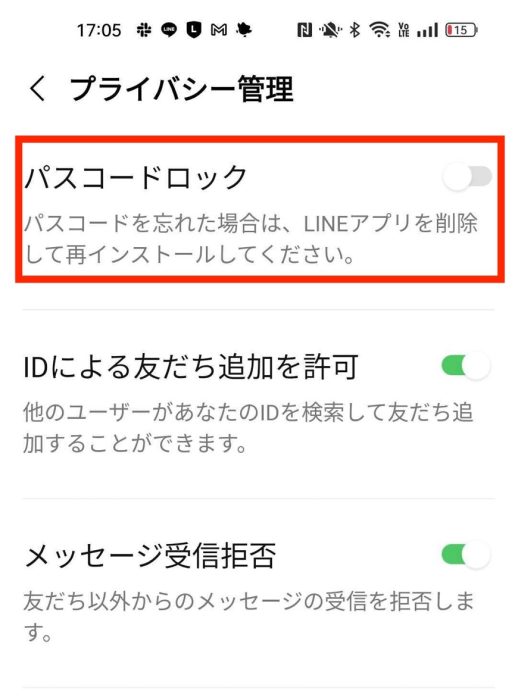
2.「プライバシー管理」を開き、「パスコードロック」のスイッチをタップして有効(緑色)にします。
3.4桁のパスコードを入力します。
4.メニュー画面に戻ります。生体認証でロック解除を利用したくない場合、Androidなら「生体認証でロックを解除」、iPhoneなら「Touch IDでロックを解除」をオフ(灰色)にします。
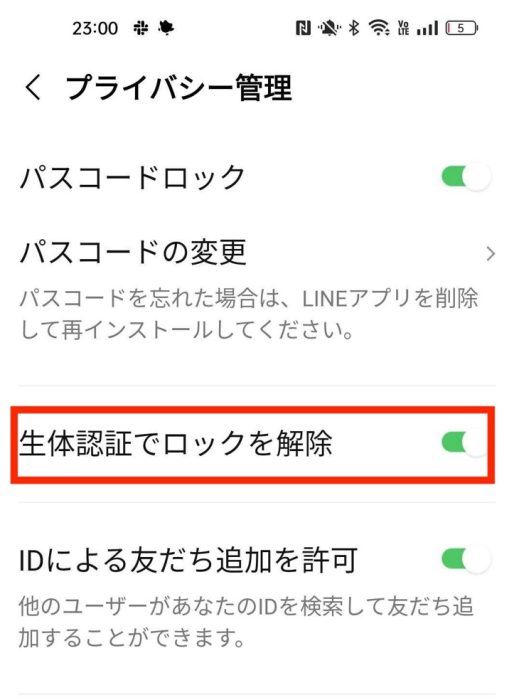
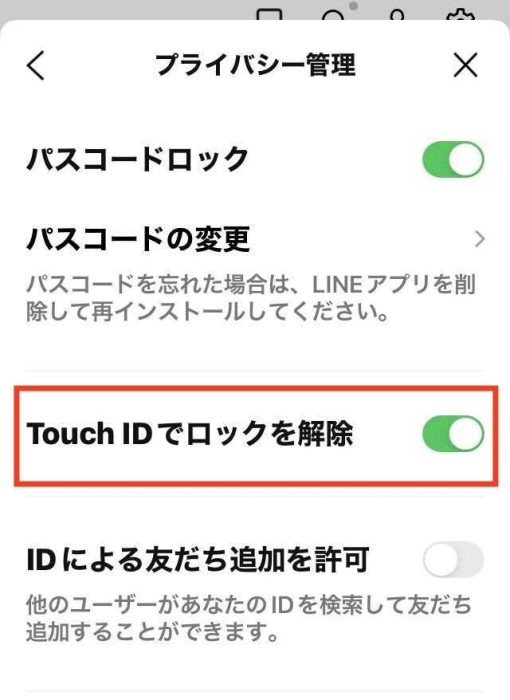
5.LINEを閉じたあと、再びLINEを開きます。すると、パスコードロックがかかっているので、さきほど入力したパスコードを入力してアプリを解除してください。
※パスコードを忘れた場合、LINEアプリを削除して再インストールする必要があります。この際、バックアップをしていないトーク履歴はすべて削除されてしまいます。パスコードは必ず忘れない場所にメモしておいてください。
スマホのロック画面でLINE通知を調整する
「見えすぎて困る」「出てこなくて不便」など通知の扱いは悩みやすい部分です。ここでは表示方法を調整する工夫を解説します。
ロック画面に通知を表示させたい時
LINEからの通知が画面に出ない時は、まず設定を確認してみます。
<Android>
※機種によって、表記・デザインなど多少の違いがあります。記事のスクリーンショットは参考例です。
1.ホーム画面で「設定」アプリを開きます。
2.メニューから「アプリ」を選択します。
3.表示されるアプリ一覧の中から「LINE」を探しタップします。
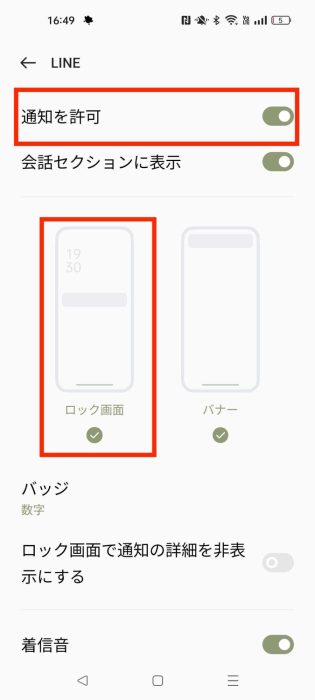
4.「通知を許可」のスイッチをオン(緑色)にすれば通知が有効化されます。
<iPhone>
1.ホーム画面で「設定」アプリをタップします。
2.メニューから「通知」を選びます。
3.下にスクロールして、表示されるアプリ一覧の中から「LINE」を探してタップします。
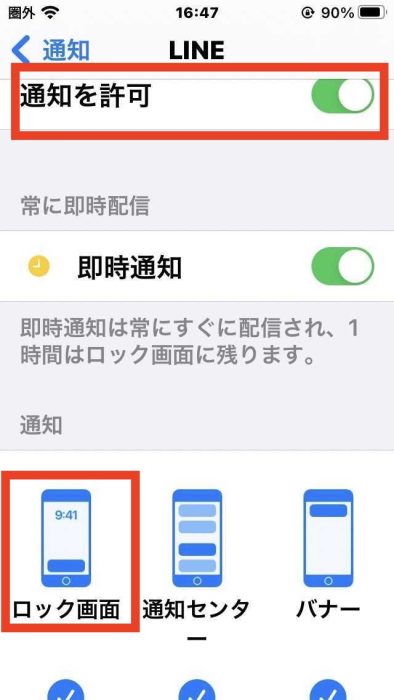
4.「通知を許可」のスイッチをオン(緑色)にすれば通知が有効化されます。
内容を隠して通知だけ受け取る方法
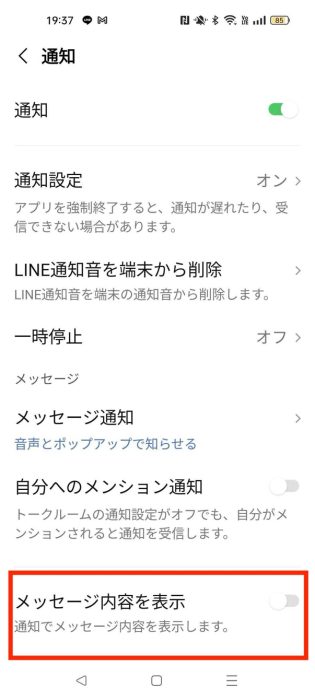
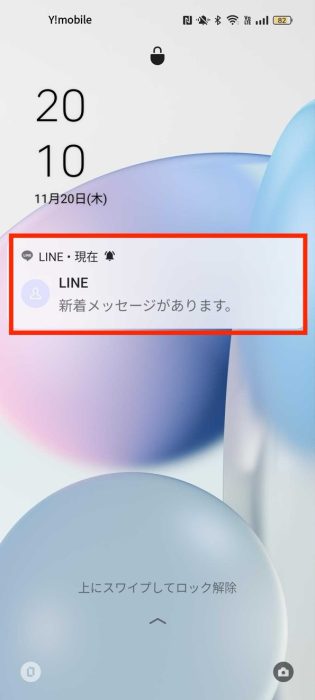
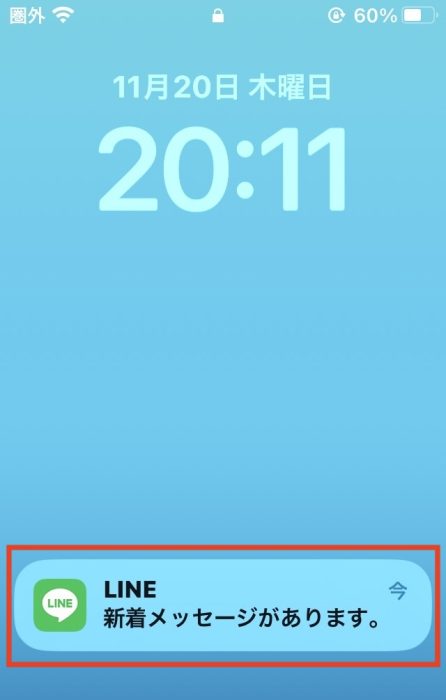
外出先などで通知の内容を他の人に見られたくない時は、通知は届きつつ、本文は非表示にすることが可能です。以下の手順で行ないます。
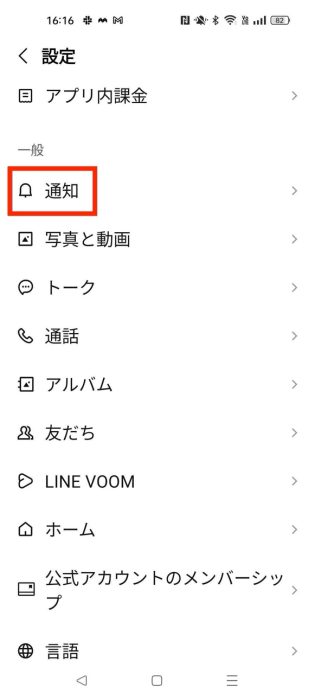
1.LINEアプリの「設定」から「通知」を開きます。
2.「メッセージ内容を表示」のスイッチをオフ(灰色)にすると、メッセージが届いたかだけが表示されます。本文は開かない限り見えないので、安心です。必要になればいつでも元に戻せます。
通知がまったく届かない場合の見直し
通知が完全に届かない時は、スマホ全体の設定も見直してみてください。機内モードがオンになっていないか、電波状況が悪くないかも確認します。それでも改善しない場合は、スマホを一度再起動したり、LINEアプリを最新の状態に更新したりすることも有効です。大がかりな操作は不要で、ひとつずつ確認すれば解決に近づけます。
解除できない時に落ち着いて試すこと
ロックを解除できず困る場面では、慌てず順番に確認することが大切です。ここでは安心して試せる方法を示します。
LINEアプリのパスコードロックの解除手順を確認する
まずは一番基本的な操作を見直します。数字を入力する時は、打ち間違いがないかを確認してください。慌てて押すと数字を押し間違えることがよくあります。顔認証や指紋認証の場合も、眼鏡の位置や手の乾燥などが原因で認識されにくいことがあります。その場合は一度きちんと顔を正面に向ける、指を軽く拭くなど、落ち着いて試すと解決することが多いです。安心してください。
パスコードを思い出せない場合、LINEアプリを削除して再インストールすることで解除できます。ただし、バックアップをしていないトーク履歴はすべて削除されてしまいます。大切なやり取りがある場合は、事前にトーク履歴のバックアップを取っておくことをお勧めします。
※スマホのロックは端末の設定から調整できます。LINEアプリのパスコードロックとは別です。
最後に
LINEのロックは、日常の安心を支える大切な仕組みです。通知や解除で迷うこともありますが、基本と対処法を知っておけば不安は和らぎます。正しく理解しながら使うことで、毎日のやり取りを安心して続けることができます。
●監修/三鷹 れい(みたか れい|京都メディアライン・https://kyotomedialine.com FB)
プログラマー。中小企業のDX化など、デジタル分野での支援をしている。主な開発分野はバックエンド・フロントエンド・アプリ。その他、歴史などの人文系にも興味を持つ。