Google Workspaceでビジネスアカウントを始める方法【Google活用基本のき】


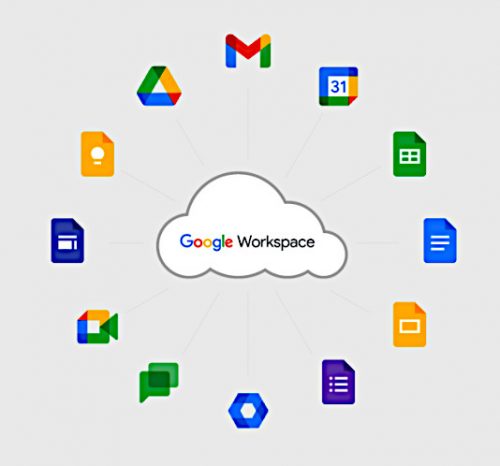
日常的にGmailやGoogle カレンダーを使っている人でも、「Google Workspace」(グーグル ワークスペース)という名前にはなじみがないかもしれません。これはGoogleが提供する仕事向けの便利な仕組みです。Gmail・Google ドライブ・Google カレンダーなどのアプリを、グループや組織で安心して使えるようになります。
この記事では、Google Workspaceの基本的な内容から、アカウントの大まかな作成手順までを、スマートフォン(以下、スマホ)を中心にやさしくご案内します。
※AndroidやiPhoneのOSのバージョンなどによって、動作手順に多少の違いがある可能性があります。
アカウントを作成する流れを確認しましょう
「Google Workspaceを始めてみよう」と思った時、最初の一歩はアカウントの作成です。スマホからでも進められますので、順を追って見ていきましょう。
公式サイトにアクセスして申し込みを始めます
まずは、Google Workspaceの公式サイトを開きます。
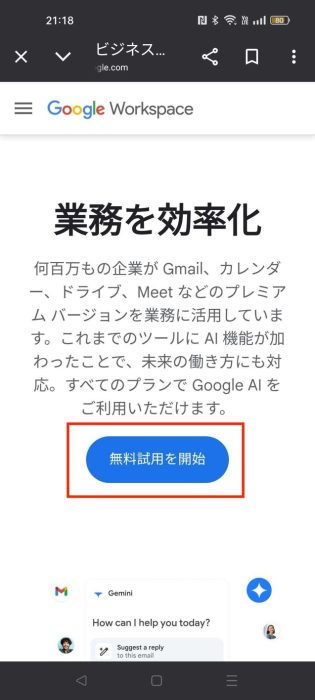
ページが開いたら、「無料試用を開始」の案内がありますので、そこをタップします。
↓
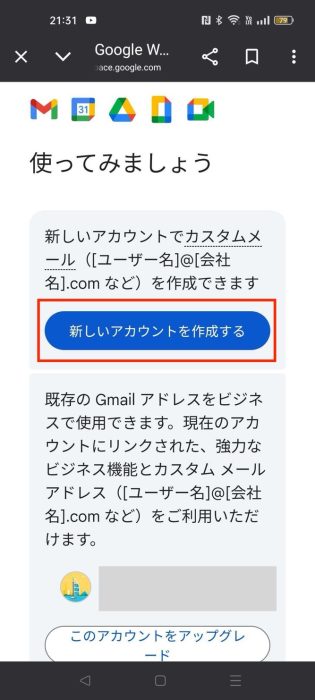
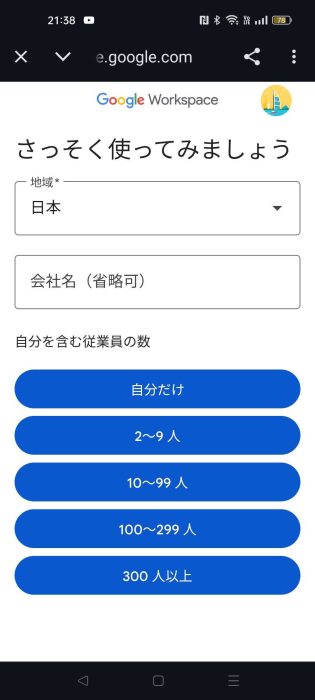
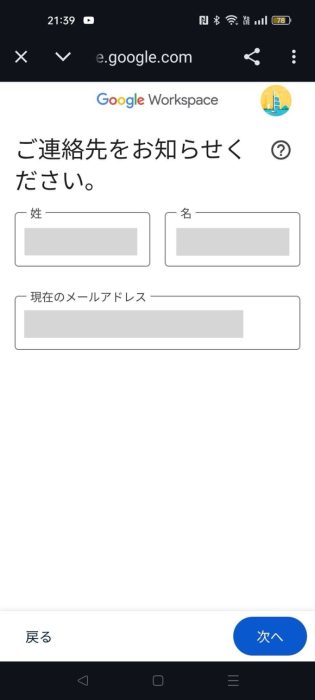
画面が切り替わると、会社名や会社情報を入力する画面が表示されます。ここでは、次のような内容を入力します。
・会社名
・人数
・自分の名前
・メールアドレス(現在使っているもので可)
↓
独自のメールアドレスを作成します
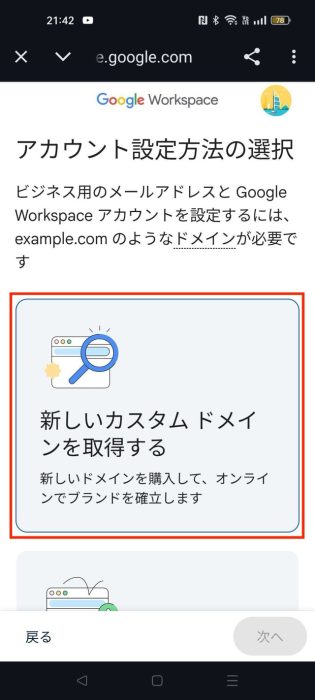
次に、メールアドレスの設定に進みます。ここがGoogle Workspaceの大きな特長です。自分で決めた名称を使ったメールアドレスを作ることができます。
このためには、「ドメイン」(インターネット上の住所のようなもの)が必要です。その場で新しく取得することもできます。すでに持っている人はそれを利用することも可能です。
↓
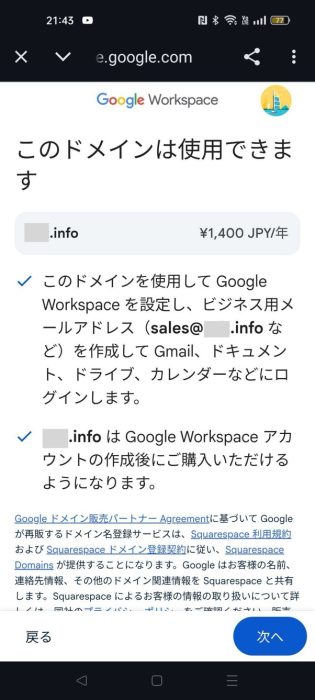
ドメインを選んだあとは、そのドメインに紐づいたメールアドレスを作る手順へ進みます。詳細な手順は画面の案内や公式サポートなどに従って、進めてください。
※用語注釈:「ドメイン」=メールやホームページで使われる固有のインターネット上の名前。例:example.com のような名前。
どのように使えるのかを具体的に見てみましょう
Google Workspaceは、仕事の場面だけでなく、家庭や地域活動など、身近な場面でも生かせます。「何ができるのか」を知っておくことで、より便利に使いこなせます。 Google Workspaceに登録後、GmailやGoogle ドライブなどの各アプリは別途インストールが必要です。
書類や写真を仲間と共有できます
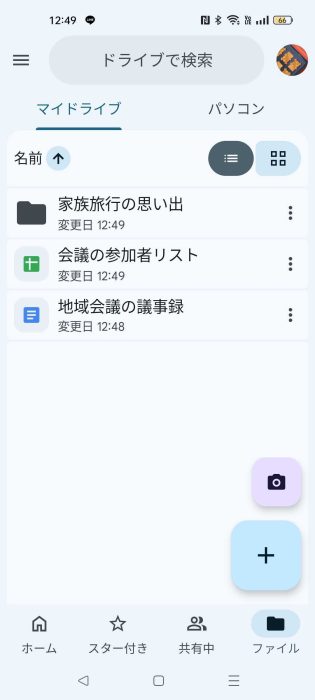
Google ドライブを使えば、ドキュメントや表計算のファイル・写真・PDFなどをクラウドに保存し、グループのメンバーと共有できます。
保存したファイルには閲覧・編集権限を設定できるため、安全にやりとりすることができます。スマホからでもアップロード・閲覧・編集ができるので、外出先でも情報の確認が可能です。
予定の共有やビデオ通話も簡単です
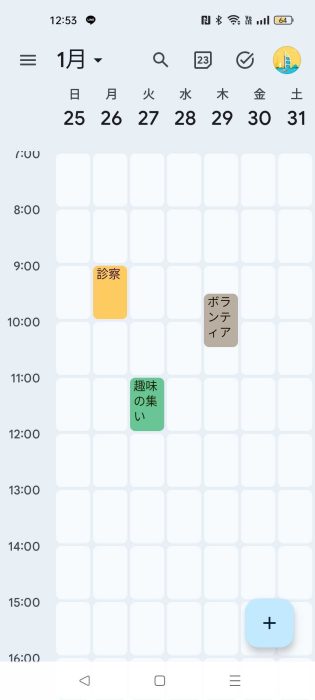
Google カレンダーを使えば、家族やグループで予定を管理できます。「診察」「趣味の集い」「ボランティア」などを登録し、相手とカレンダーを共有することで、スケジュールの重なりも防げます。
また、Google Meet(Googleが提供するビデオ通話のサービス)を使えば、スマホやパソコンからビデオ通話ができます。遠く離れた相手とも顔を見ながら話ができ、資料の共有も可能です。

料金や契約について
Google Workspaceは便利なサービスですが、基本的に有料の仕組みです。安心して利用を始められるように、料金や契約内容をあらかじめ確認してみてください。まず14日間の無料期間があり、この間は請求されません。
月額料金はプランごとに異なります
Google Workspaceには複数のプランがあります。主なものは以下の通りです(2026年1月時点での情報です)。
・Starter(スターター)
・Standard(スタンダード)
・Plus(プラス)
・Enterprise(エンタープライズ)
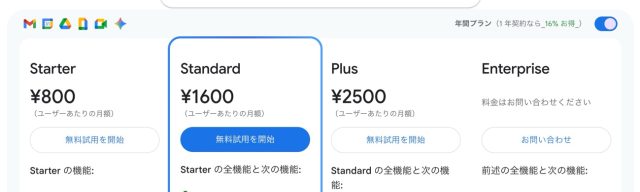
※Enterpriseは大規模な組織向けのプランで、料金は問い合わせが必要です。個人や小グループで使う場合は、Starter・Standard・Plusから選べば十分でしょう。
Starterは月額800円(年間プラン)から始められ、必要に応じて上位プランに変更できます。どのプランにも、Gmail、Google ドライブ、Google カレンダーなどの基本機能が含まれています。
支払いはクレジットカードが一般的で、月払いの他、年払いで月額を安く抑えることもできます。解約自体はいつでも可能です。無理に継続する必要はありません。
※年間プランでは、解約しても残り期間分の支払いが発生します。
【Starter】
・年間プラン(おすすめ):800円(1人あたり月額)
・月契約:950円(1人あたり月額)
・ストレージ:30 GB(1人あたり)
・ビデオ会議:最大100人
・主な特徴:独自ドメインのメール、Gmailでのメール作成にAIによる文章作成支援、セキュリティと管理機能
・どんな時に活躍:個人や小さなグループでメール・予定共有をしたい時。まずはこれから試すのにぴったりです。
【Standard】
年間プラン(おすすめ):1600円(1人あたり月額)
月契約:1900円(1人あたり月額)
ストレージ:2TB(Starterの約65倍)
ビデオ会議:最大150人(録画・ノイズキャンセル可能)
主な特徴:Starterの全機能+ドキュメントやビデオ会議でもAIの利用、電子署名、大量資料保存
どんな時に活躍:家族や地域活動で写真・資料をたくさん共有・編集したい時。
【Plus】
年間プラン(おすすめ):2500円(1人あたり月額)
月契約:3000円(1人あたり月額)
ストレージ:5TB(Standardの約2.5倍)
ビデオ会議:最大500人(出欠確認可能)
主な特徴:Standardの全機能+Vault(大事なデータを長く安全に保存する機能)、高度なセキュリティ
どんな時に活躍:自治会やサークルで重要な記録をしっかり守りたい時。
最後に
Google Workspaceは、メールや予定、書類を一か所でまとめて扱える便利な仕組みです。家庭や地域活動など、身近な場面でも役立ちます。
まず14日間の無料期間があり、この間は請求されません。スマホからでも始められますので、まずは公式サイトを開き、少しずつ試してみてはいかがでしょうか。
●監修/三鷹 れい(みたか れい|京都メディアライン・https://kyotomedialine.com FB)
プログラマー。中小企業のDX化など、デジタル分野での支援をしている。主な開発分野はバックエンド・フロントエンド・アプリ。その他、歴史などの人文系にも興味を持つ。