LINEを他の端末と連携する方法と注意点を解説【LINE活用基本のき】



LINEをスマートフォン(以下、スマホ)以外でも使えると便利ですよね。「けれど、設定方法や安全面が気になる……」という人も多いのではないでしょうか? この記事では、読者が戸惑いや不安を感じがちな部分を一つずつ丁寧に解説し、安心して連携設定ができるよう導きます。
※この記事ではスマホはAndroidで、パソコンはMacを使って解説しますが、iPhoneやWindowsでも操作手順が大きく変わることはありません。
そもそも「他の端末と連携」とは?
「他の端末と連携」と聞いても、何がどう便利になるのか、どこまでできるのかは意外と知られていません。ここでは、まず連携の基本的な仕組みと特徴をわかりやすく紹介します。
スマホ以外でもLINEを使えるようにする機能
パソコンやタブレットなど、スマホ以外の端末でもLINEを使えるようにするのが「連携」機能です。家では大きな画面のパソコン、外ではスマホといった使い分けが可能になります。
日常的に使っているスマホと同じアカウントでログインするため、別のアカウントを作る必要もありません。メッセージの送受信もスムーズで、文字入力もキーボードが使える分だけラクになります。
「スマホがないとパソコンでLINEは使えないのでは?」と不安になるかもしれませんが、初期設定にスマホが必要なだけで、連携後は端末ごとに快適に使えます。
トーク履歴や通知がどうなるか?
連携すれば、トークはリアルタイムで同期されます。スマホで送ったメッセージは、パソコンやタブレットでもすぐに確認可能です。
通知は、端末の組み合わせによって届き方が異なります。
・スマホとタブレットを連携している場合は、両方の端末に通知が届きます。
・スマホとパソコンを連携している場合は、パソコン版LINEの設定で「PC版使用中はスマートフォン版への通知をオフ」にチェックを入れると、パソコンを使っている間はパソコンのみに通知が届き、スマホには通知が来なくなります。
通知の設定は後から変更できますので、使いやすい方法を選んでみてください。
連携設定の具体的なやり方
初めての操作でも安心できるように、スマホと他の端末をつなぐ設定手順を、画像とともにわかりやすく説明します。
パソコンと連携する操作手順
パソコン版LINEを使えば、キーボードで文字が打ててトークも快適になります。以下の手順で連携が可能です。
1.パソコンでLINEの公式サイトを開き、MacもしくはWindows向けのLINEアプリをダウンロードします。
2.ダウンロードしたファイルを開き、画面の案内に従ってインストールします。
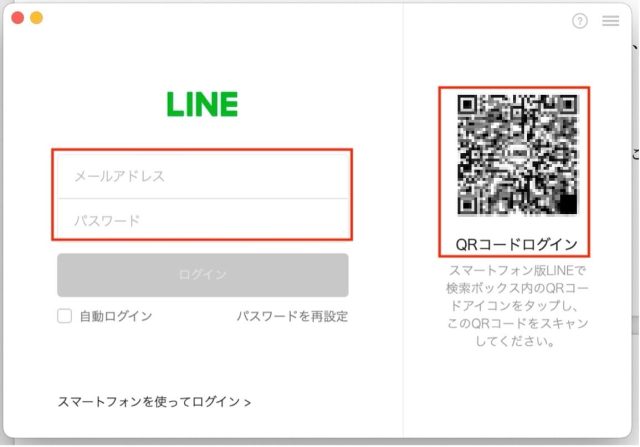
3.インストール完了後、パソコン版LINEを起動するとログイン画面が表示されます。
4.スマホのLINEアプリを開き、ホーム画面右上の「設定」(歯車アイコン)をタップし、「アカウント」へ移動。「ログイン許可」がオンになっているかを確認します。もしパスワードでログインしたいのであれば、同じ画面で「パスワードでログイン」も有効にする必要があります。
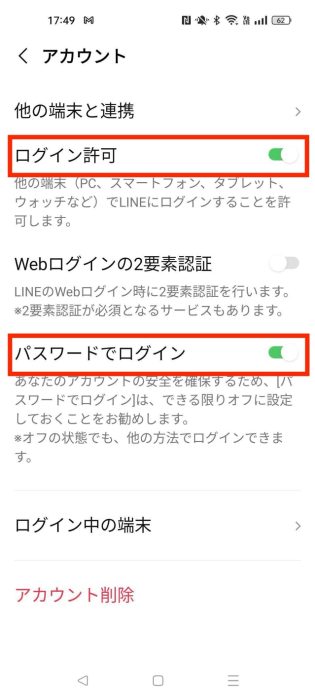
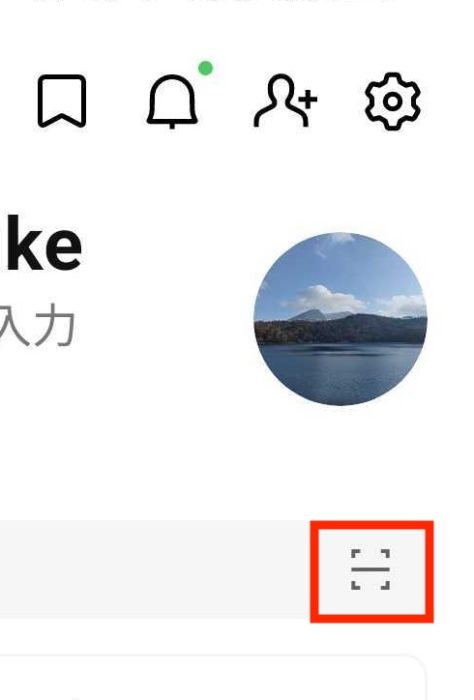
5.パソコンに表示されたQRコードをスマホ版LINEのQRコードリーダーで読み取ると(推奨)、スマホ版LINEに「ログインしますか?」という通知が届きます。安全のため、必ず自分の操作であることを確認して「ログイン」をタップしてください。
メールアドレス・パスワードでログインも可能です。
↓
↓
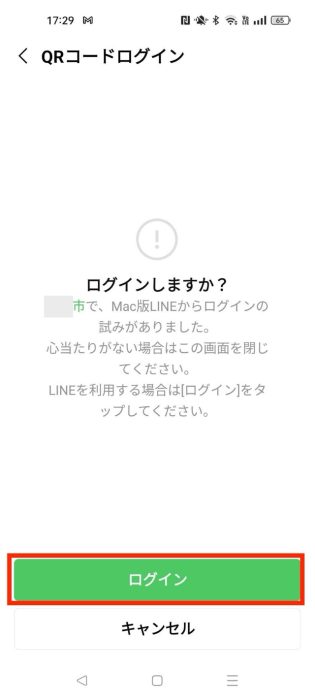
6.認証が完了すれば、パソコンとスマホが連携され、パソコンでもLINEが使えるようになります。
タブレットとの連携方法
タブレットを使えば、大きな画面でトークを見たり文字を入力したりできるので、目にやさしく操作もラクになります。
<Androidタブレットの場合>
1.Google PlayからLINEアプリを検索・インストールし、起動します。
2.「ログイン」をタップ。
3.Androidタブレットをサブ端末として使う場合、「サブ端末」を選択。
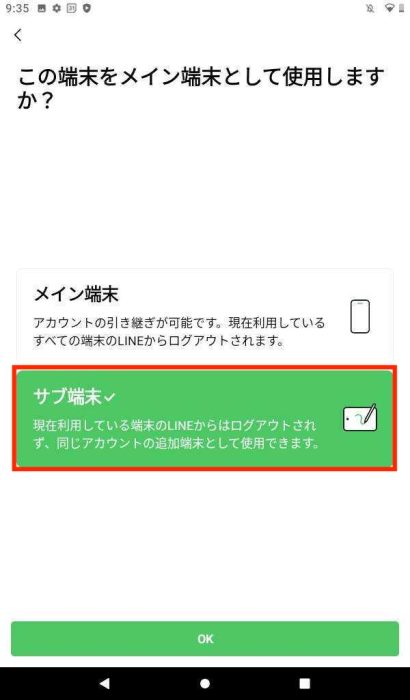
4.表示されたQRコードを、スマホ版LINEのQRコードリーダーで読み込みます。スマホに表示される確認画面で、「ログイン」をタップ。これで完了です。
※初回ログインでは、認証番号入力を求められる場合があります。
<iPadの場合>
1.App StoreでLINEアプリを検索・インストールし、起動します。
2.「その他のログイン方法」をタップ。
3.表示されたQRコードを、スマホ版LINEのQRコードリーダーで読み込みます。
4.スマホに表示される確認画面で、「ログイン」をタップ。これで完了です。
※初回ログインでは、認証番号入力を求められる場合があります。
連携ができない時のチェックポイント
「手順どおりにやっているのに連携できない……」そんな時は、いくつかのポイントを確認することで、原因が見えてくることがあります。不安を感じる前に、ひとつずつ冷静に見直してみてください。
QRコードが表示されない・読み込めない
パソコンやタブレットでLINEを開いた時に、QRコードが出てこなかったり、スマホで読み込めなかったりする場合は、以下の確認を試してみてください。
1.パソコンやタブレットのインターネット接続が安定しているか確認します。
2.使用しているLINEアプリが最新版かどうかをチェックします。古いバージョンでは正常に動作しないことがあります。
3.スマホ側のカメラのピントが合っているか、明るさが足りているどうかも意外と大切なポイントです。
アプリの再起動や端末の再起動で改善するケースもあります。慌てずゆっくり試してみてください。
ログインできない時
ログインできない場合、認証方法や設定に原因があることが多いです。以下の点を順に確認してください。
1.パスワードでログインする場合、パスワード入力時に英字と数字の大文字・小文字を間違えていないか確認します。
2.スマホのLINEアプリで、「設定」→「アカウント」と進み、「ログイン許可」がオンになっているかを再確認します。
3.セキュリティ強化のため、LINE側で一時的にログインをブロックしている場合もあります。その場合は、時間を空けて再試行してみてください。
通知が来ない
連携はできたのに、通知が届かないという場合は、端末側の通知設定(パソコン・タブレットの設定画面)で、LINEアプリの通知が許可されているかも確認してください。
通知や履歴の見え方には端末ごとの違いがあります。「おかしいな」と感じた時は、基本設定をもう一度見直すだけで改善するケースが多いです。
もう使わない端末の連携解除方法
以前に連携したパソコンやタブレットをそのまま放置していませんか? 不用意な放置は、思わぬトラブルのもとになります。ここでは、不要な端末との連携を解除する手順をご紹介します。
LINEアプリから解除する方法
LINEのスマホアプリでは、どの端末が自分のアカウントにログインしているかを確認し、不要な端末をリモートでログアウトさせることができます。以下の手順で、簡単に解除が可能です。
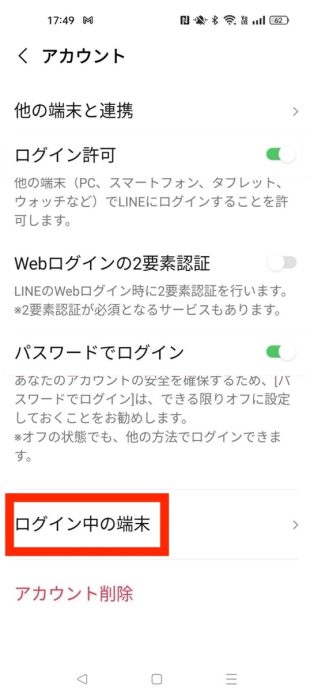
1.「設定」→「アカウント」→「ログイン中の端末」と遷移します。
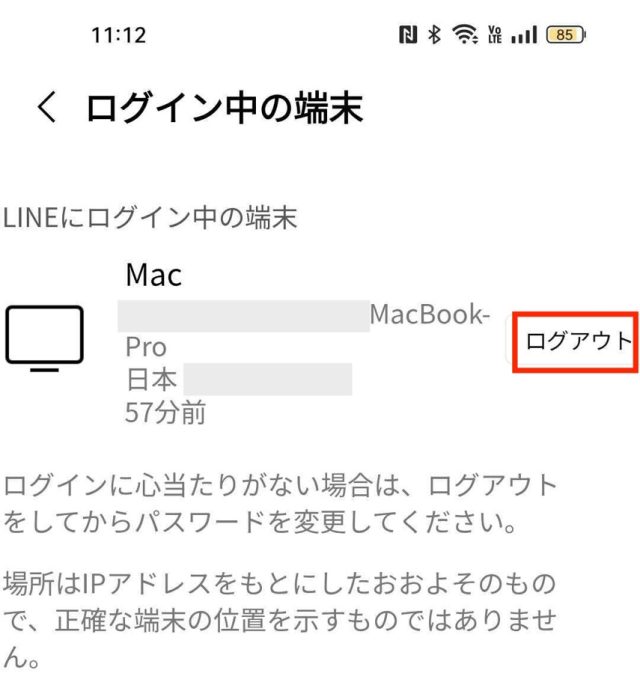
2.現在ログインしている端末の一覧が表示されます。不要な端末の右にある「ログアウト」をタップしてください。
3.ログアウト完了です。
ログアウト後、その端末からLINEが使えなくなるだけで、スマホ本体のLINEには影響ありません。「間違えて消したらどうしよう……」という不安も不要です。安心して操作してください。
身に覚えのないログイン通知が来たら
「他の端末でLINEにログインしました」という内容の通知が来ると、驚いてしまいますよね。身に覚えのない通知は、第三者の不正アクセスの可能性もあります。落ち着いて確認し、すぐに対応しましょう。
第三者からのアクセスを防ぐには
万が一の乗っ取りや不正利用に備えて、LINEにはいくつかの防止策があります。設定を見直すことで、より安全にLINEを使えるようになります。
1.「設定」→「アカウント」→「ログイン中の端末」と遷移し、見覚えのない端末があればすぐに「ログアウト」します。
2.続けて「ログイン許可」をオフにします。これにより、他の端末からのログインができなくなります。
3.パスワードを変更するには、「設定」→「アカウント」→「パスワード」をタップし、新しいパスワードを設定してください。推測されにくい文字列にすることを推奨します。
これらの設定は、いつでも見直すことができます。「まさか自分が……」と思う前に、日ごろからセキュリティ対策を意識しておくと安心です。
最後に
LINEを他の端末と連携することで、より自由で便利な使い方が可能になります。この記事で紹介した操作手順や注意点を参考に、ご自身の生活に合った使い方を試してみてください。トラブルを防ぐ設定や解除の方法も身につけておけば、安心して日常的に活用できます。
●監修/三鷹 れい(みたか れい|京都メディアライン・https://kyotomedialine.com FB)
プログラマー。中小企業のDX化など、デジタル分野での支援をしている。主な開発分野はバックエンド・フロントエンド・アプリ。その他、歴史などの人文系にも興味を持つ。