話して文字に! Google ドキュメント音声入力の使い方【Google活用基本のき】


短いメモや買い物リストを作る時、「打つのが追いつかない」と感じることはありませんか?
そんな時に役立つのが、音声入力です。スマートフォン(以下、スマホ)なら、キーボードのマイクのアイコンを押して話すだけで文章が作れます。
この記事では、AndroidとiPhoneで迷いやすい設定から、実際の入力までをわかりやすく案内します。
※AndroidやiPhoneのOSのバージョンなどによって、動作手順に多少の違いがある可能性があります。
まずは準備:スマホで音声入力を使える状態に
音声入力は、「準備」でつまずきがちです。マイクが見当たらない、押しても反応しない…。そんな時は設定を見直すと解決することが多いです。
多くの端末ではすでに使える状態になっています。マイクが出ない場合だけ、以下を確認してみてください。
なお、Google ドキュメントのアプリがインストールされていない場合、AndroidならGoogle Playで、iPhoneならApp Storeで検索し、インストールしておいてください。
Android:音声入力をオンにする
以下の手順で、音声入力を有効にします。
1.「設定」アプリを開きます。
2.「システム設定」をタップします。
3.「キーボードと入力方式」をタップします。
4.「Gboard」をタップします。
5.「音声入力」をタップし、「音声入力を使用」のスイッチをオンにします。
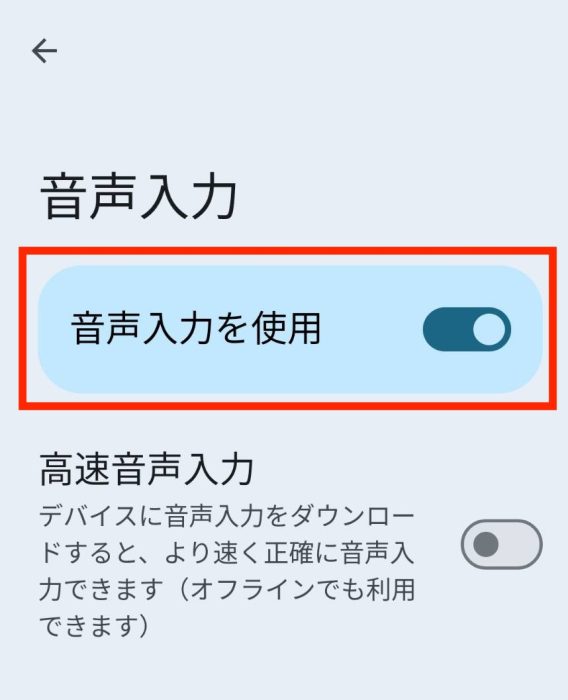
※端末によって表示が多少異なる可能性があります。
iPhone:音声入力をオンにする
以下の手順で、音声入力を有効にします。
1.「設定」アプリを開きます。
2.「一般」をタップします。
3.「キーボード」をタップします。
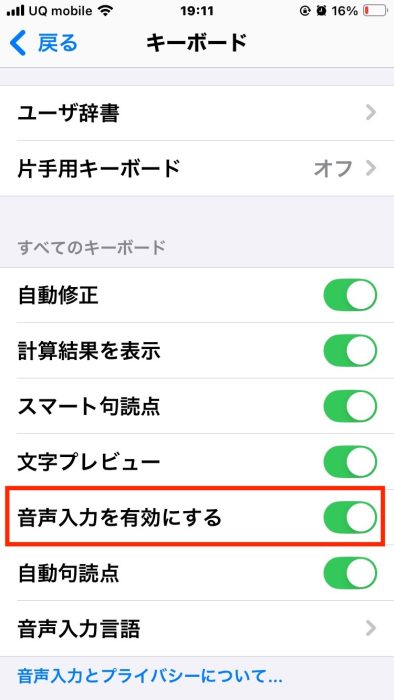
4.「音声入力を有効にする」をオンにします。
【用語注釈】
・音声入力:声を文字に変える機能です。キーボードが出る場面で使えます。
スマホで音声入力して文章を作る
準備が整ったら、あとはGoogle ドキュメントで入力欄を押し、キーボードのマイクのアイコンで話します。最初は短い文から始めると、誤変換が減り安心です。句読点や改行は、話し終えてから手動で整えれば十分です。
Google ドキュメントで音声入力を始める
以下の手順で始めます。
1.「Google ドキュメント」アプリを開き、編集したい文書を開きます。
2.文字を入れたい場所をタップし、キーボードを表示します。
3.キーボードにある「マイクのアイコン」をタップします。
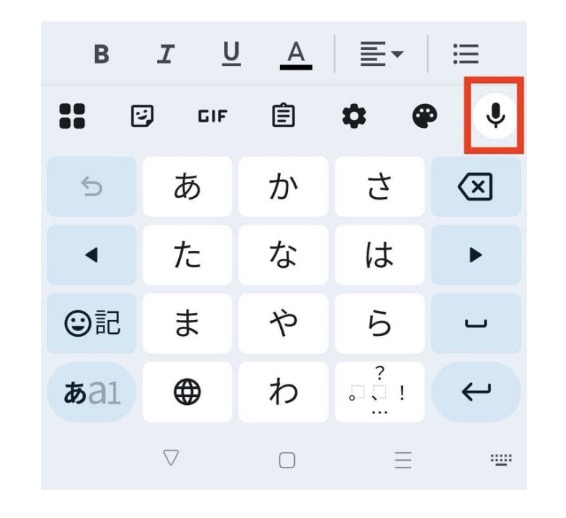
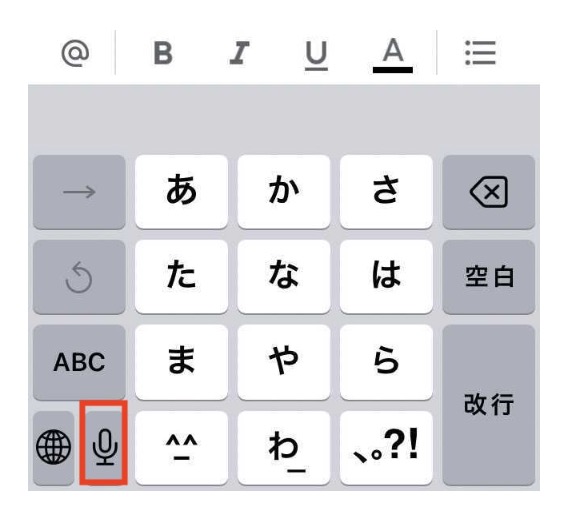
4.ふだんの声の大きさではっきり話します。認識されれば、文字が入力されます。
話し終えたら句読点と改行を整える
音声入力では、句読点や改行が自動では入らないことがあります。話し終えたら、いったんマイクのアイコンをタップして止め、手でキーボードから句読点や改行を入力します。また、誤変換等を正しく修正します。
「完璧に話しながら入力しよう」と思わず、まず話してから後で読み返して整える、という順番で進めると負担が少ないでしょう。
うまくいかない時の確認と対処
音声入力がうまく動かない時は、いくつかの原因が考えられます。「マイクが出ない」「反応しない」「止まってしまう」という場面別に、確認すべきポイントを整理します。
「マイクが使えない」時の確認
以下を確認してみてください。
・「マイクの使用を許可しますか?」などのメッセージが出たら、「許可」をタップしてください。
・マイクのアイコンが出ない時は、いったんアプリを閉じて開き直します。
・端末の「設定」で、マイクの利用が許可されているか確認します。
音声認識がうまくいかない時のコツ
音声認識がうまくいかない場合は、以下を試してみてください。
・周囲が騒がしいと、文字に変換しにくいことがあります。静かな場所に移るか、後で手直しします。
・長い文を一息で話すと誤変換が増えやすいです。短い文で区切って話すと整いやすくなります。
・日本語で話す時は、日本語入力になっているか確認します。日本語入力になっていない場合は、キーボードの地球アイコンをタップして言語を切り替えてみてください。
最後に
Google ドキュメントの音声入力は、「速く下書きを作る」ための心強い道具です。
最初は短い文から試し、句読点や改行は必要に応じて後で整えると、負担が少ないでしょう。うまくいかない時も、設定の確認と場所を変えるだけで改善することがほとんどです。
まずはメモ代わりに一度使ってみてください。
●監修/三鷹 れい(みたか れい|京都メディアライン・https://kyotomedialine.com FB)
プログラマー。中小企業のDX化など、デジタル分野での支援をしている。主な開発分野はバックエンド・フロントエンド・アプリ。その他、歴史などの人文系にも興味を持つ。