履歴を残しにくくするGoogleのシークレットモードの使い方【Google活用基本のき】



家族とスマートフォン(以下、スマホ)を共有していると、「調べた内容を見られたくない」と感じることがあります。そんな時に役立つのが、Google Chrome (グーグル クローム、以下Chrome)のシークレットモードです。
閲覧履歴などを端末に残しにくくできます。ただし、万能ではありません。どこまで守れて、どこは守れないのかを確認していきましょう。
※Android・iPhoneともにOSのバージョンによって一定の差異がある可能性があります。
シークレットモードで「できること/できないこと」を確認
まず押さえたいのは、シークレットモードは「端末に履歴を残しにくくする」ための機能だという点です。安心して使うために、残らないものと残るもの、そして見える相手を把握しておきましょう。
残らないもの:端末の履歴や一時データ
「何が消えるのか」が曖昧だと不安が残ります。ここでは、シークレットモードを閉じたあとにChromeの中に残らない情報を整理します。
・シークレットモードでは、閲覧履歴 (見たページの記録)は保持されません。
・Cookie(クッキー:ウェブサイトの動作を支えるために一時的に保存されるデータ)などのサイトデータは、シークレットモードのセッション終了後に削除されます。
・フォームに入力した内容も保存されません。
残るもの:ダウンロードとブックマークは別扱い
「全部きれいに消える」と思って使うと、あとで困ることがあります。実は、シークレット中に保存したものの一部は端末に残ります。あらかじめ知っておくと、共有端末でも安心して使い分けができます。
・ダウンロードしたファイルは、削除するまで端末に残ります。
・追加したブックマーク (お気に入り)は、通常のブラウジングでも見える状態で保持されます。
大切な注意:見えないわけではありません
シークレットモードは「端末に残しにくい」機能で、誰にも見えなくする仕組みではありません。どういったところにデータが残るのか、確認しておきましょう。
・アクセス先のウェブサイトによるデータの扱いは変わりません。
・学校や勤務先、インターネットサービスプロバイダ (回線事業者)など、ネットワークを管理する側に、利用状況を知られる可能性があります。
・端末上での閲覧記録を残さないためには、使い終わったらシークレットの画面をすべて閉じることが基本です。ただし、外部のネットワークへの記録は、タブを閉じても消えません。
Androidでの開き方・閉じ方
ここでは、Androidでシークレットモードを開くところから、使い終わったあとに閉じるところまでを案内します。
シークレットモードを開く
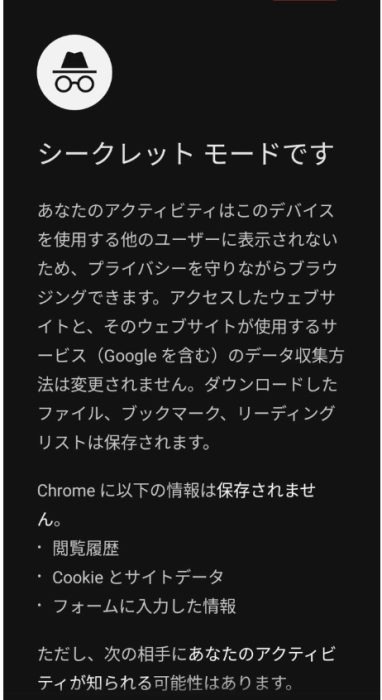
最初に覚えたいのは、シークレットは「新しいタブ」として開く点です。開いた直後に「シークレットの目印」を確認できると、通常モードとの取り違えが起きにくくなります。
1.AndroidでChromeを開きます。
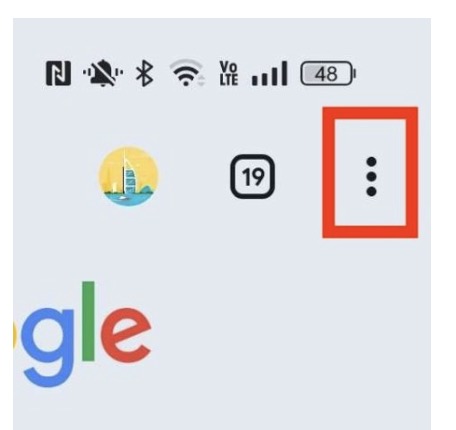
2.画面右上の縦三点リーダー (縦に並んだ三つの点のこと)をタップします。
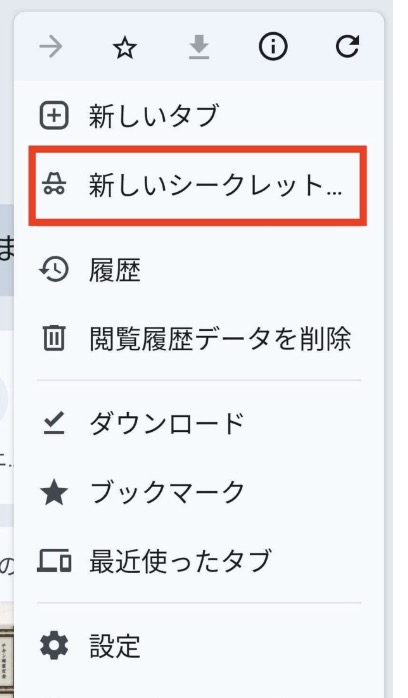
3.メニューから「新しいシークレットタブ」をタップします。
4.画面上部にシークレットの目印 (帽子とメガネのアイコン等)が出ているか確認します。
閉じ方がいちばん大事:シークレットのタブを全部閉じる
シークレットモードは、タブを閉じて初めて「端末に残しにくい」状態に近づきます。開いたままだと、次に端末を触った人にその画面を見られることもあります。念のため、一つ一つ確認しながら進めてみてください。
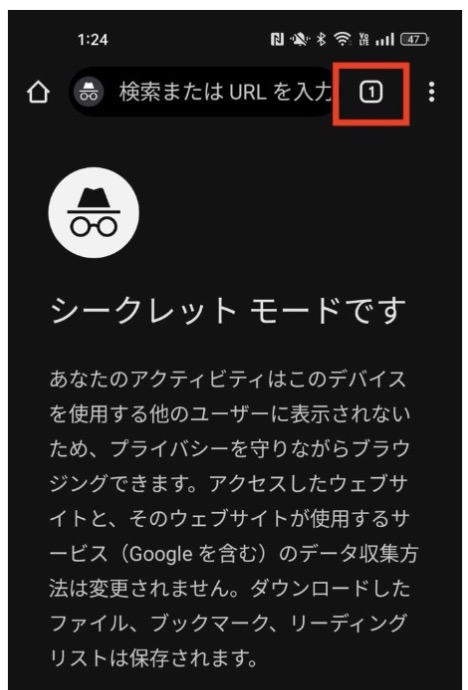
1.画面右上のタブ切り替えボタン(四角に数字が書かれたマーク)をタップします。
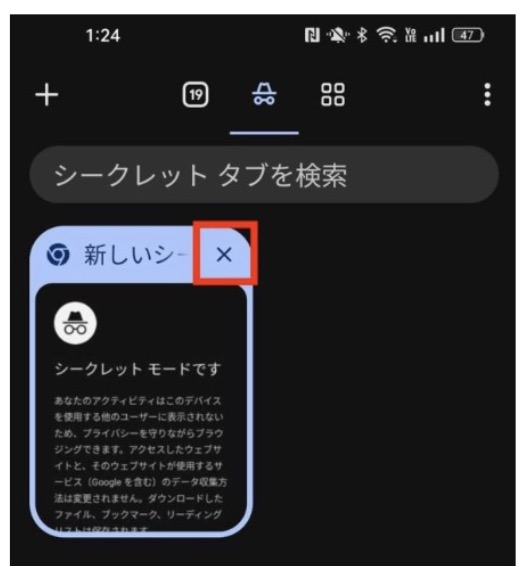
2.上部の切り替えで「シークレット」側になっているか確認します。
3.各タブの閉じるボタンをタップして閉じます。
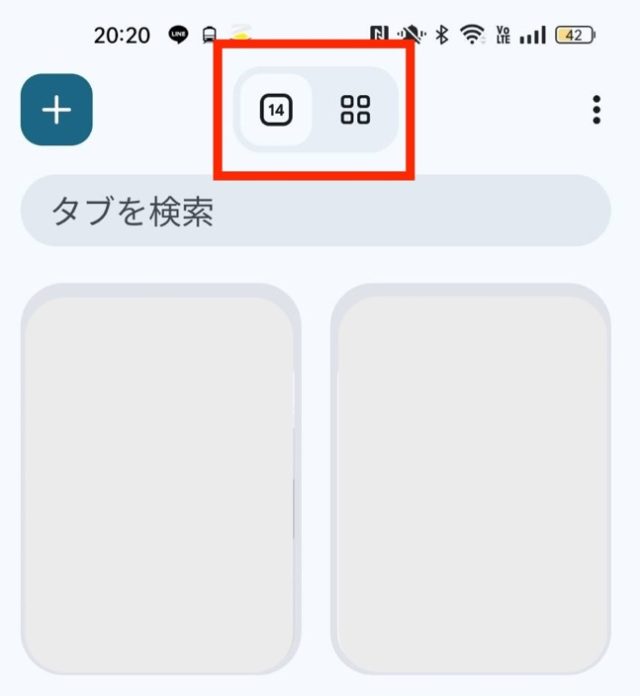
4.すべて閉じたら、もう一度タブ切り替え画面を開きます。「シークレット」のタブ自体がなくなっていれば、完了です。
ダウンロードを行った場合は、必要に応じてダウンロード一覧も確認します。ダウンロードしたファイルは、削除するまで端末に残ります。
補足:シークレットのタブをロック (施錠)して守りを強める
家族と共有しているスマホなどで、「席を外す間だけでも見られたくない」場面では、シークレットのタブをロックできる設定が役立ちます。
※この設定は少し複雑なので、難しいと感じる場合は、タブをきちんと閉じるだけで十分です。
1.AndroidでChromeを開きます。
2.画面右上の縦三点リーダー (縦に並んだ三つの点のこと)をタップし、「設定」を選びます。
3.「プライバシーとセキュリティ」をタップします。
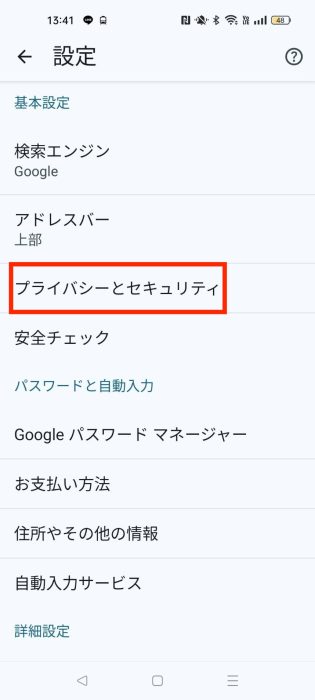
4.「Chromeを終了する時にシークレットタブをロックする」をオンにします。
※Google Pixelをお使いの場合は、Android 11以降でのみご利用いただけます。また、端末の種類によって表示が異なる場合があります。
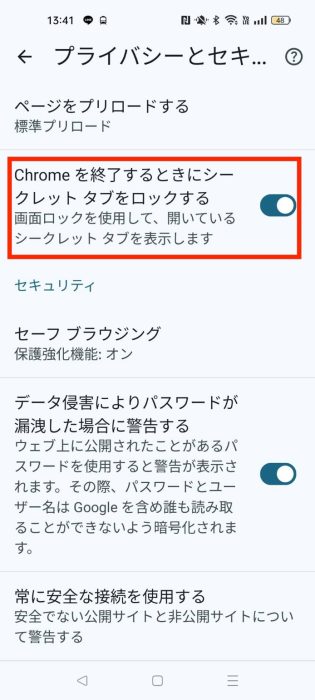
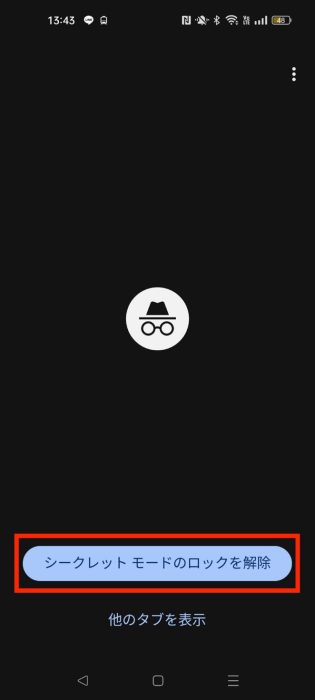
以後、Chromeを離れてから戻る時に認証が求められます。
iPhoneでの開き方・閉じ方
続いて、iPhoneでシークレットモードを開く手順と、使い終わったあとに確実に閉じる手順を、ご案内します。加えて、見られたくない場面で役立つ「タブのロック」も補足します。
シークレットモードを開く
最初の目標は「シークレットのタブを作る」ことです。開いた直後に目印を確認しておくと、通常モードとの取り違えが起きにくくなります。以下の手順で、進めてみてください。
1.iPhoneでChromeを開きます。
2.画面右下の三点リーダー(横に並んだ三つの点のこと)をタップします。
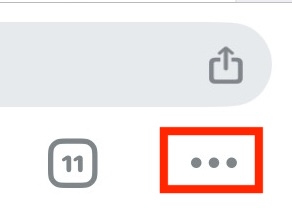
3.メニューから「新しいシークレットタブ」をタップします。
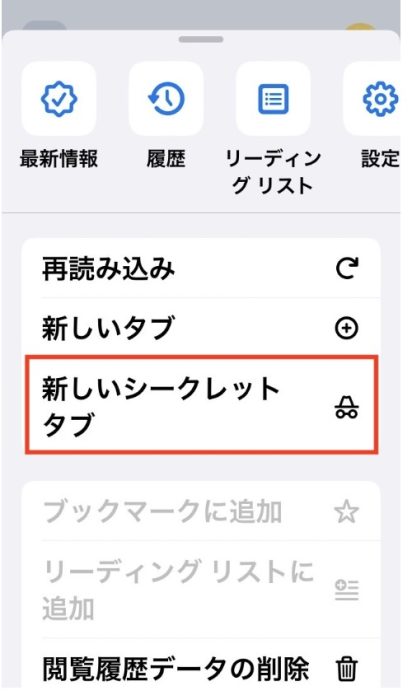
4.シークレットモードの目印 (帽子とメガネのアイコン等)を確認します。
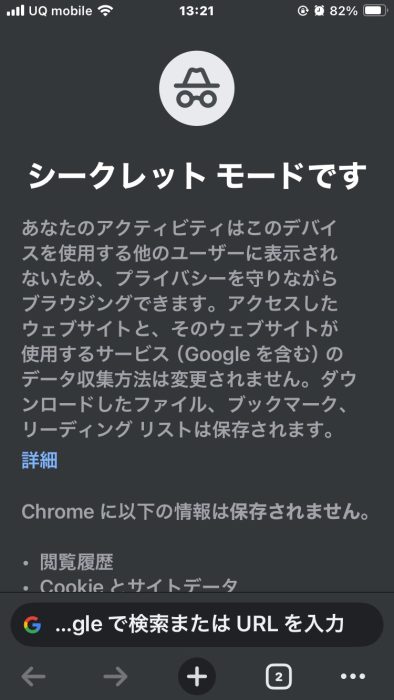
閉じ方がいちばん大事:シークレットのタブを全部閉じる
シークレットモードは、タブを閉じて終えることが大切です。開いたままだと、次に端末を触った人に画面を見られる可能性があります。最後は「全部閉じた」と自分で確認して、安心して終えてください。
1.画面右下のタブボタンをタップして、タブ一覧を開きます。
2.「シークレット」側に切り替えます。
3.各タブの閉じるボタンでタブを閉じます。
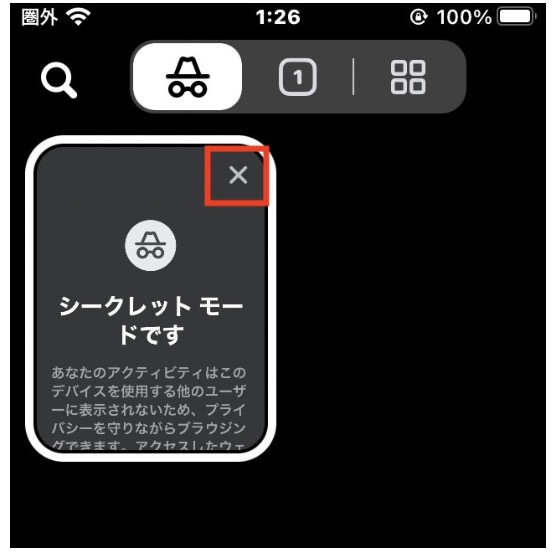
4.タブがなくなったことを確認します。
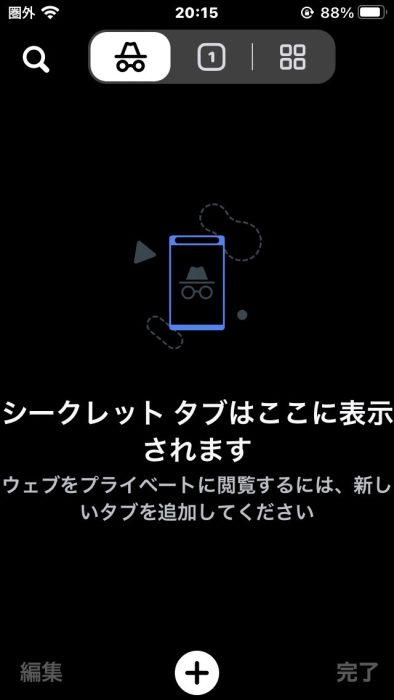
5.通常側へ戻り、目印が消えたか確認します。
補足:シークレットのタブをロック(施錠)して守りを強める
家族と共有しているスマホなどで、「席を外す間だけでも見られたくない」場面では、シークレットのタブをロックできる設定が役立ちます。
※この設定は少し複雑なので、難しいと感じる場合は、タブをきちんと閉じるだけで十分です。
1.Chromeを開きます。
2.画面右下の三点リーダー (横に並んだ三つの点のこと)をタップし、「設定」をタップします。
3.「プライバシーとセキュリティ」をタップします。
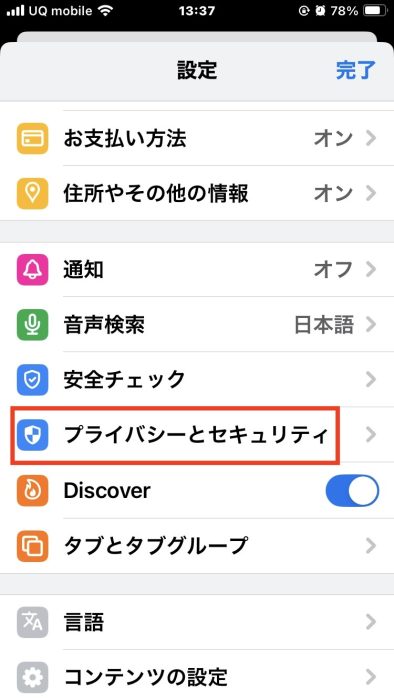
4.「シークレットタブを非表示にする」をタップします。
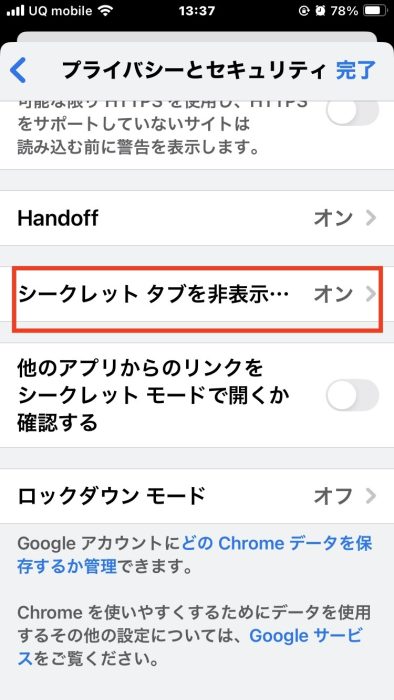
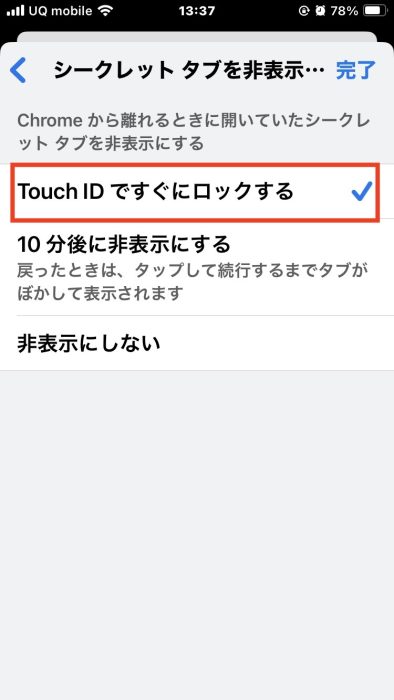
5.「Touch IDですぐにロックする」を有効にします。
※Face IDなど、お使いの機種の認証方式が表示されることもあります。
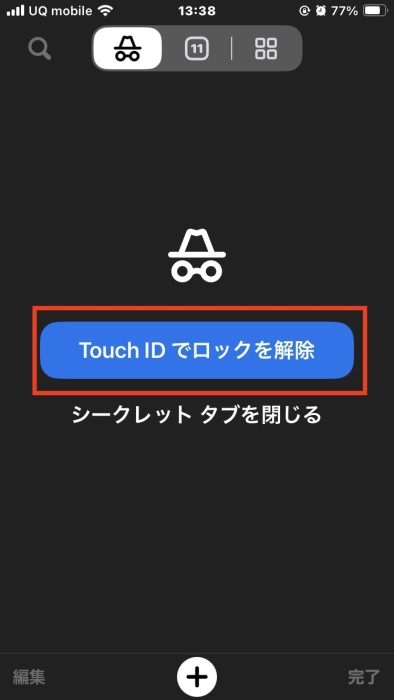
以後、他のアプリに移動してからChromeに戻ると、シークレットのタブを開く時に認証が求められます。
最後に
シークレットモードは、「端末に履歴を残しにくくする」ための便利な機能です。ただし、使い終わったあとにタブをきちんと閉じることが、何より大切です。できること・できないことを理解した上で活用してみてください。
●監修/三鷹 れい(みたか れい|京都メディアライン・https://kyotomedialine.com FB)
プログラマー。中小企業のDX化など、デジタル分野での支援をしている。主な開発分野はバックエンド・フロントエンド・アプリ。その他、歴史などの人文系にも興味を持つ。