LINEの「トークタブ」とは何か? 場所・役割・変更点をやさしく解説【LINE活用基本のき】


LINEを開いた時、「トークタブがどこにあるのか分からない」「前と画面が違う気がする」と戸惑った経験はありませんか? 家族や知人との連絡に欠かせないLINEだからこそ、画面の変化には不安がつきものです。
トークタブを開いたからといって、相手に通知が届いたり、勝手に何かが送られたりすることはありません。見るだけの操作なので、「押してしまったけど大丈夫かな?」と心配しなくても大丈夫。
本記事では、トークタブの基本的な役割から変更点までを、分かりやすく解説します。
※AndroidやiPhoneのOSのバージョンなどによって、動作手順に多少の違いがある可能性があります。
LINEのトークタブとは何か?
トークタブは、LINEを使う上で一番目にする画面です。家族や友人とのやり取りがすべて集まる場所だからこそ、役割をきちんと知っておくと安心して使えます。
ここでは、「トークタブで何ができるのか?」「どこを見れば見つかるのか?」を、順を追って確認していきましょう。
トークタブの役割とできること
LINEを開くと、画面下部にアイコンが並んでいます。その中の吹き出しの形をしたアイコンがトークタブです。

トークタブは、これまでにやり取りした会話が一覧で表示される場所です。家族との個別のやり取りや、複数人でのグループの会話が、時間の新しい順に並びます。
この画面を見るだけで、「誰から連絡が来ているか」「まだ読んでいないメッセージがあるか」が一目で分かるようになっています。
トークタブが「新しくなった」と感じる理由
最近LINEを開いて、「前と少し違う」「何か変わった気がする」と感じた方も多いかもしれません。これは操作が難しくなったわけではなく、画面の見やすさを整えるために、少しずつ調整が行われているためです。
ここでは、何が変わったのか、そして変わらない場合はどうすればいいのかを、確認していきましょう。
トークタブのリニューアルで変わった点
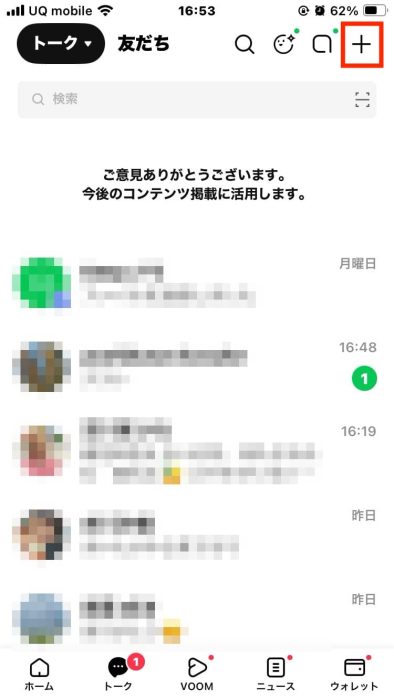
トークタブの変更では、主に3つの新しい機能が追加されました。
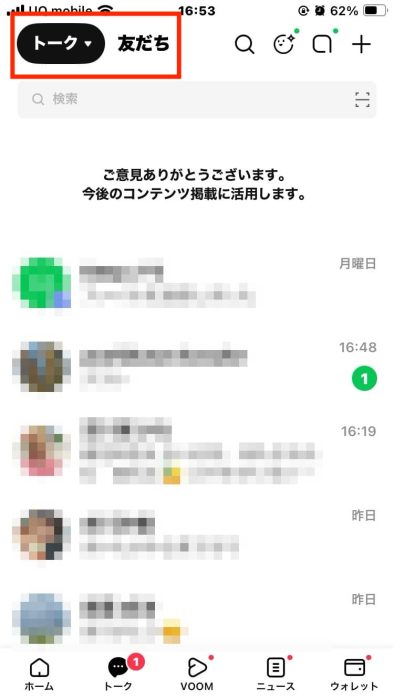
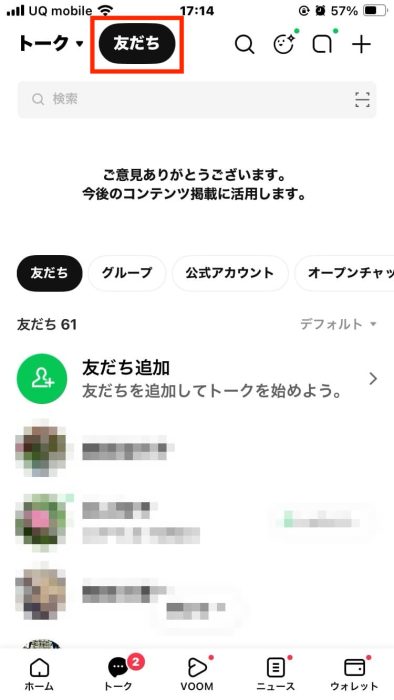
1.トークタブに「トーク」と「友だち」の2つの切り替えボタンが追加された
これまでは、友だちリストを見るにはホームタブに移動する必要がありましたが、今回のリニューアルでトークタブ上部に「トーク」と「友だち」の切り替えボタンが表示されるようになりました。
画面上部の「トーク」「友だち」をタップするだけで、簡単に切り替えられます。ホームタブとトークタブを行き来する手間がなくなり、より便利になっています。
たとえば、「あの友だちにメッセージを送りたい」と思った時、以前はホームタブに移動してから友だちリストで友だちを探す必要がありましたが、今はトークタブでそのまま探せます。
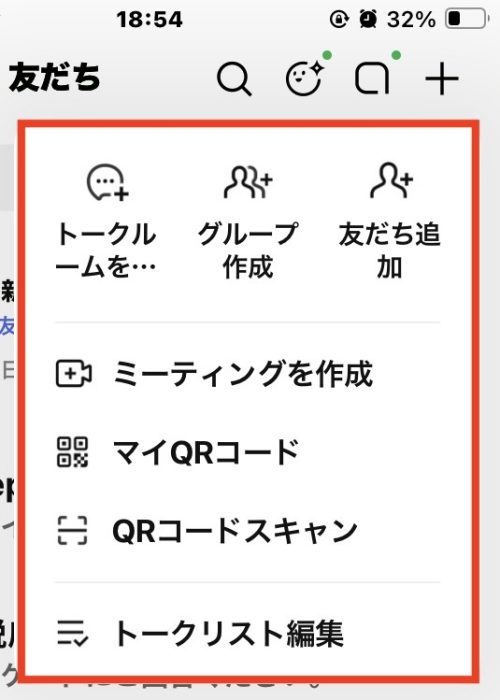
2.「+」ボタンに便利な機能が集約された
よく使う以下の機能が、画面右上の「+」ボタンから簡単にアクセスできるようになりました。
・トークルームの作成
・グループの作成
・友だち追加
・QRコードの表示やスキャン
・トークリストの編集
これまで別々の場所にあった機能が一か所にまとまり、操作しやすくなっています。
↓
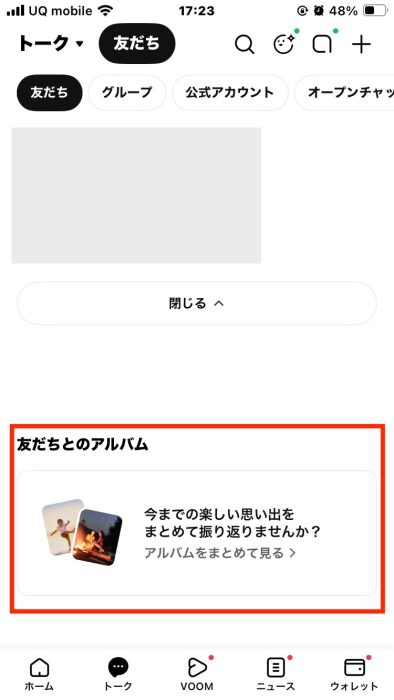
3.「友だち」ボタンからアルバムを「まとめて見る」機能にアクセスできる
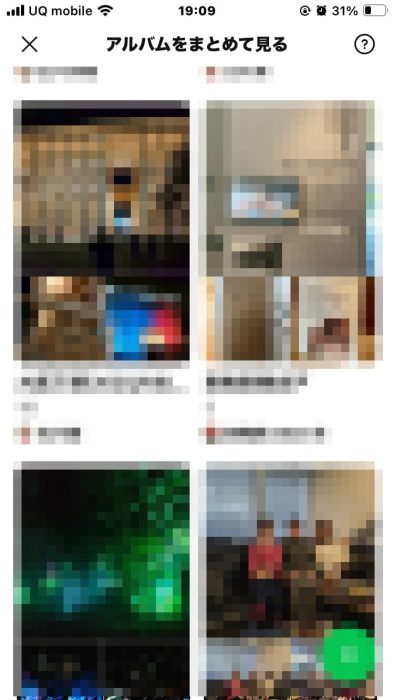
「あの写真、どのトークで共有したかな?」という時に便利な、複数のトークルームで作成したアルバムを一度に確認できる「まとめて見る」機能。この「友だちとのアルバム」が、「友だち」ボタンからアクセスできるようになりました。
↓
新しくならない・変わらないと感じる場合の対応法
一方で、「自分のLINEは変わっていない気がする…」と感じた人もいたかもしれません。これは、LINEのバージョンや、更新のタイミングによって表示が少しずつ異なるためです。
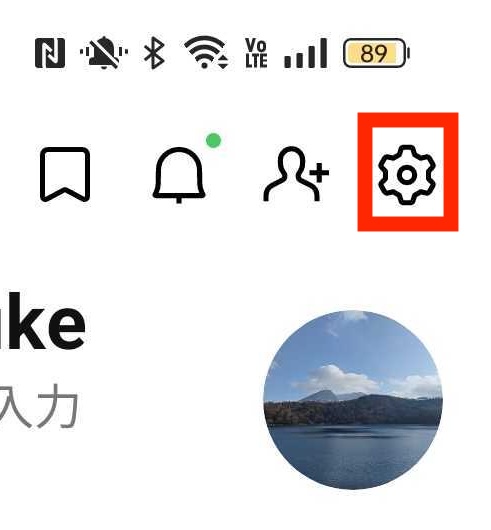
新しいトークタブは、LINEバージョン15.16.0以上で順次展開されています。自分のLINEバージョンは、以下の手順で確認可能です。
1.ホームタブをタップし、画面右上にある「設定」(歯車アイコン)をタップします。
2.「LINEについて」をタップしてみてください。
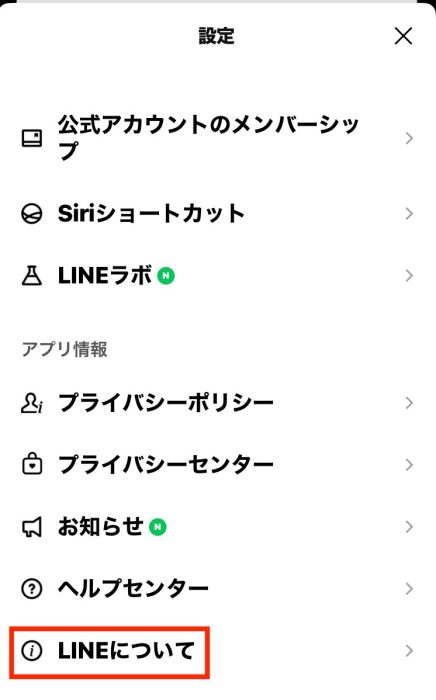
ただし、バージョンが15.16.0以上であっても、順次展開のため表示されるタイミングは人によって異なります。変わっていないからといって、故障していたり、設定を間違えていたりするというわけではありません。
アプリを最新版にアップデートしておくことで、新しいトークタブが表示されやすくなります。AndroidならGoogle Playストア、iPhoneならApp Storeで「LINE」を検索し、「更新」「アップデート」ボタンをタップしてみてください。
LINEは順番に調整が反映されるため、慌てて何かを操作する必要はありません。今まで通り使えていれば、そのまま安心して使い続けて問題ありません。
最後に
LINEのトークタブは、日々の連絡を支える大切な場所です。画面が変わると不安になりますが、役割や仕組みを知っておけば、必要以上に心配することはありません。基本を知っておくことで、画面が変わっても安心してLINEをお使いいただけます。
●監修/三鷹 れい(みたか れい|京都メディアライン・https://kyotomedialine.com FB)
プログラマー。中小企業のDX化など、デジタル分野での支援をしている。主な開発分野はバックエンド・フロントエンド・アプリ。その他、歴史などの人文系にも興味を持つ。