LINE QRコードの保存方法を解説|見つからない時の確認ポイントも紹介【LINE活用基本のき】


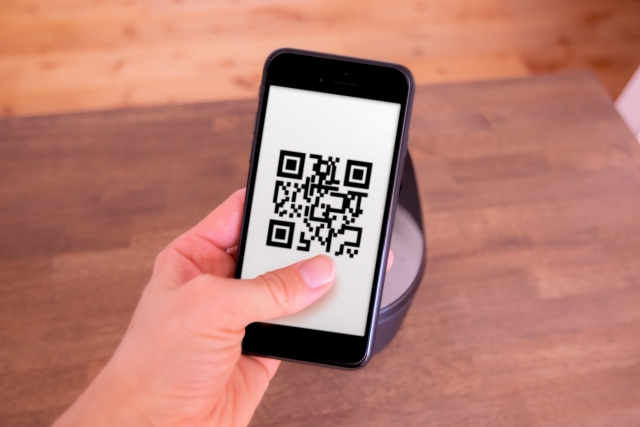
LINEで友だち追加に使うQRコードをあらかじめ保存しておくと、交換しやすくなります。ところが実際には、いざ交換となると「どこから出すんだっけ?」「うまく読めない」と戸惑う人も少なくありません。
この記事では、LINEのQRコードを保存する基本手順から、保存後の使い方、困った時の確認ポイントまで、順を追ってわかりやすく解説します。
※この記事ではAndroidを例に解説していますが、iPhoneでも大きく変わることはありません。AndroidやiPhoneのOSのバージョンなどによって、動作手順に多少の違いがある可能性があります。
※LINEは2026年9月ごろにデザインが大きく刷新されており、画面の並びが以前と異なる場合があります。この記事は最新のデザインをもとに解説しています。
LINEのQRコードを保存する基本手順
最初につまずきやすいのが「どこから表示するか?」です。ここでは、基本の流れを整理します。
自分のQRコードを表示して保存する方法
LINEではQRコードの画面に進むと、自分のQRコードを表示できます。表示できれば、その場で保存して、あとで家族や知人に送る準備ができます。
操作は、次の順で進めます。
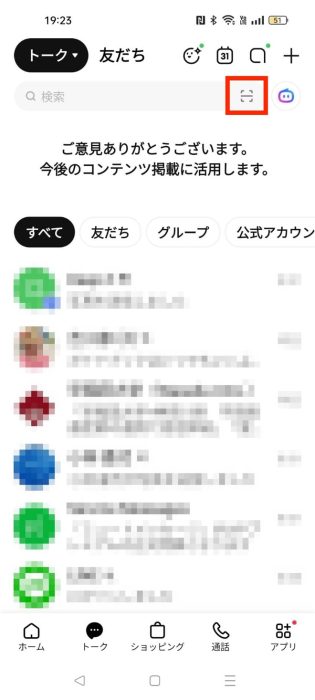
1.LINEを開き、トーク一覧画面を表示します。
2.画面右上の「QRコード」アイコンをタップします。
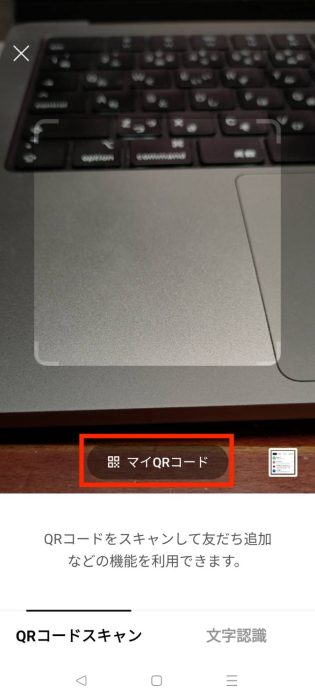
3.「マイQRコード」をタップします。
4.表示された自分のQRコードを「保存」をタップして保存します。
保存できれば、相手が目の前にいない時でも、画像として送れます。
保存したQRコードはどこにある?
保存したQRコードは、LINEの中ではなく、スマートフォン(以下、スマホ)の写真に保存されます。次の順で確認してみましょう。
1.スマホの「写真」アプリや「アルバム」アプリを開きます。
2.いちばん新しい画像を見ます。
3.白黒のQRコード画像があるか確かめます。
4.見当たらない時は、もう一度LINEで表示し直して保存しましょう。
保存したQRコードの使い方と送り方
保存できても、次に迷うのが「この画像をどう使うのか?」です。ここでは保存したQRコードの使い方を確認しましょう。
保存したQRコード画像を相手に送る方法
保存したQRコードは、通常の写真と同じようにLINEのトークで送れます。自分のQRコードを画面で見せられない場面でも、画像で送れば相手に受け取ってもらえます。
送り方は、次の順で進めます。
1.LINEで、送りたい相手とのトークを開きます。
2.写真を送るためのアイコンをタップします。
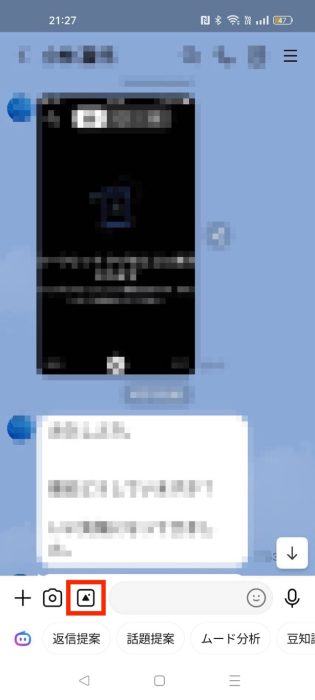
3.保存しておいたQRコード画像を選びます。
4.内容を確認して送信します。
相手は、その画像を開いて読み取れば、友だち追加に進めます。遠くに住む家族や、今すぐ会えない相手に知らせたい時に便利です。
送られてきたQRコード画像を読み取る方法
相手から送られてきたQRコードは、画面に表示して見るだけでなく、画像から読み取ることもできます。操作は、次の順で進めます。
1.トーク画面で、送られてきたQRコードの画像を開き、画面右下のアイコンをタップして保存します。
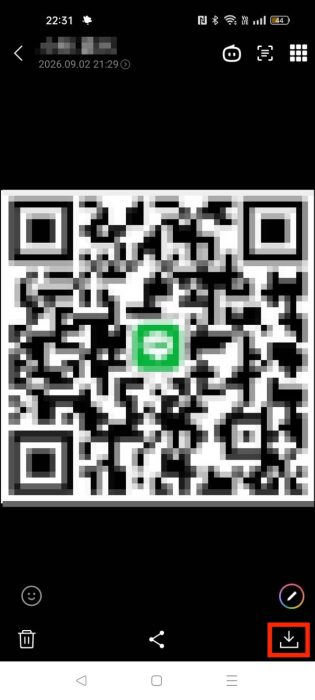
2.トーク一覧画面の「QRコード」アイコンをタップします。
3.画面右下のサムネイルをタップし、画像を選びます。
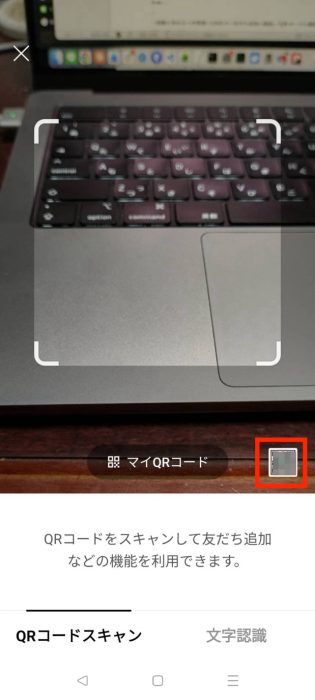
4.送られてきたQRコード画像を開きます。
5.画面の案内に沿って友だち追加を進めます。
この方法なら、紙に印刷されたQRコードだけでなく、LINEで送られた画像や保存した画像も活用できます。ただし、画像が小さすぎたり、ぶれていたりすると読み取りにくいことがあるので注意しましょう。
最後に
LINEのQRコード保存は、基本の流れをおさえておくと難しくはありません。「自分のQRコードを表示する」「保存する」「写真として確認する」「必要な相手に送る」という順番で落ち着いて進めてみてください。
●監修/三鷹 れい(みたか れい)
プログラマー。中小企業のDX化など、デジタル分野での支援をしている。主な開発分野はバックエンド・フロントエンド・アプリ。その他、歴史などの人文系にも興味を持つ。