LINEカレンダーの使い方と共有の基本をわかりやすく解説【LINE活用基本のき】



LINEカレンダーは、LINEのトークから予定を作って、相手に共有したり通知を受け取ったりできる機能です。「どこにあるの?」「共有するとどう見えるの?」と疑問に思う人もいるでしょう。この記事では、基本操作と困った時の確認ポイントだけに絞って整理します。
※LINEカレンダーは無料で利用できます。AndroidやiPhoneのOSのバージョンなどによって、動作手順に多少の違いがある可能性があります。
LINEカレンダーでまず知っておくべきこと
まずは「どこにあるか?」「何ができるか?」だけつかめば十分です。LINEカレンダーは、2026年3月から順次提供が始まった機能です。利用にはLINEアプリをバージョン26.3.0以上にアップデートする必要があります。アプリが古い場合は、お使いのスマートフォンのアプリストアから最新版に更新してみてください。
トークルーム上で予定の作成・共有・管理・事前のお知らせまでをまとめて行なえます。
LINEカレンダーはどこにある?
LINEカレンダーは、トークの流れから予定を作れるように設計されています。入口は主に3つあります。
・トーク画面の右上にあるカレンダーアイコンをタップする方法
・会話の中に出てきた日付をタップする方法
・予定にしたいメッセージを長押しして「カレンダー」を選ぶ方法
です。
まずは「トークから予定に進める機能」と考えると、場所をつかみやすくなります。
LINEカレンダーでできること
LINEカレンダーでできる主なことは、
・予定を作ること
・相手と予定を共有すること
・参加するかどうかを確認すること
・予定の前にお知らせを受け取ること
の4つです。
友人とランチの日を決めたい時、通院の日を忘れないようにしたい時など、ふだんの約束を見やすくまとめる道具として使えます。また、予定は自分だけで管理する使い方と、トークルームごとに共有する形の両方があります。
予定の作り方と共有のしかた
以下のように、カレンダーから予定を設定します。
予定を作る手順
ここでは、友人から「来週の木曜日、ランチはいかがでしょうか?」とメッセージが届いた場面を例に説明します。まず、LINEで友人とのトーク画面を開きます。
予定を作るには、次の3つの方法があります。
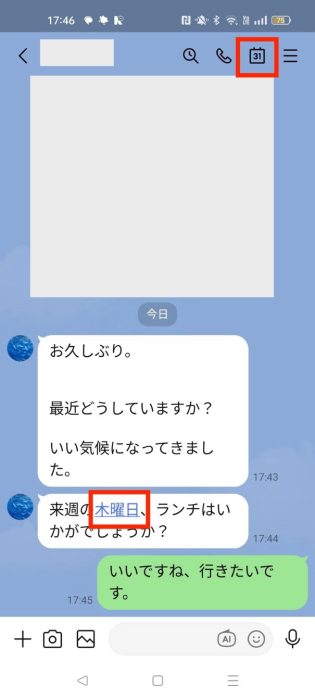
右上のカレンダーアイコンをタップする
トーク画面の右上にあるカレンダーアイコンをタップすると、予定作成の画面が開きます。
会話の中の日付をタップする
「木曜日」など、日付が含まれたメッセージが青くリンク表示されていれば、その部分をタップします。
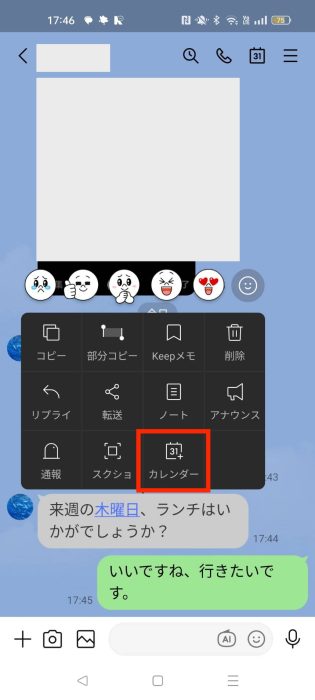
メッセージを長押しして「カレンダー」を選ぶ
予定にしたいメッセージを長押しすると、メニューが出てきます。その中の「カレンダー」をタップします。
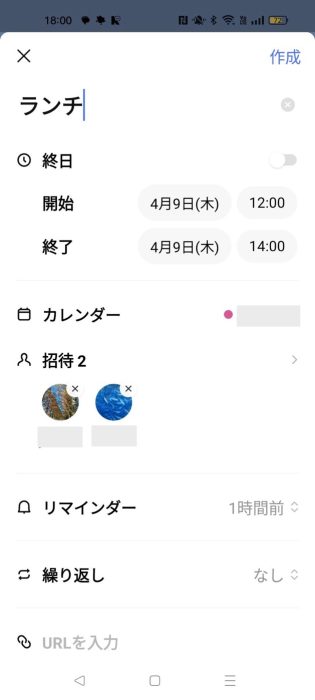
予定作成の画面が出たら、次の順番で入力します。
1.「ランチ」など、自分が見てすぐわかる予定名を入れてみてください。
2.日にちを設定します。違っていたら、その場で直せます。
3.開始時間を入れます。まずは大まかでも構いません。
4.共有したい相手がいる場合は名前を選びます。自分だけの予定にしたい場合は、自分だけ選びます。
5.内容を確認後、画面右上の「作成」をタップし、予定を作成します。
共有すると相手にどう見える?
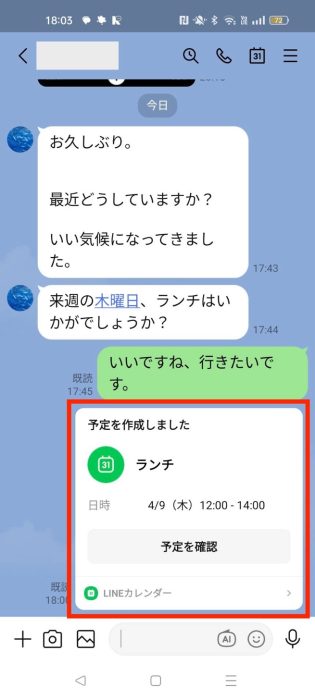
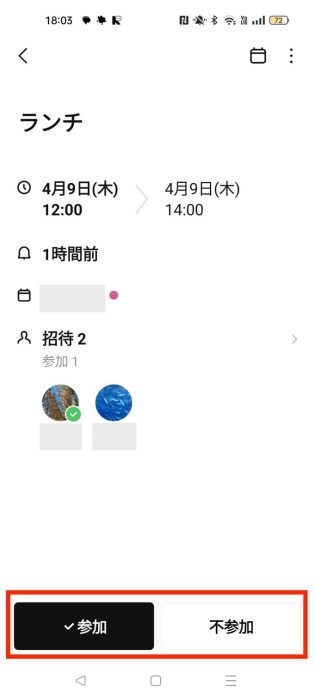
共有された相手のトーク画面には、予定の通知が届き、「参加」か「不参加」を選ぶボタンが表示されます。
共有された相手は予定を見て、参加するかどうかを返せます。返事が届かない時は、まだ相手が操作していないだけのこともあります。「共有が失敗した」とすぐ判断せず、相手に一度確認してみてください。
↓
通知が気になる時の考え方
LINEカレンダーでは予定を作ると、リマインダーが自動で設定され、忘れないように通知が届きます。時間を指定した予定は1時間前、「終日」の予定は前日の正午(12時)に通知されます。
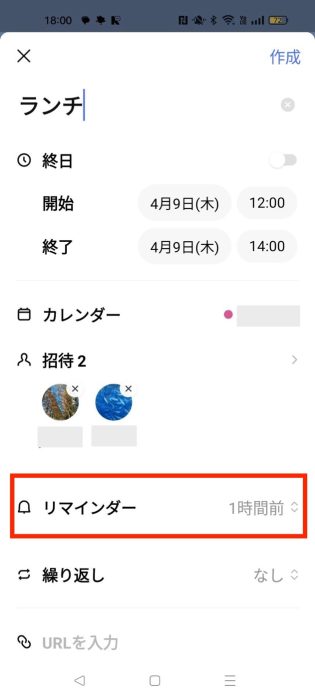
通知が多いと感じたら、本当に必要な予定だけに絞ることをおすすめします。ランチの約束・通院・家族の行事など、忘れたくないものだけを入れると、通知がちょうどよい数に収まるでしょう。
表示されない時や迷った時の確認ポイント
使い始めは「見つからない」「開けない」と感じることがあります。こうした時は、次の順番で一つずつ確認してみてください。
カレンダーが見つからない・開けない時
1つ目は、トーク画面の右上に「カレンダー」アイコンがあるかを見ることです。アイコンが見えれば、タップすると予定作成に進めます。
2つ目は、会話の中の日付をタップしてみることです。「木曜日」「4月9日」など、日付が含まれた部分が青くリンク表示されていれば、タップすると予定作成につながります。
3つ目は、メッセージを長押しすることです。日付のリンクが見当たらない時でも、メッセージを長押しするとメニューが出て、「カレンダー」から予定作成に進めます。
4つ目は、少し待ってからもう一度試すことです。通信が一時的に不安定なことや、画面の読み込みに時間がかかっていることもあります。LINEカレンダーはまだ新しい機能のため、案内の出方が人によって少し違う場合もあります。
最後に
LINEカレンダーは、予定を作る・共有する・通知で気づくという基本だけを押さえれば、十分に使うことができます。最初は友人との約束など身近な予定を1件入れてみて、慣れたら共有も試してください。
●監修/三鷹 れい(みたか れい|京都メディアライン・https://kyotomedialine.com FB)
プログラマー。中小企業のDX化など、デジタル分野での支援をしている。主な開発分野はバックエンド・フロントエンド・アプリ。その他、歴史などの人文系にも興味を持つ。