LINEの友だち整理で迷わない非表示・ブロック・削除入門【LINE活用基本のき】


LINEで「友だち」のリストを整理したいと思っても、「非表示」「ブロック」「削除」は名前が似ていて違いがわかりにくいものです。しかも、相手にどう見えるのか、あとで元に戻せるのかが不安で、操作をためらう人も少なくないでしょう。
この記事では、それぞれの違いと使い分け、操作後にどうなるかを、身近な場面に当てはめながら整理します。
※AndroidやiPhoneのOSのバージョンなどによって、動作手順に多少の違いがある可能性があります。
LINEの「非表示」「ブロック」「削除」は何が違う?
「友だち」のリストを整理したい時、まず知っておきたいのは3つの機能の役割の違いです。ここの理解が曖昧なまま操作すると、「隠したかっただけなのに連絡が来なくなった」「消したつもりが残っていた」と混乱が生じてしまうでしょう。
最初に全体像をつかむことで、自分に合う方法を落ち着いて選べます。
非表示は「見えにくくする」、ブロックは「連絡を止める」、削除は「一覧から消す」
非表示・ブロック・削除は、いずれも自分の友だちリストから相手を見えなくするための機能ですが、働きは同じではありません。
「非表示」は、友だちリストで相手を見えにくくするための機能で、メッセージや通話は引き続き受け取ることができます。
「ブロック」は、相手からのメッセージや通話を受けないようにする機能です。
「削除」は、友だちリストなどから相手を外す操作で、取り消しはできません。
また、非表示やブロックは後から解除できますが、削除は元に戻せないため注意しましょう。
迷った時は「何をしたいか」で選ぶ
どの機能を使うべきか迷った時は、「自分はどうしたいのか?」を先に考えると失敗しにくくなります。考え方の順番は次の通りです。
1.一覧をすっきりさせたいだけなら「非表示」を選びます。
2.連絡を止めたいなら「ブロック」を選びます。
3.今後のつながり自体を整理したいときは「削除」を考えます。
非表示なら相手とのつながりを切ることなく一覧だけを整理でき、後から再表示もできます。
しつこい連絡を止めたい時や、ひとまず距離を置きたい時には、非表示よりブロックのほうが目的に合うでしょう。
一方で、今後ほとんど連絡を取る予定がなく、友だちリストから整理したいときに考えるのが削除です。ただし、削除は取り消しができません。家族や親しい知人、病院や学校の連絡先のように、あとで連絡が必要になるかもしれない相手は慎重に考えることをおすすめします。
迷いや不安がある場合は、まず非表示にして数日様子を見てみるのもいいでしょう。
操作すると相手側にはどう見える? バレる? 連絡はどうなる?
非表示・ブロック・削除する場合に、一番気になるのが「相手に知られるのかどうか?」ではないでしょうか。ここでは、相手側の見え方について解説します。
非表示・ブロック・削除は相手に通知される?
まず安心してほしいのは、友だちを「非表示」「ブロック」「削除」しても、相手にそのことが直接通知されるわけではないという点です。操作した瞬間に「あなたは非表示にされました」「削除されました」と相手の画面に出ることはありません。
ただし、通知が行かないことと、相手がまったく気づかないことは同じではありません。ブロックした場合、相手から送ったメッセージや通話に対して、こちらが反応できなくなります。そのため、相手は「返事が来ない」「通話につながらない」と感じて、違和感を持つことは出てくるでしょう。
けれど、それだけでブロックと断定されるわけではありません。「忙しい」、「気づいていない」など、別の理由も考えられるためです。
自分の画面で相手を削除・非表示・ブロックしても、相手の友だちリストから自分のアカウントが消えるわけではありません。「自分が削除したのだから、相手の画面からも消えているはず」と勘違いしやすいため、注意しましょう。
「削除」はどこから削除したかで受け取り方が変わる
削除は、どこから削除したかによって、相手からの連絡の受け取り方が変わります。
・友だちリストまたは非表示リストから削除した場合:相手からのメッセージを引き続き受け取ります。
・ブロックリストから削除した場合:メッセージや通話は受け取りません。
そのため、「削除したのに連絡が来た」という場合と、「削除したら連絡が来なくなった」という場合の両方が起こります。
連絡を確実に止めたい時は、先に相手をブロックした上で、ブロックリストから削除してみてください。一覧の整理だけが目的の時は、友だちリストからの削除で十分です。この場合も、相手からの連絡はこれまで通り届きます。
非表示・ブロック・削除は戻せる? 解除の手順
一度操作したあとに「やっぱり戻したい」と思うこともあるでしょう。非表示とブロックは後から解除できますが、削除は解除できません。
ここでは、非表示とブロックの解除の手順と、削除してしまった場合の考え方を整理します。
非表示を解除する手順
非表示を戻したい時は、設定画面から「非表示リスト」を開いて解除します。
1.LINEアプリを開き、「ホーム」を開きます。
2.画面右上の「設定」(歯車アイコン)をタップします。
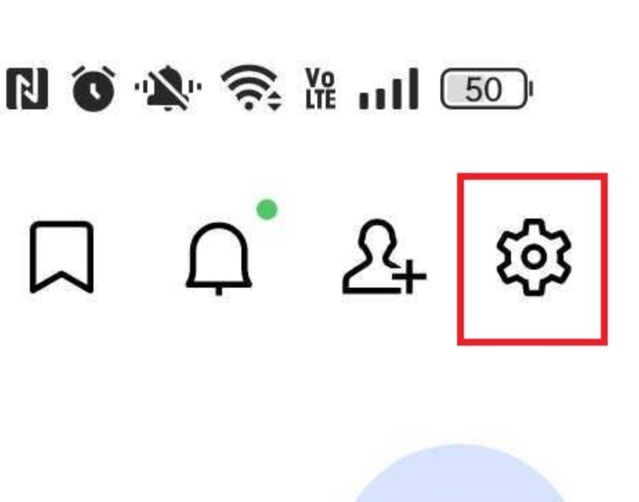
3.「友だち」をタップします。
4.「非表示リスト」をタップします。
5.Androidでは戻したい相手をチェック、iPhoneでは「編集」をタップし「再表示」を選びます。
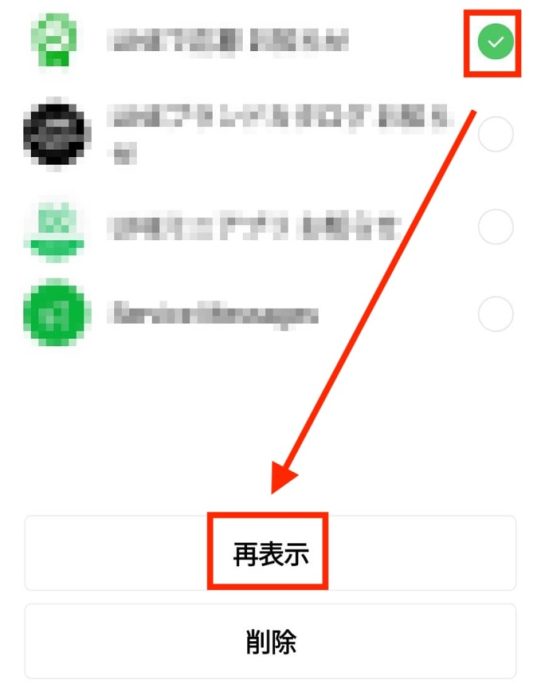
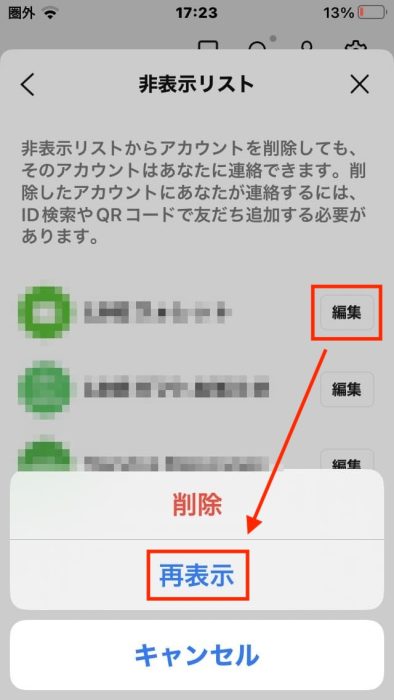
この操作で、相手が友だちリストに再び表示されます。
ブロックを解除する手順
ブロックをやめたい時も、流れはほぼ同じです。
1.LINEアプリを開き、「ホーム」を開きます。
2.画面右上の「設定」(歯車アイコン)をタップします。
3.「友だち」をタップします。
4.「ブロックリスト」をタップします。
5.相手をチェックし、「ブロック解除」を選びます。
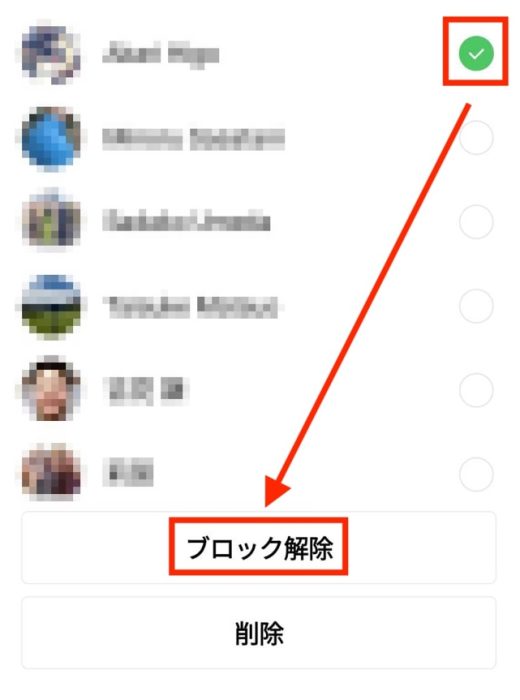
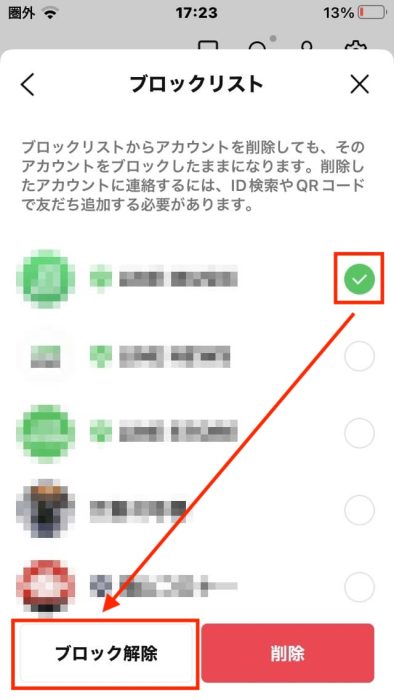
これで、その相手からのメッセージや通話を再び受けられる状態に戻せます。
削除した相手と再びつながるには?
「削除」は、元に戻すことができません。ただし、削除した相手とやり取りを再開したい時は、「友だち追加」を行なってみてください。友だちリストや非表示リストから削除した相手はもちろん、ブロックリストから削除した相手でも、あらためて友だち追加をすることで、やり取りができる状態に戻すことができます。
なお、LINE以外の連絡先を知らない相手は、削除する前に慎重に考えたほうが安心です。
最後に
LINEの非表示・ブロック・削除は、似ているようで役割が異なります。大切なのは、機能名で選ぶのではなく、「見えにくくしたいのか」「連絡を止めたいのか」「関係を整理したいのか」を先に決めることです。
相手への見え方や戻せるかどうかも確認しながら、自分にとって無理のない方法を選べば、安心してLINEを使い続けられます。
●監修/三鷹 れい(みたか れい|京都メディアライン・https://kyotomedialine.com FB)
プログラマー。中小企業のDX化など、デジタル分野での支援をしている。主な開発分野はバックエンド・フロントエンド・アプリ。その他、歴史などの人文系にも興味を持つ。