LINEのメンションとは? 通知、使い方、できない時の対処までを解説【LINE活用基本のき】



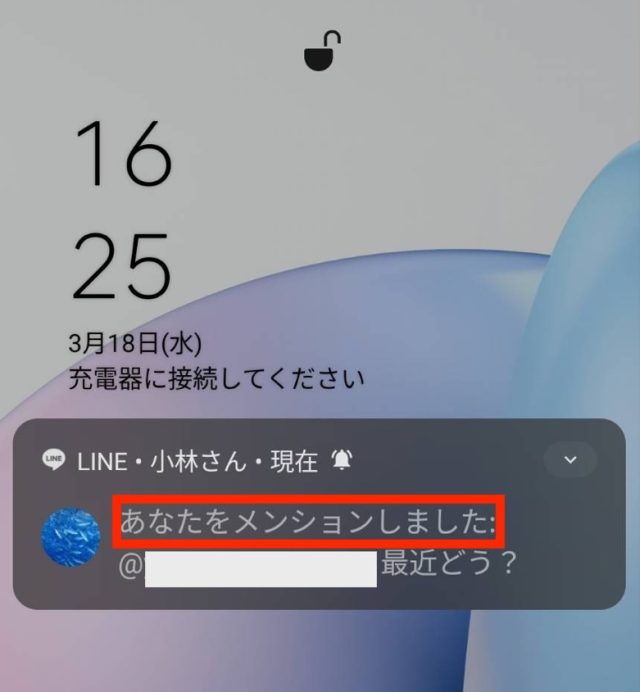
グループトークで「あなたをメンションしました」「あなたについて言及しました」という通知の後に、トークで自分の名前が青く表示されて戸惑った経験はありませんか? LINEのメンションは便利な一方、仕組みが分からないとなんとも不安になってしまう機能です。
ここでは、意味や使い方、通知の扱い方、うまく使えない時の確認点まで、わかりやすく整理していきます。
※AndroidやiPhoneのOSのバージョンなどによって、動作手順に多少の違いがある可能性があります。
LINEのメンションとは何か?
メンションは特定の相手に話しかけるための機能ですが、通知や表示の仕方を知らないと驚いてしまうことがあります。まずは何を意味するのかと、画面上で何が起きているのかを確認していきましょう。
メンションの基本的な意味
LINEのメンションとは、グループトークなどの中で「この人に向けた発言ですよ」と知らせるための仕組みです。メッセージ入力中に相手の名前を指定すると、その名前が青く表示され、メッセージ送信後に相手に通知が届きます。
なお、メンションは1対1の個人トークでは利用できません。
普通の文章を送っただけでは、誰に宛てたのか分かりにくい場面があります。メンションを使うと、グループトークの中でも「この連絡はあなたに向けたもの」とはっきり伝えられます。
また、メンションとよく似た機能に「リプライ」(返信機能)があります。メンションは「特定の人に呼びかける」機能で、リプライは「特定のメッセージに返信する」機能です。用途が異なるので、場面に合わせて使い分けてみてください。
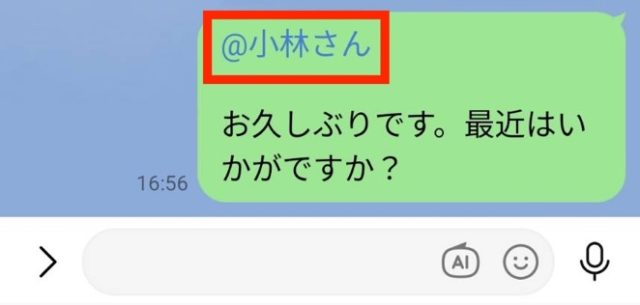
急に名前が表示されても、アカウントや設定に問題が起きたわけではありません。LINEに最初から備わっている機能ですので、安心してください。
「メンションしました」と表示される理由
「メンションしました」という表示は、誰かがあなたの名前を指定してメッセージを送ったという合図です。特別な操作をされたわけではなく、呼びかけられただけなので心配はいりません。
通知が出たからといって、返信を急ぐ必要はありません。後から読んでも内容は残っています。
メンションの仕方と使いどころ
使い方が分かれば、メンションは連絡を分かりやすくする便利な道具になります。ここでは、スマートフォン(以下、スマホ)の画面を見ながら安心して使える方法と、使う時の考え方を確認します。
グループトークでのメンションの付け方
メンションは、文字を入力する途中から簡単に付けられます。以下はスマホでの基本的な流れです。
1.LINEでトーク画面を開きます。
2.文字入力欄をタップします。
3.アットマーク(@)を入力します。
4.名前の一覧が表示されるので、呼びかけたい人の名前をタップします。
5.名前が青く表示されたことを確認して、文章を書き、そのまま送信します。
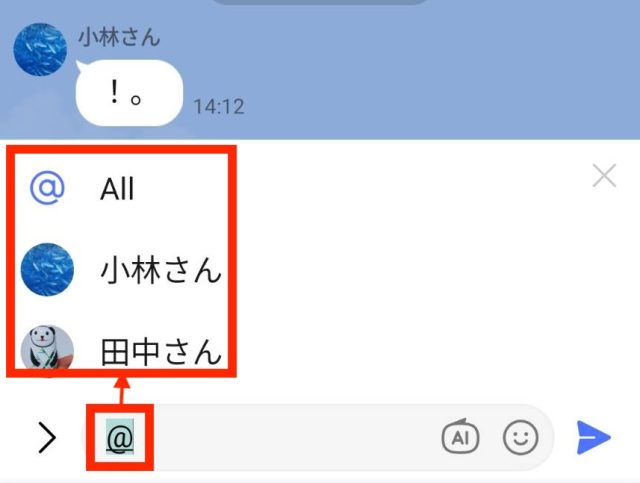
名前が青くなっていれば、操作は正しくできています。うまく表示されなくても、慌てずアットマーク(@)からやり直せば問題ありません。
なお、同じメッセージ内で複数の人にメンションしたい場合は、アットマーク(@)を複数回入力し、それぞれの名前を選んでください。
全員メンションの特徴と注意点
グループトークでは、参加している全員に向けて知らせたい場合もあります。その時に使われるのが、全員へのメンション(@All)です。
手順は以下の通りです。
1.グループトーク画面の文字入力欄で、アットマーク(@)を入力します。
2.一覧の一番上に表示される「@All」をタップします。
3.メッセージを入力して、送信します。
全員メンションを使うと、グループトークの全員に通知が届きます。大切な連絡が埋もれにくい反面、何度も使うと驚かせてしまうことがあります。「本当に今知らせたい内容か」を確認してから使うことをおすすめします。
通知のオフと、できない時の確認ポイント
メンションは便利な一方で、「通知が多い」「急に使えなくなった」と感じることがあります。ですが、多くは設定や操作の確認で落ち着いて対応できます。ここでは、よくある不安を一つずつ解消していきます。
メンション通知をオフにしたい時
グループトークの通知をオフにするだけでは、メンション通知は止まりません(これはLINEの仕様です)。メンション通知も止めたい場合は、以下の追加操作が必要です。
1.LINEのホーム画面を開きます。
2.画面右上の「設定」(歯車アイコン)をタップします。
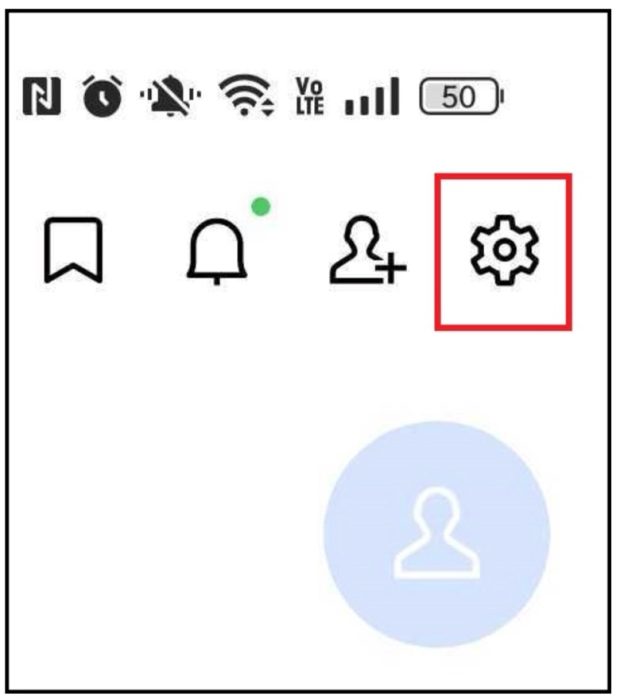
3.メニューで「通知」を選びます。
4.「通知」がオフになっている場合は、先にオンにしてみてください。
5.「自分へのメンション通知」の項目をオフにします。
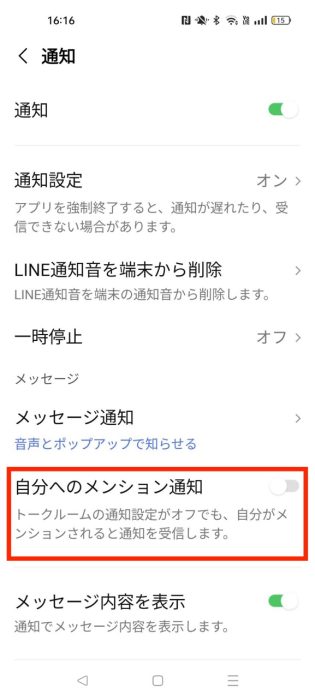
これで、メンションされても通知が届かなくなります。トーク画面を開けばメッセージはそのまま確認できます。
メンションできない・出てこない場合
「アットマーク(@)を入れても名前が出ない」「前はできたのに今はできない」と感じることもあるでしょう。
確認ポイントは次の通りです。
・グループトークに参加しているか?
・文字入力欄でアットマーク(@)が正しく入力されているか?
・名前の表示が一時的に遅れていないか?
・相手をブロックしていないか?
・退会済みユーザーかどうか?
上記に心当たりがない場合は、一度アットマーク(@)を消してから、もう一度入力し直してみてください。
最後に
LINEのメンションは、仕組みを知れば人とのやり取りを助けてくれる機能です。通知や表示に驚かず、自分に合った使い方を理解することで、日常の連絡はよりスムーズになります。まずは身近なグループで一度試してみてください。
●監修/三鷹 れい(みたか れい|京都メディアライン・https://kyotomedialine.com FB)
プログラマー。中小企業のDX化など、デジタル分野での支援をしている。主な開発分野はバックエンド・フロントエンド・アプリ。その他、歴史などの人文系にも興味を持つ。