LINEのトーク履歴はどう見る? 過去のやり取りを探すコツと消えた時の確認方法【LINE活用基本のき】



LINEの履歴機能は、見返したい会話を探したり、大切なやり取りを残したりする時に役立ちます。ただ、「どこで見るの? 機種変更で消えない? 削除したらどうなる?」と不安に感じる人も多いはずです。
この記事では、トーク履歴の見方・探し方を中心に、消えたように見える時の確認方法までを、一つずつ落ち着いて確認できるように整理してご紹介します。
※この記事ではAndroidを例に解説していますが、iPhoneでも大きく変わることはありません。AndroidやiPhoneのOSのバージョンなどによって、動作手順に多少の違いがある可能性があります。
LINEの「履歴」にはどんな種類がある?
LINEでよく話題になる「履歴」は、主にトーク履歴、通話履歴、検索に関する履歴の3つです。この記事で中心に扱うのは、家族や友人とのやり取りが残る「トーク履歴」です。
まずは3つについて整理しましょう。通話に関する記録である通話履歴は、トーク履歴とは別ものです。検索に関する履歴は、LINE内で情報を探した時の記録に関わるため、同じ「履歴」という言葉でも中身が違います。
会話そのものを見返したいなら「トーク履歴」を確認する、と覚えておきましょう。
過去のトークを見返す・探す方法
「使い方」で一番知りたいのは、実際にどうやって古いやり取りを見つけるかという点ではないでしょうか? ここでは、トークルームをさかのぼる方法と、検索を使う方法の両方をご紹介します。
トークルームをさかのぼって見る
トーク履歴は、相手ごとのトークルームの中で見返す形が基本。手順は次の通りです。
1.LINEを開きます。
2.見たい相手、またはグループのトークを開きます。
3.画面を上から下へなぞって、前のやり取りをたどります。
古いトークを見たい時は、少しずつ上へたどるのが基本です。
トーク内検索で言葉から探す
やり取りが多いトークルームでは、さかのぼるだけでは見つけにくいこともあります。そんな時は、トーク内の検索機能を使いましょう。
1.見たい相手、またはグループのトークを開きます。
2.画面上部にある「虫眼鏡」アイコンをタップします。

3.「人の名前」「お店の名前」「送った言葉」など、思い出せる言葉を入力します。
4.その言葉を含むメッセージが一覧で表示されます。
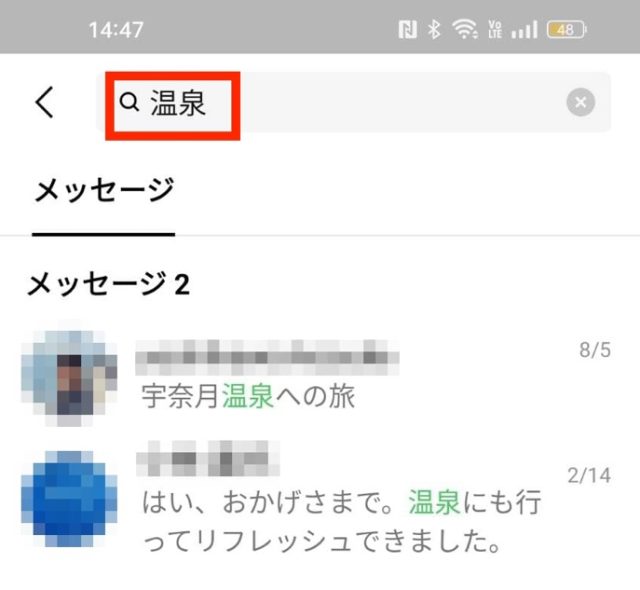
例えば、「先週話していた旅行の日程を確認したい」という時は、「旅行」や行き先の地名で検索すると、該当のやり取りだけをすぐに絞り込めます。全部を目で追わなくていいので、無理なく確認できるでしょう。
トーク一覧全体からまとめて探す方法
「どのトークで話したか、相手すら思い出せない」という時は、特定のトークルームを開かずに、トーク一覧全体から探す方法も便利です。
1.トーク一覧画面で、画面上部にある検索ボックスをタップします。
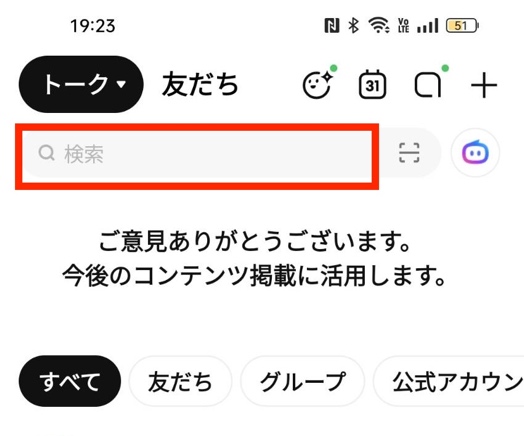
2.思い出せる言葉を入力します。
3.該当する言葉を含むトークルームが、一覧でまとめて表示されます。
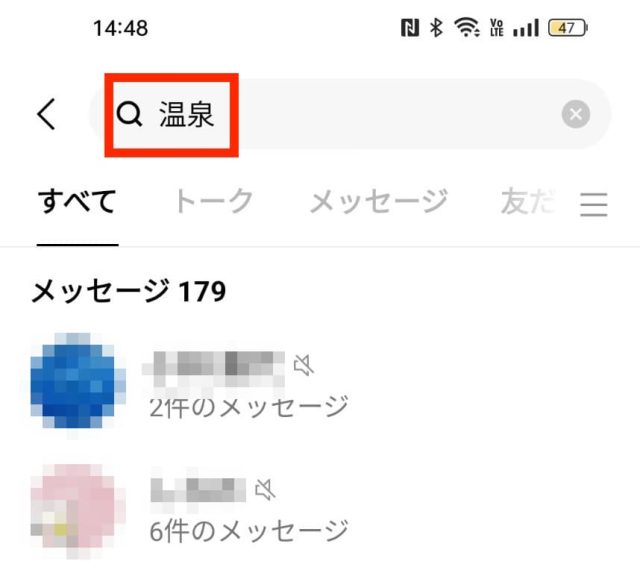
4.見たいトークルームをタップすると、該当のメッセージへ移動します。
この方法なら、複数の相手やグループに送った覚えのある言葉から、まとめて探し出すことができます。
履歴が消えたように見える時に、まず確認すること
トーク履歴が見当たらないと、不安になりますよね。ただ、「完全に消えた」とは限りません。あわてて操作を重ねる前に、確認したいポイントを整理します。
非表示と削除の違い
まず知っておきたいのは、「トークルームの非表示」と「トークルームの削除」は違うということです。非表示はトークリストから一時的に見えなくする機能で、履歴自体は残っています。一方、削除は過去のトーク履歴をすべて消してしまう機能です。見えないだけなのか、本当に消えているのかで、その後の対応は変わります。
トーク一覧画面で、対象のトークルームを長押しすると、「非表示」「削除」といった項目が表示されますので、そちらで状態を確かめてみてください。なお、自分の画面で非表示や削除にしても、相手側の画面には影響しません。反対に、自分の画面で見えなくなったからといって、相手が何か操作したとは限らないため、まずは自分の設定や操作を確認するのが安心です。
機種変更の直後は引き継ぎ状況を確認する
機種変更をした直後に履歴が見当たらない場合は、トーク履歴の引き継ぎがきちんと完了しているかを見直してみましょう。ここで特に大切なのが、「アカウントの引き継ぎ」と「トーク履歴のバックアップ・復元」は別だという点です。
電話番号や登録情報を新しいスマートフォンへ移すのがアカウントの引き継ぎで、過去の会話を残すために必要なのがトーク履歴のバックアップ・復元です。アカウントを移せても、バックアップができていないと、以前のやり取りを見られないことがあります。
どうしても見つからない時の考え方
トーク履歴が復元できるかどうかは、事前にバックアップを取っていたかどうかで大きく変わります。バックアップがなく、削除後に保存データもない場合は、元通りに戻すのが難しいこともあります。
なお、有料の「LYPプレミアム」に加入していると、通常より幅広い条件でトーク履歴を引き継げます(メッセージだけではなく、写真や動画のバックアップなど)。バックアップの具体的な設定方法や、復元の詳しい手順については、LINEヘルプセンターでご覧いただけます。
最後に
LINEのトーク履歴機能は、見方だけ知るよりも、「どの履歴を見たいのか?」「消えたように見える時に何を確認するか?」まで押さえておくと安心です。
まずはトークルームをさかのぼる方法と検索機能を使いこなし、いざという時は非表示・削除の違いから落ち着いて確認してみてください。機種変更の前には、忘れずにバックアップをとっておくと安全です。
●監修・画面スクリーンショット/三鷹 れい(みたか れい)
プログラマー。中小企業のDX化など、デジタル分野での支援をしている。主な開発分野はバックエンド・フロントエンド・アプリ。その他、歴史などの人文系にも興味を持つ。