LINEのトーク履歴を安全にバックアップする方法と注意点【LINE活用基本のき】



LINEのトーク履歴には、家族や友人との大切なやり取りが詰まっています。ところが、機種変更や故障のタイミングで「保存していなかった」「復元できなかった」と困ってしまうことも少なくありません。
この記事では、LINEのトーク履歴バックアップの基本から、失敗しやすいポイント、復元時の注意点まで、順を追ってわかりやすく解説します。
※Android・iPhoneともにOSのバージョンによって多少の違いがあります。
LINEのトーク履歴バックアップとは?
LINEのバックアップについて、基本から確認していきましょう。
バックアップすると何が保存される?
LINEのバックアップは、これまでのトークのやり取りを保存し、あとから新しい端末で読み返せるようにする機能です。機種変更や故障時でも、過去の会話を引き継げます。
ただし、標準のバックアップで保存されるのは主に「文字のやり取り」です。写真や動画まで残したいという人は、この後紹介するプレミアムバックアップをご検討ください。文字のやり取りだけを守るなら、標準バックアップで十分です。
無料でできる範囲とプレミアム機能の違い
日常的なやり取りを守る目的であれば、無料のバックアップで問題ありません。
写真や動画まで含めて残したい場合や、Android からiPhoneへ(またはその逆に)機種変更する予定がある場合には、有料の「プレミアムバックアップ」を検討してください。「LYPプレミアム」(※)への加入が必要で、月額508円(Webブラウザからの登録の場合。LINEアプリから登録すると月額650円)となっています。
(※)LYPプレミアム:LINEの機能や特典が広がる有料サービスのことです。
LINEトーク履歴をバックアップする手順と事前準備
続いて、バックアップの手順と事前準備について解説します。
バックアップの基本手順
LINEの標準バックアップは、AndroidではGoogle ドライブ(※)に、iPhoneではiCloud Drive(※)に保存する仕組みです。
はじめに一度だけ手動でバックアップを実行し、そのあと自動バックアップをオンにしておくと、以降は定期的に自動で保存されます。
(※)Google ドライブ:Googleが提供するクラウド(インターネット上の保存場所)サービスのことです。
(※)iCloud Drive:Appleが提供するクラウドサービスのことです。
操作を始める前に、次の3点を確認しておくと安心です。
・安定した通信(Wi-Fi推奨)につながっているか?
・AndroidはGoogle ドライブ、iPhoneはiCloud Driveが使える状態か?
・保存先に十分な空きがあるか?
【Androidの場合】
1.LINEを開き、「ホーム」をタップします。
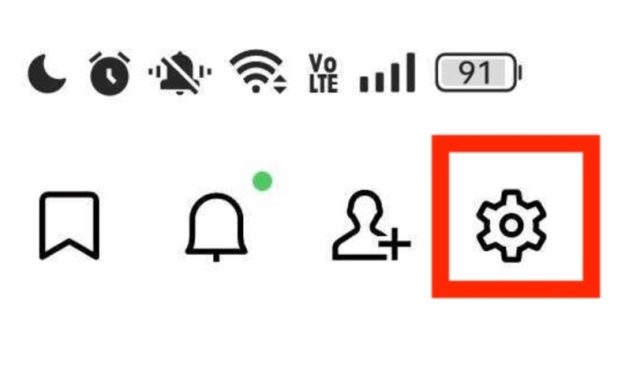
2.画面右上の「設定」(歯車アイコン)をタップします。
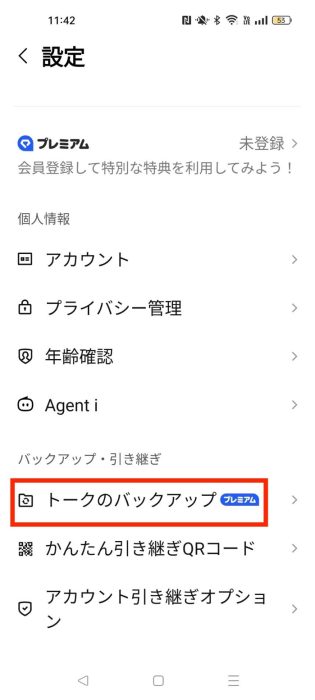
3.「トークのバックアップ」をタップします。
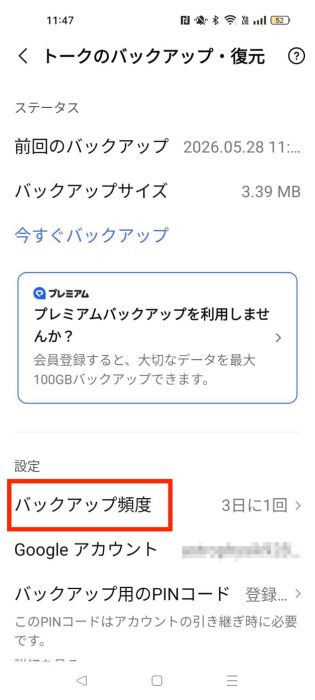
4.「今すぐバックアップ」をタップします。6桁のPINコード(※)を設定し、使うGoogle アカウントを選びます。これで最初のバックアップが始まります。
(※)PINコード:バックアップを復元する時に必要な数字の暗証番号です。忘れないようにメモしておきましょう。
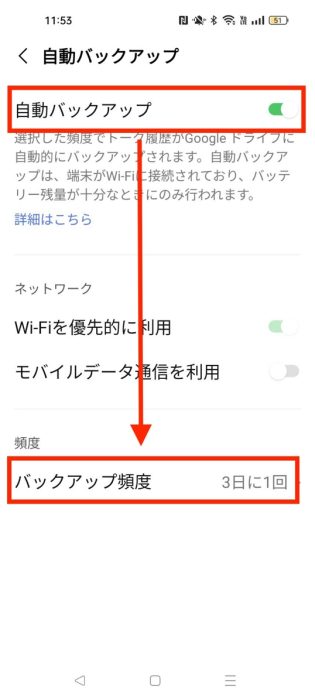
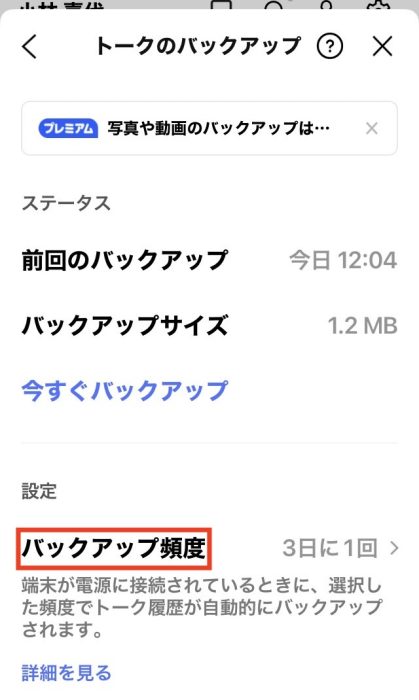
5.バックアップが完了したら、「バックアップ頻度」をタップします。「自動バックアップ」のスイッチをオンにし、「毎日」「3日に1回」「1週間に1回」などの頻度から選んでください。
↓
【iPhoneの場合】
1.LINEを開き、「ホーム」をタップします。
2.画面右上の「設定」(歯車アイコン)をタップします。
3.「トークのバックアップ」をタップします。
4.「今すぐバックアップ」をタップします。バックアップ用のPINコードを設定すると、最初のバックアップが始まります。
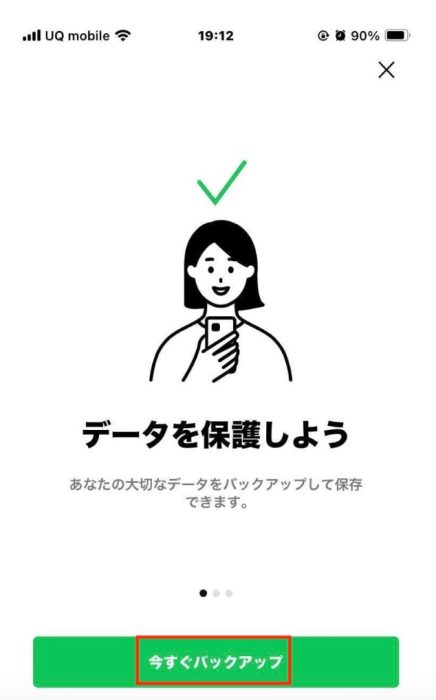
5.バックアップが完了したら、「バックアップ頻度」をタップします。「自動バックアップ」のスイッチをオンにし、頻度を選んでみてください。
バックアップできない時の原因と対処法
ここでは、さまざまなトラブルへの対応を解説します。
エラーが出た時に確認すること
あわてず、次の順に確認してみてください。
1.スマホを再起動すると、アプリの一時的な不具合が解消されることがあります。
2.LINEアプリを最新版にしてみてください。古いバージョンではバックアップに失敗することがあります。
3.Wi-Fiをいったん切って入れ直すか、電波のいい場所でやり直してみてください。
4.もう一度バックアップを試してみてください。
Google ドライブ・iCloud Driveに保存できない場合の見直し
Androidでは使うGoogle アカウントが選ばれているか、iPhoneでは「設定」からiCloud Driveがオンになっているかを次の手順で確認してみてください。
【Androidの場合】
1.LINEを開き、「ホーム」をタップします。
2.画面右上の「設定」をタップします。
3.「トークのバックアップ」をタップします。
4.バックアップ先のGoogle アカウントが正しく選ばれているか確認します。
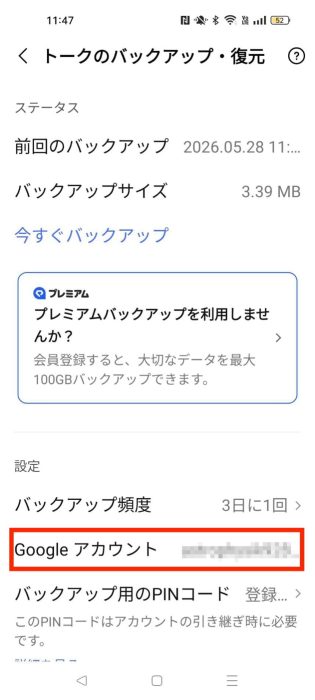
【iPhoneの場合】
1.「設定」アプリを開きます。
2.画面上部の自分の名前をタップします。
3.「iCloud」をタップします。
4.「Drive」または「iCloud Drive」をタップします。
5.「このiPhoneを同期」のスイッチがオンになっているか確認します。オフになっていればタップしてオンにします。
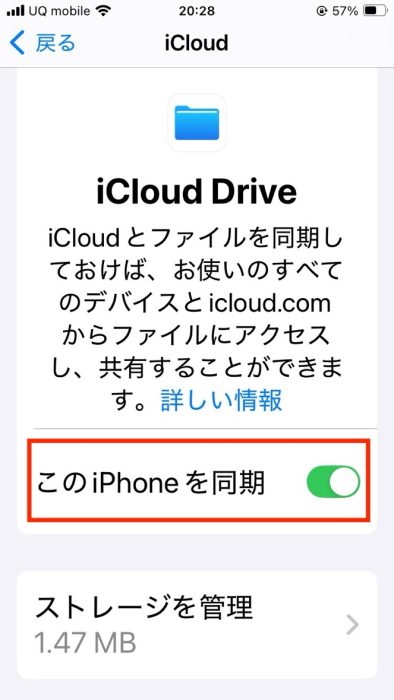
どちらも、保存先やスマホ本体の空き容量が十分かどうかを合わせて確認します。不足しているときは、不要な写真や動画を削除してから、もう一度試してください。
機種変更で困らないための復元と注意点
機種変更する際は、次の2点に気をつけてください。
バックアップから復元する流れ
トーク履歴の復元は、新しい端末でLINEアカウントを引き継ぐ途中に行なう流れになっています。引き継ぎ後にホーム画面から戻そうとしても復元できない場合があるため、表示された画面でそのまま進めることが大切です。
機種変更時の流れは、次の順で確認するとわかりやすいです。
1.古いスマホで、トーク履歴のバックアップが終わっているか確認します。
2.新しいスマホで、同じLINEアカウントで引き継ぎを進めます。
3.AndroidはGoogle ドライブ、iPhoneはiCloud Driveが使える状態か確認します。
4.「トーク履歴を復元」と表示されたら、その場でタップします。
※この画面は引き継ぎの途中にしか表示されません。あとから戻ることはできないため、見逃さないようにしましょう。
5.復元が終わったことを確認してから、トーク画面を開きます。
急がず、画面の案内を順に確認することが大切です。
復元できない・バックアップなしの場合はどうなる?
標準バックアップでの復元には条件があります。バックアップを取っていなかった場合、基本的にトーク履歴の復元はできません。
「バックアップしたはずなのに戻らない」という時は、次の順で確認してみてください。
1.古い端末で本当にバックアップが完了していたか確認します。
2.新しい端末で、同じアカウントで引き継いでいるか確認します。
3.AndroidならGoogle ドライブ、iPhoneならiCloud Driveの設定を確認します。
4.バックアップ時に設定したPINコードを手元に用意します。
定期的にバックアップをしておけば、次の機種変更や故障の時の不安は大きく減らせます。ふだんから自動バックアップを設定しておくと安心です。
最後に
LINEのトーク履歴バックアップは、難しい設定ではなく、大切なやり取りを守るための準備です。まずは仕組みを知り、保存先の空き容量や通信環境を確認した上で、落ち着いて進めることが失敗防止につながります。
機種変更の予定がなくても、いざという時に備えて一度確認しておくと安心です。
●監修/三鷹 れい(みたか れい|京都メディアライン・https://kyotomedialine.com FB)
プログラマー。中小企業のDX化など、デジタル分野での支援をしている。主な開発分野はバックエンド・フロントエンド・アプリ。その他、歴史などの人文系にも興味を持つ。