LINEアルバムの使い方を解説|作成・共有・対処法【LINE活用基本のき】



LINEアルバムは、家族や友人との写真をまとめて見返しやすくなる便利な機能です。ただ、どこから作るのか、ノートと何が違うのか、動画は入れられるのかなど、使い始めに迷いやすい点も少なくありません。
この記事では、LINEアルバムの基本から作成・追加・共有・保存、困った時の確認点まで、順を追ってわかりやすく解説します。
※この記事ではAndroidを例に解説していますが、iPhoneでも大きく変わることはありません。AndroidやiPhoneのOSのバージョンなどによって、動作手順に多少の違いがある可能性があります。
LINEアルバムの基本を押さえる
まず、LINEアルバムの概要を解説します。
LINEアルバムとは? どこで使える?
LINEアルバムは、トークの中で写真をまとめて残しておける機能です。アルバムに保存した写真は無期限で保存できます。
使える場所は「友だちとの1対1トーク」と「グループ」に限られます。「複数人トーク」ではアルバムを作れないため、「アルバムが見当たらない」と感じたら、まずトークの種類を確認しましょう。グループを新たに作り直すと使えるようになります。
アルバムで扱える内容にも違いがあります。通常画質の写真は無料で使えますが、オリジナル画質の写真や動画を追加するにはLYPプレミアム(※)への加入が必要です。
(※)LYPプレミアム:特別なサービスや特典を提供する有料の会員サービスです。月額508円(税込)で利用できます。ただし、AndroidやiPhoneのアプリから登録する場合は月額650円(税込)となります。公式サイト(Web版)からの登録が最もお得です。
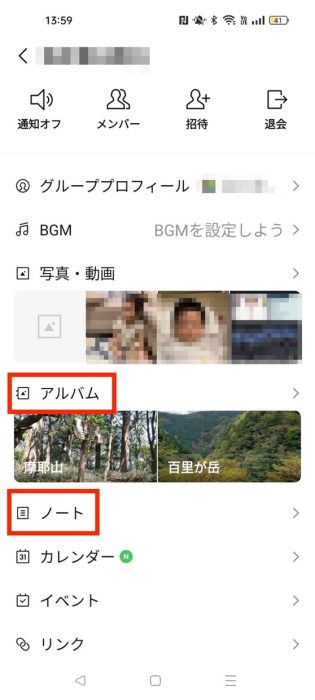
アルバムを開くには、トーク画面上部のハンバーガーメニュー(縦に並んだ三つの線)をタップし、表示されたメニューの中から「アルバム」を選びます。「自分の画面にあるかどうか」を確認するだけでも、このあとの操作がぐっと楽になります。
ノートとの違いを整理
「ノート」は文章・画像・URLなどをメンバーに知らせるための掲示板的な機能です。一方、アルバムは写真を並べて見返すための場所です。
旅行の写真を何枚もまとめて残したいならアルバム、集合時間や持ち物の連絡を残したいならノート、と使い分けると迷いにくくなります。
ただし、ノートへの動画投稿機能は2024年2月中旬に終了しました。ノートは動画を残せなくなりましたが、アルバムなら写真(無料)と動画(LYPプレミアム加入・5分以内)を保存できます。
LINEアルバムの作り方と便利な使い方
以下の手順で作成してみてください。
アルバムを作成する
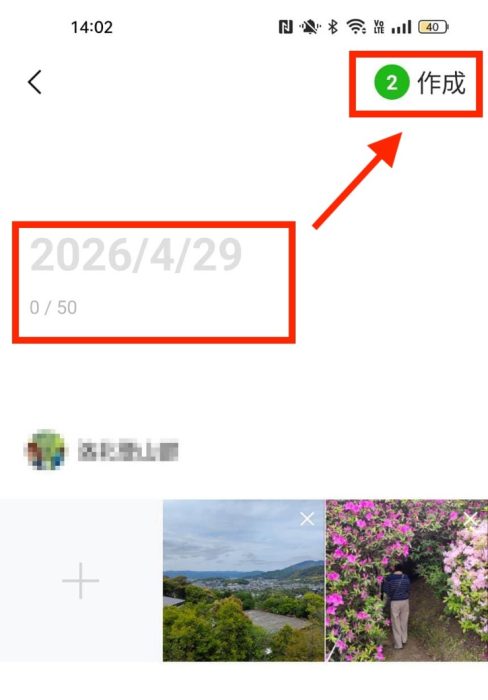
アルバム名は50文字まで入力でき、入力しない場合は作成した日付が名前になります。「2026年春の旅行」「孫の入学式」など日付や内容を入れておくと、あとから探しやすくなります。
1.写真をまとめたい相手とのトーク、またはグループを開きます。
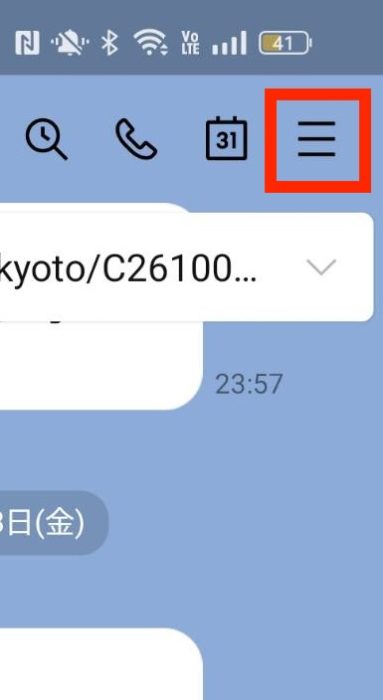
2.画面上部のハンバーガーメニュー(縦に並んだ三つの線)をタップし、メニューで「アルバム」をタップします。
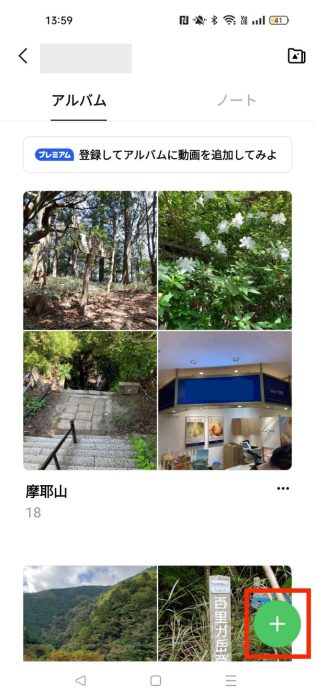
3.右下の「+」をタップします。まだアルバムが1つもない時は、「アルバムを作成」と出ることもあります。
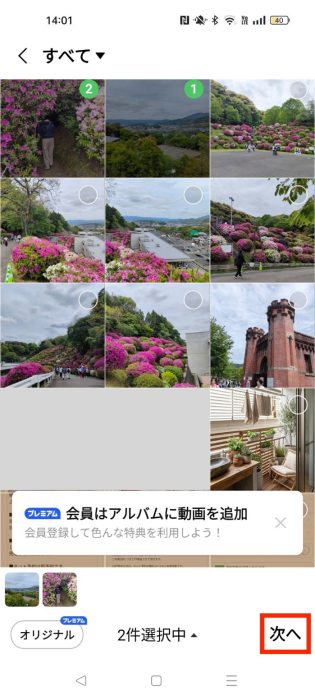
4.保存したい写真を選び、「次へ」をタップします。
5.アルバム名を入力し、「作成」をタップします。これでアルバムの完成です。アルバムを作成すると、トーク画面にもアルバムが作られたことが通知されます。グループの場合はメンバー全員に知らせが届く仕様になっています。
写真をあとから追加する
作成したアルバムには、あとから写真を追加することもできます。次の手順で進めてみてください。
1.追加したいアルバムを開きます。
2.画面右下の「+」をタップします。
3.端末内の写真が一覧で表示されるので、追加したい写真を選び、「次へ」をタップします。
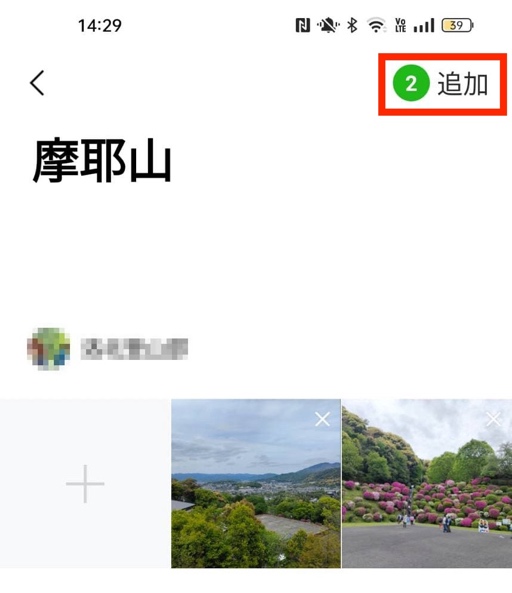
4.内容を確認して「追加」をタップします。これで選んだ写真がアルバムに追加されます。
写真を端末に保存する
アルバムの写真を端末に保存しておくと、LINEを開かなくても見返せます。保存方法は「1枚だけ保存する」方法と「アルバム内の写真をまとめて保存する」方法の2通りがあります。写真をダウンロードしても相手には通知されないので安心して利用できます。
保存したのに見つからない時は、Androidなら写真アプリ(ギャラリーなど)、iPhoneなら「写真」アプリを開き、確認してみてください。
1枚だけ保存する場合
1枚だけ保存する場合、以下の手順で実行します。
1.保存したい写真が入っているアルバムを開きます。
2.保存したい写真をタップします。
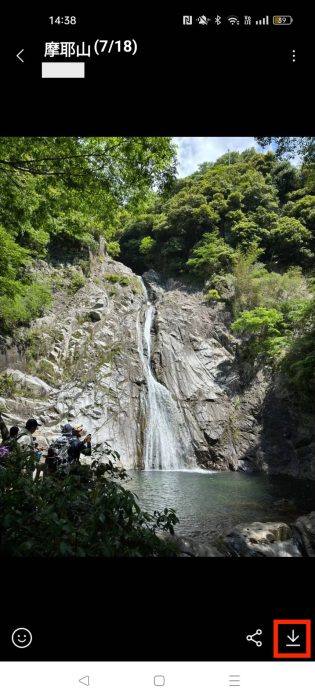
3.画面内の「ダウンロード」アイコンをタップします。これで1枚だけ端末に保存されます。
アルバム内の写真をまとめて保存する場合
アルバム内の写真をまとめて保存する場合、以下の手順で実行します。
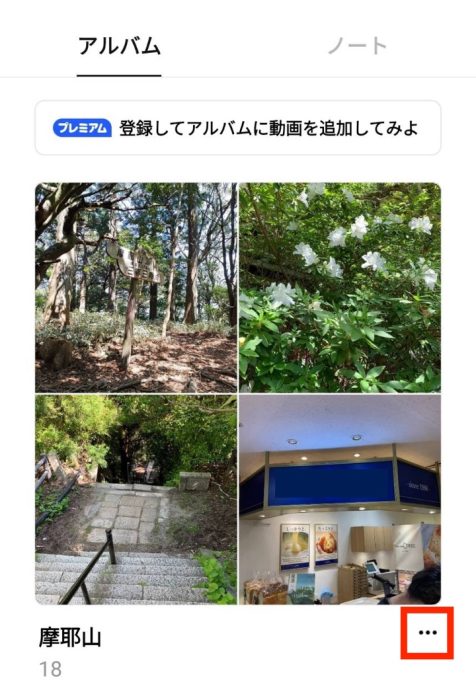
1.保存したいアルバムの一覧画面で、対象アルバムの右下にある三点リーダー(横に並んだ三つの点のこと)をタップします。
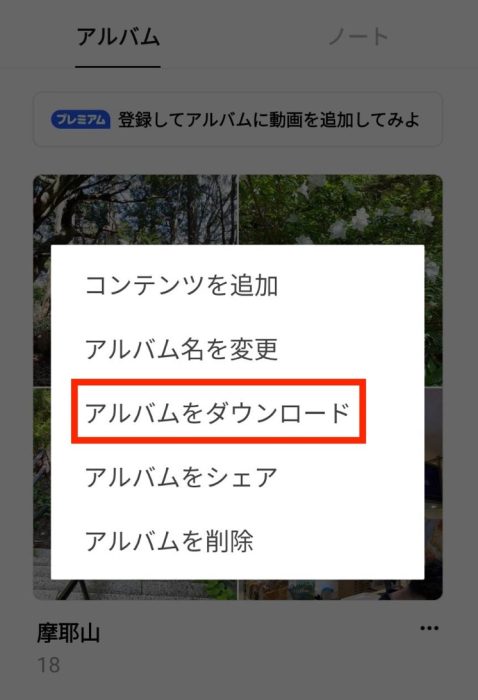
2.「アルバムをダウンロード」を選びます。これでアルバム内の写真がまとめて端末に保存されます。
すべてのアルバムをまとめて見る
複数のトークやグループにアルバムが分かれている時に便利な機能です。「どのグループに送ったか思い出せない」時でも、一覧からまとめて探せます。
1.LINEのトーク一覧画面で、画面最上部の「友だち」タブをタップします。
2.画面下部に表示される「友だちとのアルバム」の「アルバムをまとめて見る」をタップします。
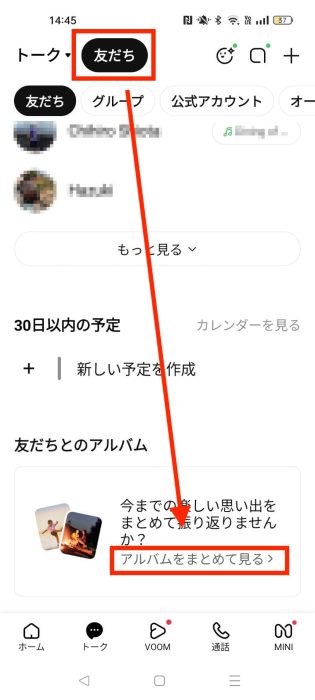
3.ほかのトークやグループで作ったアルバムも一覧で表示されます。見たいアルバムをタップすれば、そのまま中身を確認できます。
できない・不安な時に確認したいこと
できないことや不安なことがあった場合、どうするか解説します。
追加できない・動画が入らない時の確認点
うまくいかない時は、次の点を順に確認してみてください。
まず、開いているのが「複数人トーク」になっていないかを確認します。アルバムが使えるのは「1対1トーク」か「グループ」だけです。複数人トークの場合はグループを作り直すと使えるようになります。
次に、一度に選ぶコンテンツ数(写真・動画)が多すぎないかを見直します。1回でアップロードできるのは最大300個、1つのアルバムに保存できるのは最大1,000個、1つのトークルームで作れるアルバムは最大100個です。上限に達している場合は、操作ミスではなく仕様による制限です。
動画が入らない場合は、LYPプレミアム(月額508円・税込。Android・iPhoneのアプリからの登録は月額650円・税込)の加入が必要です。なお、追加できる動画は1本あたり5分以内という制限があります。
有料範囲・削除の不安を解消する
アルバムが全面的に有料になったわけではありません。通常画質の写真は無料で使えます。オリジナル画質の写真や動画を追加したい時だけ、LYPプレミアムへの加入が必要です。「写真を残す」だけなら、まずは無料の範囲で十分です。
削除する際は、アルバム全体を消すのか中の写真だけを消すのかで結果が変わります。削除前には画面の表示を必ず確認しましょう。グループのアルバムはメンバーであれば誰でも削除できるため、大切な写真は端末への保存もあわせて行なっておくと安心です。
最後に
LINEアルバムは、写真を見やすくまとめて残したい時に役立つ機能です。使える場所やノートとの違い、写真と動画で扱いが違う点を先に知っておくと、操作に迷いにくくなります。まずは少ない枚数で試し、作成・追加・保存の流れに慣れていくのがおすすめです。順番どおりに進めれば、家族や友人との写真整理がぐっとしやすくなります。
●監修/三鷹 れい(みたか れい|京都メディアライン・https://kyotomedialine.com FB)
プログラマー。中小企業のDX化など、デジタル分野での支援をしている。主な開発分野はバックエンド・フロントエンド・アプリ。その他、歴史などの人文系にも興味を持つ。