LINEのミュートメッセージが使えない? 現在の利用条件と送り方を解説【LINE活用基本のき】


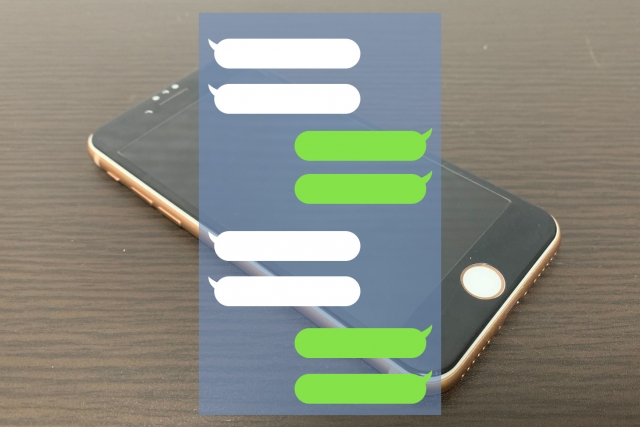
LINEの「ミュートメッセージ」は、相手の通知音やプッシュ通知を鳴らさずにトークを送れる機能です。早朝や夜遅く、仕事中の家族などへ急がない連絡をする時に役立ちます。
ただし、2026年8月26日をもって、以前のように誰でも無料で使える機能ではなくなりました。「タップしても送れない」と困っている人も多いのではないでしょうか? この記事では、送り方や現在の利用条件、使えない時の確認点をわかりやすく解説します。
※この記事ではAndroidを例に解説していますが、iPhoneでも大きく変わることはありません。AndroidやiPhoneのOSのバージョンなどによって、動作手順に多少の違いがある可能性があります。
LINEのミュートメッセージとは?
ミュートメッセージは、メッセージそのものを隠す機能ではなく、相手への「お知らせ」を控えて送る機能のことです。まずは、何が通知されず、何が表示されるのかを整理しておきましょう。
ミュートメッセージで通知されるもの・されないもの
ミュートメッセージは、相手のスマホで通知音を鳴らさず、画面上のポップアップやロック画面のプッシュ通知も出さずにメッセージを送る機能のことです。
「通知されない」ことと「メッセージが届かない」ことは別です。文章そのものは通常どおり相手のトーク画面に届き、相手がLINEを開けば読むことができます。また、LINEアプリのアイコンやトーク一覧には、未読メッセージの件数が表示されます。
整理すると、次のようになります。
・通知音……鳴らない
・ロック画面に出るプッシュ通知……表示されない
・LINEのトーク画面……メッセージは通常どおり届く
・LINEアプリのアイコンやトーク一覧の未読件数……表示される
「相手に気づかれないように送る機能」というより、「相手のスマホをその場で鳴らさず、都合のよい時に読んでもらうための機能」と考えると分かりやすいです。
受け取った相手にはどう表示される?
ミュートメッセージを受け取った相手のトーク画面を見ても、通常のメッセージとの見た目の違いはありません。ただし、未読件数は通常どおり増えるため、相手がLINEを開けばメッセージが届いたこと自体は分かります。急ぎの用件には通常のメッセージを使い、今すぐ読んでもらわなくてもいい連絡にミュートメッセージを使うと安心です。
LINEのミュートメッセージの利用条件と送り方
以前は「LINEラボ」(リリース前の新機能をいち早く試すことができる機能)で誰でも無料で使えましたが、2026年8月26日に提供方法が変わりました。ここでは、現在の利用条件を確認した上で、条件を満たした後の送り方を順番に解説します。
現在は無料では使えない|利用前に確認すること
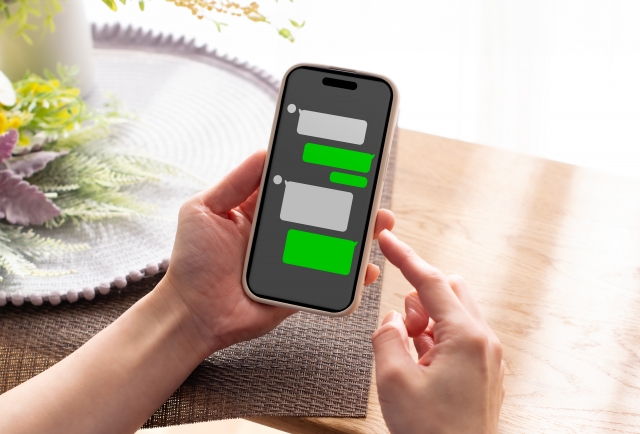
2026年8月26日、LINEラボでのミュートメッセージの提供が終了し、設定画面から項目も削除されました。以前の手順のまま「ホーム」→「設定」→「LINEラボ」と進んでも、現在は表示されません。項目が見つからなくても、故障や操作ミスではありません。
現在、ミュートメッセージを利用できるのは「LYPプレミアム(LINEヤフーが提供する会員サービス)スタンダードプラン」または「LYPプレミアム with Netflix」に加入している方です。
料金は登録方法によって異なり、公式サイト(Web)から登録すると月額508円、LINEアプリから登録すると月額650円です。アプリ内課金には手数料が上乗せされるため、Web登録の方が割安です(※2026年9月時点の料金)。
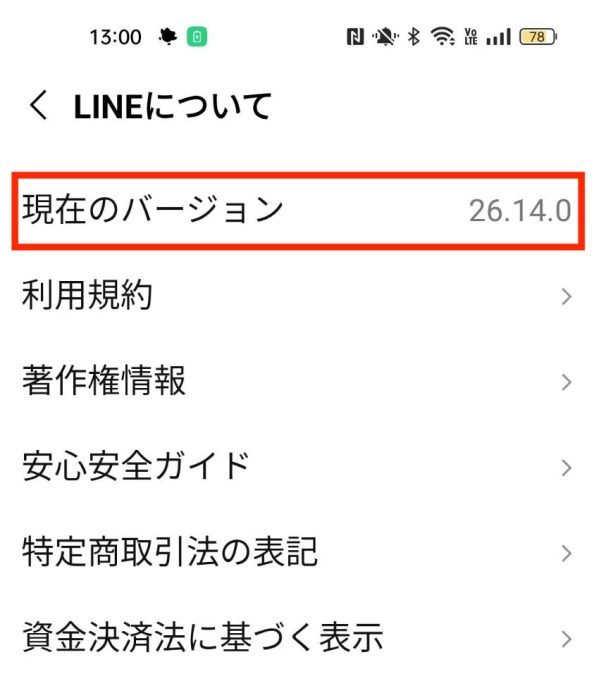
さらに、スマホ版LINEのバージョンが「26.13.0」以降であることも必要です。パソコン版LINEは対象外です。バージョンは、「ホーム」→「設定」(画面右上の「歯車」アイコン)→「LINEについて」の順に進み、「現在のバージョン」に表示されている数字で確認できます。
ミュートメッセージを送る方法
利用条件を満たしていれば、送る操作自体は難しくありません。紙飛行機アイコンを軽く押すのではなく、長押しするのがポイントです。操作は共通です。
1.LINEを開き、メッセージを送りたい相手とのトーク画面を開きます。
2.画面下の入力欄に、送りたい文章を入力します。
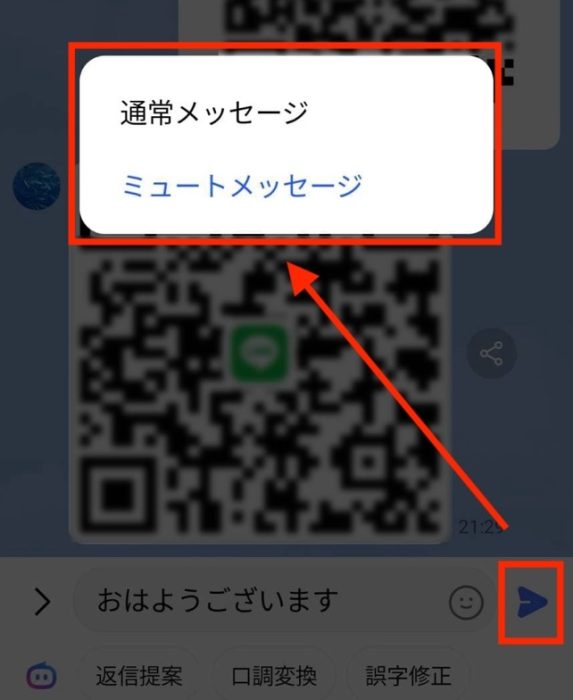
3.入力欄の右側にある「紙飛行機」アイコンを、指で長押しします。
4.「ミュートメッセージ」と「通常メッセージ」が表示されたら、「ミュートメッセージ」をタップします。
5.メッセージが送信されます。ただし、LYPプレミアムに加入していない場合は、加入を促す画面が表示され、メッセージは送信されません。
「紙飛行機」アイコンを普通に1回タップすると、いつものメッセージとして送られます。また、一度設定すれば以降のメッセージがすべて自動でミュートになるわけではありません。送るたびに「紙飛行機」アイコンを長押しし、「ミュートメッセージ」を選ぶ必要があります。
急ぎの連絡は通常メッセージ、相手を急かしたくない連絡はミュートメッセージと使い分けると便利です。
LINEのミュートメッセージができない時の確認ポイント
長押ししてもミュートメッセージが送れない時は、操作を間違えたとは限りません。現在は利用できるプランやLINEのバージョンに条件があるためです。
選択肢自体が出ない場合
「紙飛行機」アイコンを長押ししても「通常メッセージ」「ミュートメッセージ」の選択肢自体が表示されない時は、次の3点を確認してみてください。
1.LINEのバージョンが「26.13.0」以降になっているか確認します。古い場合は、LINEを更新してから、もう一度試してみましょう。
2.スマホ版LINEを使っているか確認します。パソコン版LINEは対象外です。
3.「紙飛行機」アイコンを1回タップではなく、指を置いたまま少し長押ししているか確認します。
選択肢は出るが送れない場合
「紙飛行機」アイコンを長押しすると選択肢は表示されるものの、「ミュートメッセージ」をタップするとLYPプレミアムへの加入を促す画面が表示される時は、LYPプレミアムに加入していないことが原因です。
これは操作ミスや不具合ではなく、現在の利用条件どおりの表示です。ミュートメッセージを使い続けたい場合は、LYPプレミアムへの加入を検討してください。
スタンプや写真も送れる? ミュート送信できる内容
ミュートメッセージという名前から、文字だけを送る機能と思うかもしれません。しかし、スタンプや写真、動画も通知なしで送ることができます。送り方は文章の場合と同じく、「紙飛行機」アイコンを長押しして「ミュートメッセージ」を選びます。
一方、音声メッセージやファイル、位置情報は対象外です。病院への付き添いや待ち合わせの変更など、早く気づいてほしい連絡には、通常のメッセージや電話を使うと安心です。
最後に
LINEのミュートメッセージは、相手の通知音を鳴らさずに連絡できる便利な機能です。ただし、2026年8月26日以降はLYPプレミアムへの加入が必要になりました。長押ししても送れない時は、慌てずにプランやバージョンを順番に確認してみてください。大切なのは、相手に気づかれないためではなく、相手への気遣いとして使うことです。
●監修・画面スクリーンショット/三鷹 れい(みたか れい)
プログラマー。中小企業のDX化など、デジタル分野での支援をしている。主な開発分野はバックエンド・フロントエンド・アプリ。その他、歴史などの人文系にも興味を持つ。