LINEボイスメッセージの送り方|初心者でも迷わない基本手順【LINE活用基本のき】



LINEで文字を打つのが大変な時、声で気持ちや用件を伝えられるのが「ボイスメッセージ」です。ただ、初めて使うときは「どこを押せばいいの?」「間違って送られない?」と不安になるもの。
この記事では、LINEのボイスメッセージの送り方を基本からわかりやすく解説します。
LINEのボイスメッセージとは?
文字を打つより、声で伝えたほうが早いことがあります。そんな時に役立つのが、LINEの「ボイスメッセージ」です。トーク画面から声を録音して相手に送れる機能で、通話とは違い、相手がその場にいなくても送れます。家族への連絡や短い伝言に向いている方法です。
こんな時に便利
たとえば、次のような場面で役立ちます。
・文字を打つのに時間がかかる時
・家族に「今から帰ります」と手短に伝えたい時
・自分の声で気持ちを伝えたい時
通話と違って、その場で相手が出る必要はありません。普通のメッセージと同じように、相手はあとで都合のいい時に確認できます。「急ぎではないけれど、声で伝えたい」という時に使いやすい方法です。
なお、似た機能として自分のスマートフォン(以下、スマホ)に声を残す「ボイスメモ」がありますが、こちらは録音が自分の端末に保存されるだけで、相手には届きません。LINEのボイスメッセージは、声をそのまま相手に送る点が異なります。
LINEボイスメッセージの送り方|迷わない操作手順
初めて操作する時は、「どこを押すのか」「指を離したらすぐ送られるのか」が気になりやすいものです。ここでは、画面を見ながらそのまま試せるように説明します。
トーク画面から録音して送信するまでの流れ
まずは一度、家族など気軽に試せる相手とのトークで練習すると安心です。録音を始める前に、静かな場所にいるかも確認しておくと、相手に聞き取りやすい声を届けやすくなります。
操作の流れは、次のとおりです。
1.LINEを開き、声を送りたい相手のトーク画面を開きます。
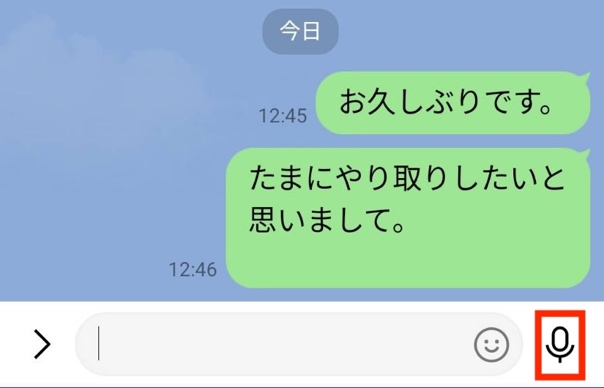
2.メッセージを入れる欄の右側にある「マイク」アイコンをタップします。
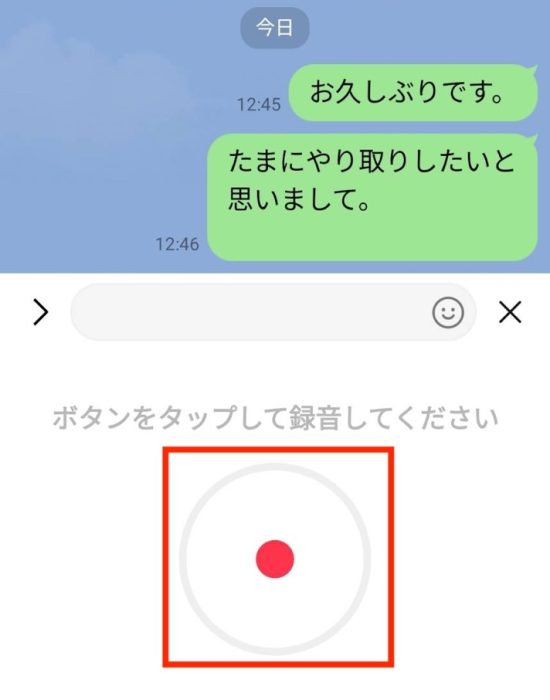
3.赤いボタンをタップし、録音を開始します。
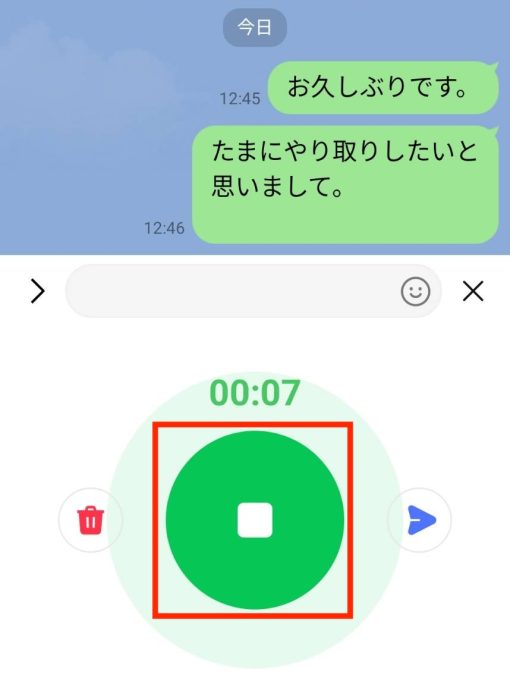
4.話し終えたら、「停止」アイコンをタップし、録音を終えます。
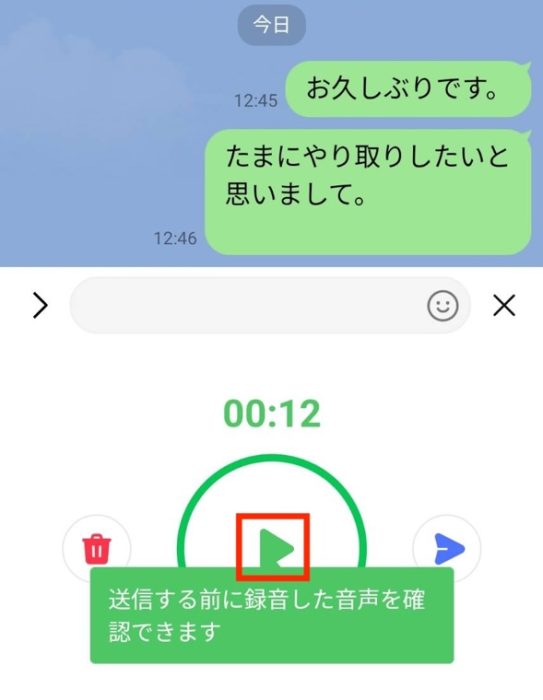
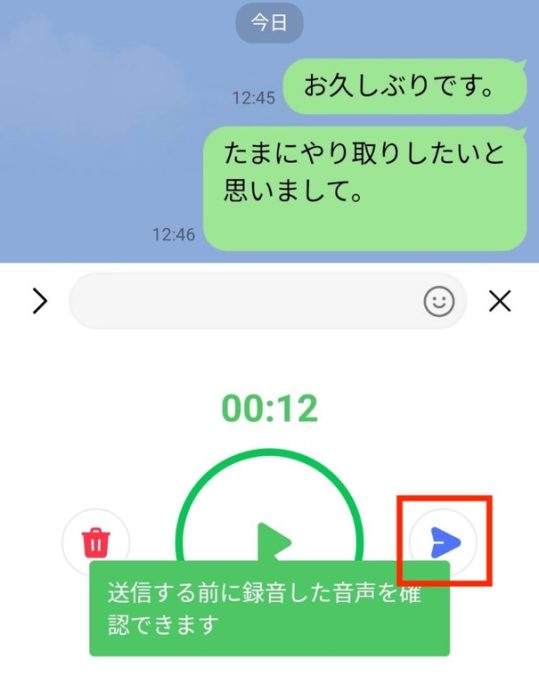
5.「再生」アイコンをタップすると、送信前に聞いて確認できます。やり直す場合は、赤い「ゴミ箱」アイコンをタップして削除し、録音し直します。
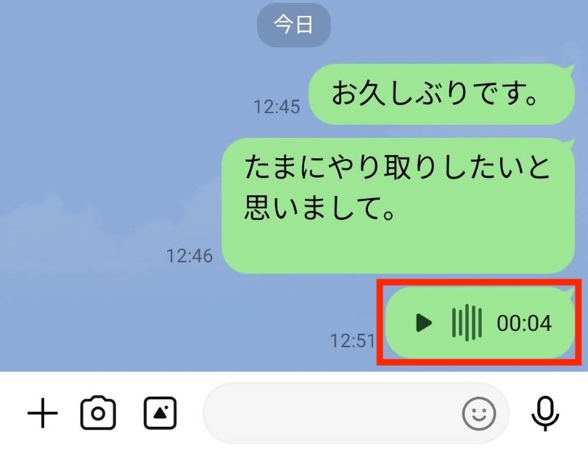
6.青い「紙飛行機」アイコンをタップすると、そのままボイスメッセージが送信されます。「紙飛行機」アイコンをタップするまで、音声は相手に届きません。
↓
初めて使う時に「音声の録音」や「マイクのアクセスを許可しますか」などと表示された場合は、許可が必要です。ここを許可しないと、声を録音できません。
なお、アプリの更新状況やスマホの機種によって、見た目が少し異なることがあります。それでも、基本は「トーク画面でマイクのアイコンを使う」と覚えておけば大丈夫です。
まずは短く「今から帰ります」などの一言を試してみましょう。
送る前に確認したいことと使う時の注意点
ボイスメッセージは便利ですが、声がそのまま届くため、文字のメッセージよりも少し気を配ると安心です。「思った相手に送れているか」「周りの音が入っていないか」を確かめるだけで、失敗をかなり減らせます。
送る前に確認したいポイントは、次のとおりです。
・相手のトーク画面を開いているか確認します。
・テレビの音や周りの話し声が大きくないか確認します。
・伝えたい内容を短く頭の中でまとめます。
・いきなり長く話さず、まずは短く送ります。
短めの音声にすると、相手も聞きやすくなります。たとえば「今から出ます」「あとで電話します」など、用件を一つにしぼると親切です。
反対に、長く話しすぎると、相手があとで聞き返しにくくなることがあります。用件ごとに1〜2分以内で、短く分けて送るのがコツです。
また、録音を始める前に口元をスマホに近づけすぎないようにすると、声が割れにくくなります。静かな部屋で、いつもの話し方でゆっくり話すだけでも、かなり聞き取りやすくなるでしょう。
なお、送受信や再生に問題がある時は、通信状態が不安定な場合もあるため、電波のいい場所でやり直すだけで解決することもあります。
よくある疑問を解消|聞けない・削除はどうする?
ボイスメッセージは、送ったあとや受け取ったあとに「もし聞けなかったら?」「あとで消えたらどうしよう」と心配になる人も多いものです。ここでは、初めて使う人がつまずきやすい点を、難しい言葉を使わず順番に整理します。
ボイスメッセージが聞こえない時の確認ポイント
相手から届いたボイスメッセージが聞こえない時は、すぐに故障だと思わなくて大丈夫です。通信状態が一時的に不安定な場合や、スマホ本体の空き容量不足、保存期限の終了などで、再生ができないことがあります。
まずは、次の順番で確認すると落ち着いて対処できます。
1.ボイスメッセージをもう一度タップして再生してみます。
2.スマホの音量を上げます。
3.マナーモードや消音になっていないか確認します。
4.電波のよい場所、またはWi-Fiの入りやすい場所で試します。
5.LINEをいったん閉じて開き直します。
また、古いボイスメッセージは再生できなくなることがあります。ボイスメッセージは一定期間のみ保存され、保存期間が終わると再生できなくなる場合があると案内されています。保存期間の詳しい日数は公開されていません。聞き逃したくない音声は「あとで聞けばいい」と思わず、早めに確認しましょう。
削除・検索に関する知っておきたいポイント
ボイスメッセージは、送ったあとに「消せるのか」「残しておけるのか」「あとで探せるのか」が気になりやすい機能です。
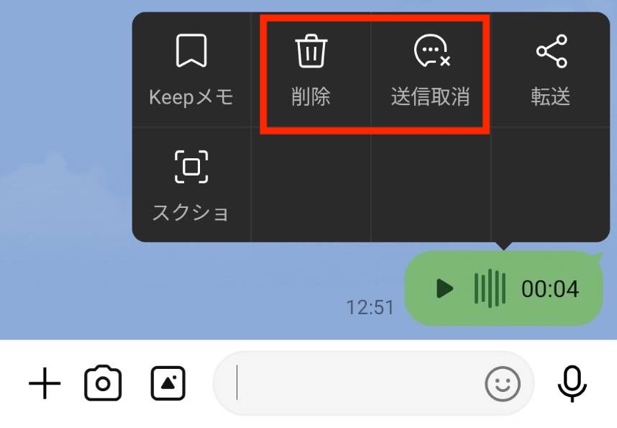
自分のトーク画面からのみ消す操作と、相手の画面からも見えないようにする操作では意味が違うことがあります。誤って送ってしまった場合や、内容を変えたい場合は、ただ削除するのか、送信そのものを取り消したいのかを落ち着いて確認することが大切です。
検索については、文字のメッセージのように内容そのものを言葉で探すのは難しい場面があります。声の中身までは一覧で見えないため、見つけやすくしたい時は、前後にある文字のやりとりや、やり取りした相手・時期を手がかりにトークを探すほうが現実的です。
重要な用件は、短い文字も添えてもらうと、あとから見返しやすくなります。
最後に
LINEのボイスメッセージは、手早く気持ちを伝えたい時に便利な機能ですが、初めて使うと送信方法やそのあとの扱いが気になりやすいものです。
まずは家族など、気軽に試せる相手に一言だけ送ってみてください。短い練習から始めると、すぐに慣れてきます。
無理に長く話さず、短くわかりやすく送ることが上手な活用のコツです。
●監修/三鷹 れい(みたか れい|京都メディアライン・https://kyotomedialine.com FB)
プログラマー。中小企業のDX化など、デジタル分野での支援をしている。主な開発分野はバックエンド・フロントエンド・アプリ。その他、歴史などの人文系にも興味を持つ。