LINEのKeepメモを出す方法|安心して使える便利機能の基本【LINE活用基本のき】



LINEのKeepメモは、ちょっとした覚え書きや写真の保存に役立つ機能です。しかし「どこから出せばいいのか分からない」と感じる人も多いようです。この記事では、Keepメモを簡単に出す方法や活用の工夫を丁寧に解説し、日常生活で安心して利用できるようサポートします。
※AndroidやiPhoneのOSのバージョンなどによって、動作手順に多少の違いがある可能性があります。
Keepメモを出す基本操作を理解する
Keepメモを使う第一歩は、どこから開くかを知ることです。ここでは、初めての人でも迷わず出せるよう、手順を整理してご紹介します。
ホーム画面から出す方法
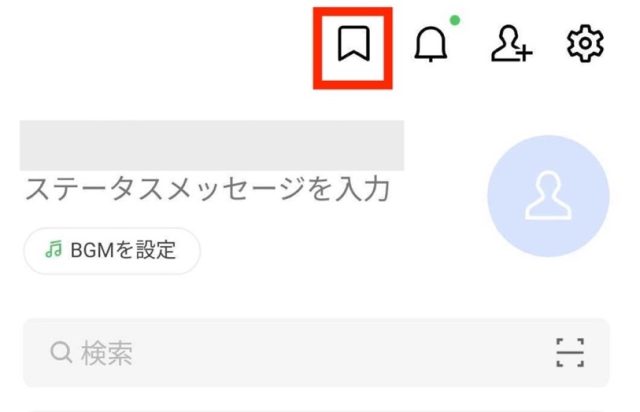
ホーム画面を開き、画面右上のしおりのようなアイコンをタップしてください。Keepメモが開きます。
トーク一覧から出す方法
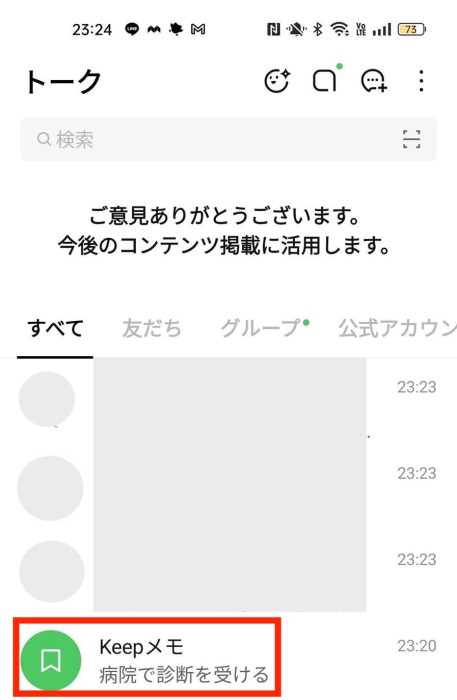
トーク一覧から、Keepメモを見つけることができます。Keepメモは、自分ひとりで使える「メモ専用のトークルーム」として並んでいます。
画面を上から下にゆっくりと見ていくと、「Keepメモ」という名前のトークが表示されています。見つけたら、その行をタップします。これで、Keepメモが開きます。
すぐに見つからない場合も、下にスクロールして探してみてください。
Keepメモでできることと便利な使い方
出し方を覚えたら、どのように使えるのかを知ることで活用範囲が広がります。ここでは、日常生活に役立つ使い方を具体的に示していきましょう。
メモやURLを残しておく
買い物の予定や病院の予約メモ、行きたいお店のホームページのアドレスなど、すぐに見たい情報をKeepメモに書き残しておくと便利です。
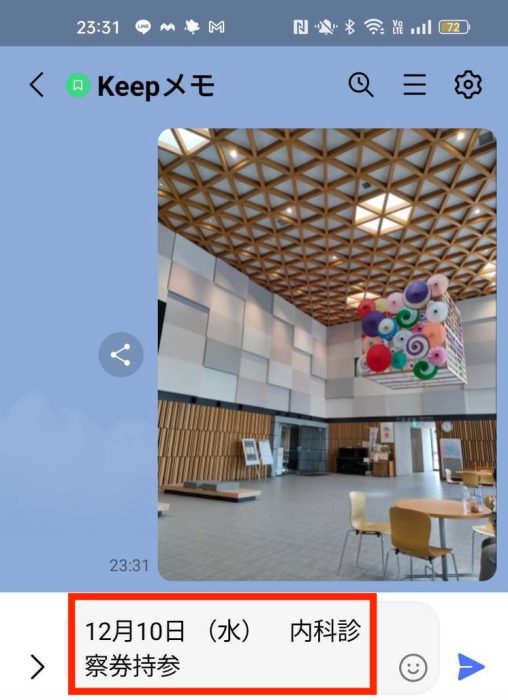
やり方はとても簡単です。Keepメモを開いたら、下の入力欄に「12月10日 (水) 内科診察券持参」などと入力し、送信ボタンである青色の「紙飛行機」アイコンをタップするだけです。
送った内容はあとから何度でも見返せるので、紙のメモのようになくす心配もありません。しかも、誰かに間違えて送ってしまうこともなく、自分だけの記録として使えるので安心です。
写真やファイルを保存する
Keepメモは、写真や書類なども保存できます。例えば、子どもや孫から送られてきた大切な写真を「あとで見返したい」「いつまでも残しておきたい」と感じた時に、Keepメモに保存しておくと便利です。
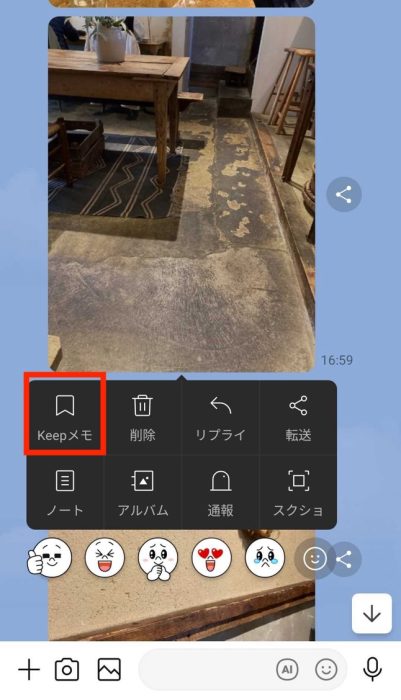
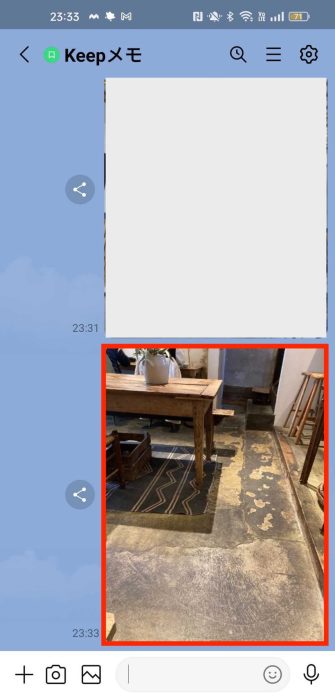
写真の保存方法は、写真が届いた画面でその写真を長押しし、メニューの「Keepメモ」をタップ。その後、チェックをつけて「転送」をタップすると、Keepメモに転送されます。
※iPhoneでも同様の手順ですが、画面の見た目が多少異なります。
↓

↓
保存したメモが見つからない時の対処法
便利な一方で「消えた」「どこにあるか分からない」と感じることがあるかもしれません。安心して続けられるための注意点を整理します。
検索機能を使って探す
Keepメモにたくさんのメモを保存していると、「あの時のメモ、どこに行ったかな?」と探すのが大変になることがああるでしょう。そんな時は、検索機能を使えば、簡単に見つけられます。
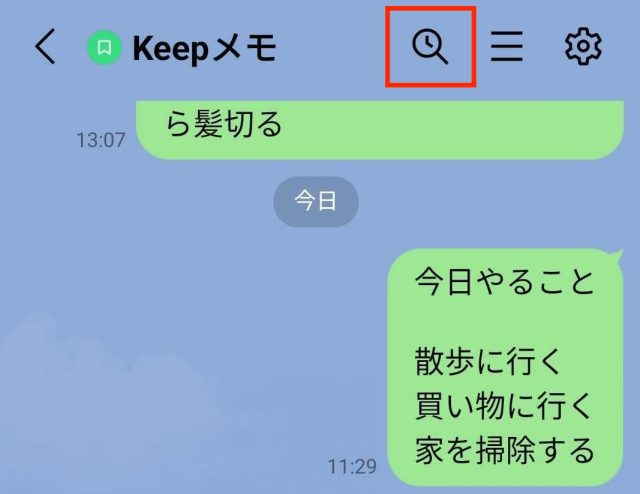
Keepメモのトーク画面を開いたら、画面右上にある虫めがねアイコンをタップしてみてください。すると、検索ボックスが表示されます。
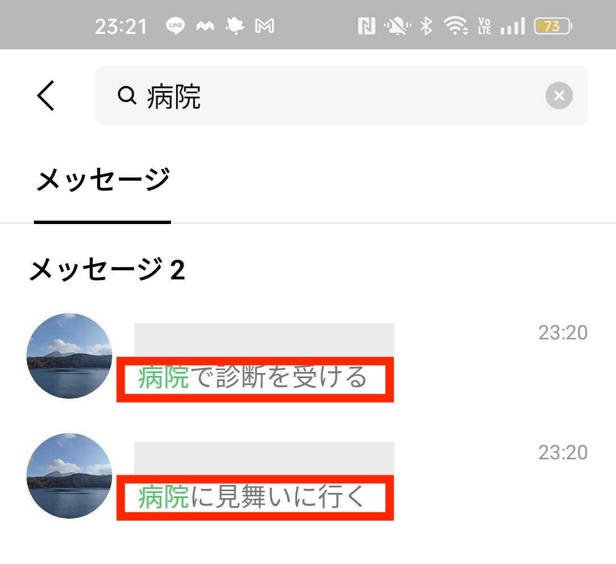
検索ボックスに、探したいメモに含まれていそうな言葉を入力します。例えば、「病院」「買い物」「旅行」など、思い出せる言葉を入れてみてください。すると、その言葉を含むメモ・メッセージだけが表示されます。
種類別表示で確認する
写真やリンクなど、たくさんのデータがあると、「あの写真、どこに保存したっけ?」と迷うこともあるでしょう。そんな時は、種類ごとに分けて表示する機能が便利です。
Keepメモのトーク画面右上にある、ハンバーガーメニュー(縦に並んだ三つの線)をタップしてみてください。
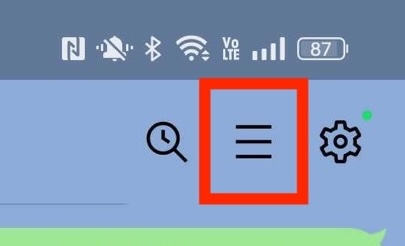
すると、「写真・動画」「リンク」「ファイル」という3つのタブが表示されます。例えば「写真・動画」をタップすると、これまでKeepメモに保存した写真や動画だけがまとめて表示されます。
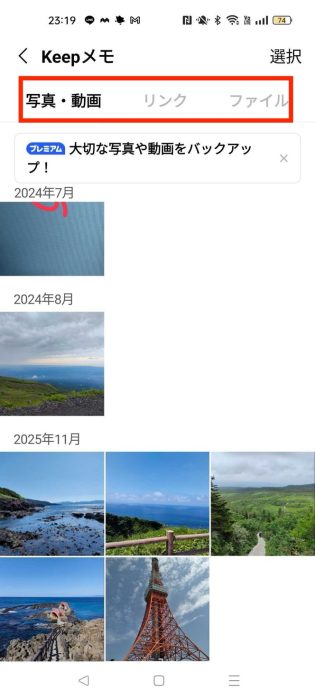
リンクを探したい時は「リンク」のタブを、PDFなどのファイルを探したい時は「ファイル」のタブを選んでみてください。それぞれの種類ごとに整理されているので、メッセージの中から探すよりもずっと見つけやすくなります。
最後に
Keepメモは、LINEの中で自分専用に安心して使える便利なノート機能です。覚え書きから大切な写真まで、必要な時にすぐ取り出せる点が魅力です。操作に慣れておくと日常のやり取りもスムーズになり、安心してLINEを活用できるようになります。
●監修/三鷹 れい(みたか れい|京都メディアライン・https://kyotomedialine.com FB)
プログラマー。中小企業のDX化など、デジタル分野での支援をしている。主な開発分野はバックエンド・フロントエンド・アプリ。その他、歴史などの人文系にも興味を持つ。