Google 翻訳の使い方|文字・会話・カメラを迷わず使う【Google活用基本のき】


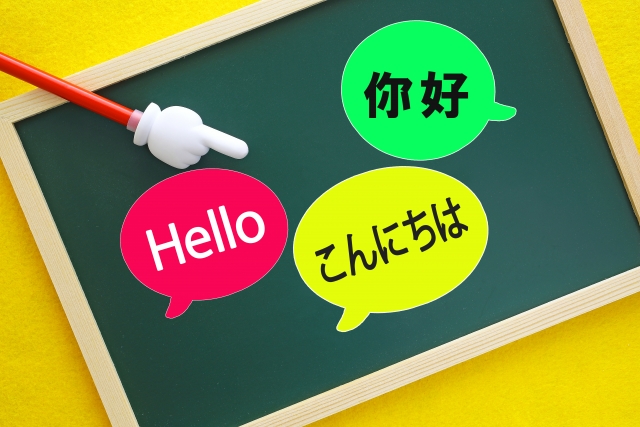
海外の案内板が読めない、外国語のメールが届いた、旅行先で言葉が通じない。そんな時に助けてくれるのが Google(グーグル)の翻訳機能です。文字を打つだけでなく、話した言葉を訳したり、カメラで写した文字をその場で訳したりできます。
この記事では、スマートフォン(以下、スマホ)での操作をわかりやすくまとめました。まずは基本から、一緒に試してみてください。
※AndroidやiPhoneのOSのバージョンなどによって、動作手順に多少の違いがある可能性があります。
まず覚えたい「文字の翻訳」基本操作
Google 翻訳は操作を覚えたら、とても使いやすくなります。ここでは基本操作から、紹介します。
アプリのインストール
事前にAndroidの方は「Google Play」で、iPhoneの方は「App Store」で、「Google 翻訳」と検索し、「インストール」「入手」と表示されたボタンをタップして、アプリをインストールしておいてください。
最初にすること:言語を選ぶ
翻訳する前の言葉と、翻訳した後の言葉を設定します。最初にここを決めると、後の操作が迷いません。
【手順】
1.Google 翻訳アプリを開きます。
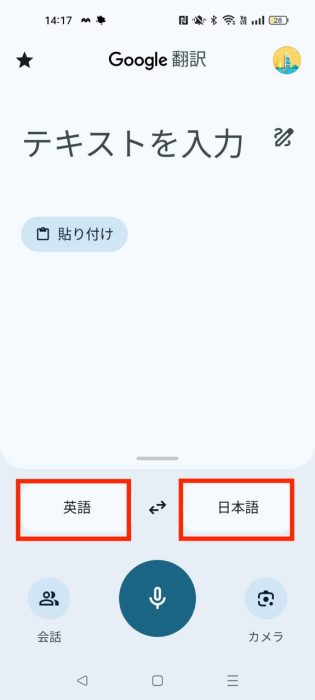
2.画面の下側にある言語の設定で、左側は「翻訳する前の言語」、右側は「翻訳したい言語」をタップして選びます。
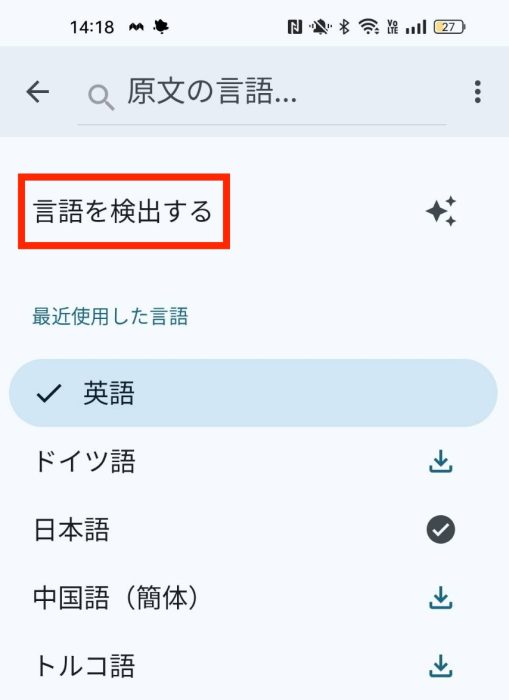
3.分からない言語は「言語を検出する」を選ぶと、推測してくれます。
文字を入力して翻訳し、コピーして使う
翻訳した文をそのままコピーして、メールやメモに貼り付けることもできます。
【手順】
1.テキスト入力欄をタップします。
2.翻訳したい文章を入力します(貼り付けでも構いません)。
3.入力すると、訳文が自動で表示されます。
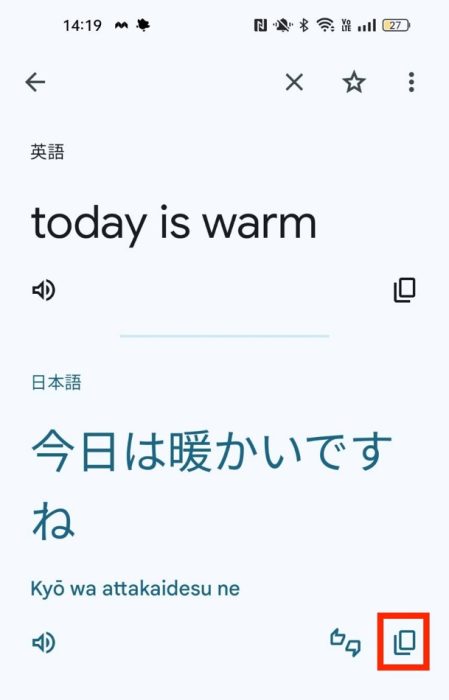
4.訳文の下にある「コピー」アイコンをタップし、訳文をコピーします。
5.貼り付けたいアプリに戻り、コピーした訳文を貼り付けます。
【困った時】
・文字が打ちにくい時:この後で説明する音声入力を使うと、声で入力できます。
・訳が不自然に感じる時:言語の左右が逆になっていないかを確認します。
ほかのアプリの文章を、その場で翻訳する(Android限定)
LINEやメールの文章を読んでいる最中に、いちいち翻訳アプリへ移動するのは面倒です。Androidでは、選んだ文字をその場で翻訳できる方法があります。ただし、使う前に一度だけ設定が必要です。
※iPhoneでは、翻訳したい文章を選択してコピーし、Google 翻訳アプリに貼り付けて翻訳する方法をご利用ください。
【事前設定】
1.Google 翻訳アプリを開きます。
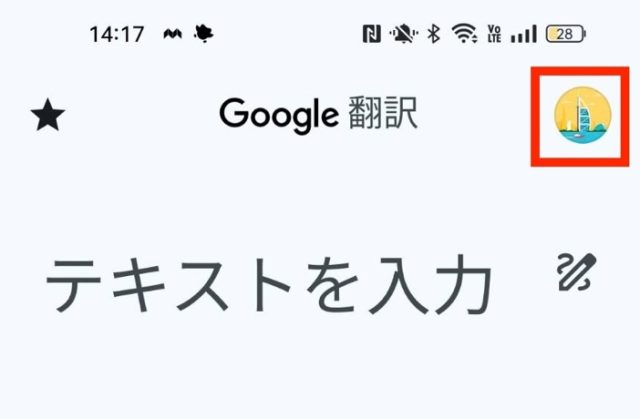
2.画面右上の「メニュー」アイコン(自分のプロフィール写真や頭文字が表示されている丸いアイコン)をタップし、メニューで「設定」を選びます。
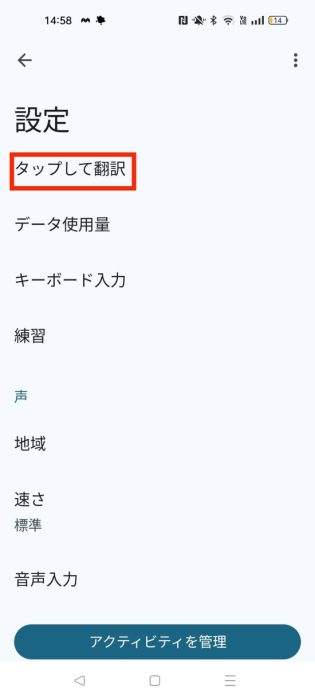
3.「タップして翻訳」を選びます。そして、「タップして翻訳」「フローティングアイコンを表示」「コピーしたテキストの自動翻訳」のスイッチを有効にします。
↓
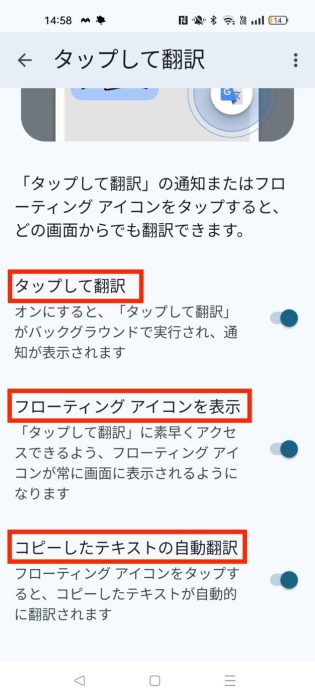
4.「他のアプリの上に重ねて表示」を許可するか確認する画面が出た場合は、「許可」をタップしてください。
これで設定は完了です。次回からは設定不要で使えます。
【使い方】
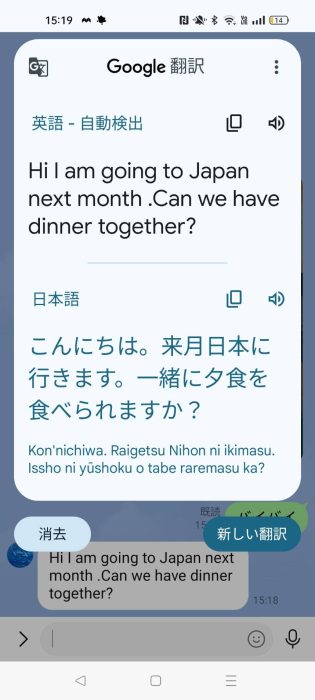
1.翻訳したい文章を指でなぞって選択します。
2.「コピー」をタップします。
3.画面上に現れるGoogle 翻訳の小さなアイコンをタップします。
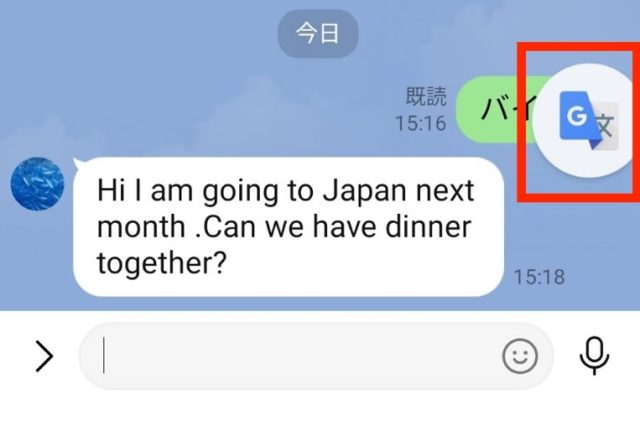
4.翻訳結果が表示されます。
【補足】
翻訳結果を確認したら、ふきだし以外の場所をタップすると非表示になります。その時、翻訳は消えます。
声で翻訳する「音声入力・ライブ翻訳」
文字を打つのが面倒な時は、声で話して訳す方法が便利です。短い一言を訳すだけでなく、向かい合って会話を続けながら翻訳する機能もあります。ここでは「どこを押して、何を話すか」を順番に整理しました。旅行先でもお役立てください。
声で訳す基本|マイクで話して翻訳する
まずは「一言を話して訳す」方法から覚えると安心です。マイクがうまく働かない時の確認方法」も、ここで一緒に押さえます。
【手順】
1.Google 翻訳アプリを開きます。
2.画面下で、左に「話す言語」、右に「訳したい言語」を選びます。
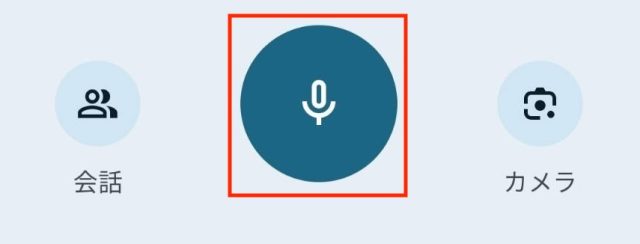
3.画面下の「マイク」アイコンをタップします。
4.スマホに向かって、短く区切って話します。
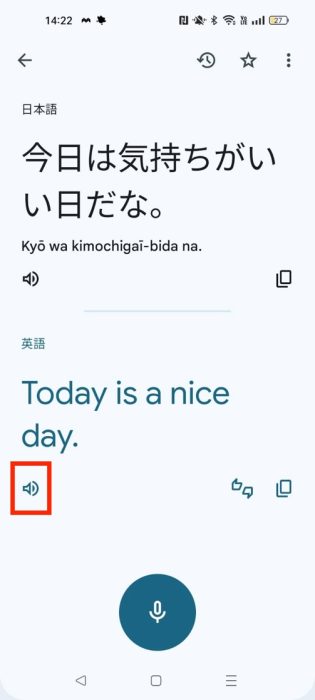
5.画面に話した内容と訳文が表示されます。必要に応じて「スピーカー」アイコンで読み上げることもできます。
【困った時】
・マイクが反応しない:スマホの「設定」で、Google 翻訳のマイク利用が許可になっているか確認します。
・うまく聞き取れない:周りの音が少ない場所で、ゆっくり話します。短い文に分けるのも有効です。
会話を続けながら訳す|会話機能(対面)
相手と交互に話す場面では、「会話機能」が役に立ちます。自分と相手の言葉を切り替えながら表示でき、必要なら読み上げもできます。
【手順】
1.Google 翻訳アプリを開きます。
2.画面下で会話に使う言語を選びます(自分側/相手側)。
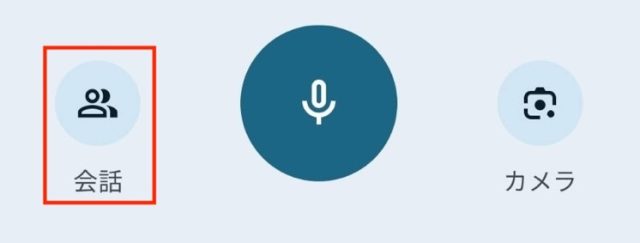
3.画面下にある「会話」アイコンをタップします。
4.事前に設定した2つの言語の間で、話している方を自動で判別して翻訳します。それぞれが話し終えると、画面に翻訳結果が表示されます。
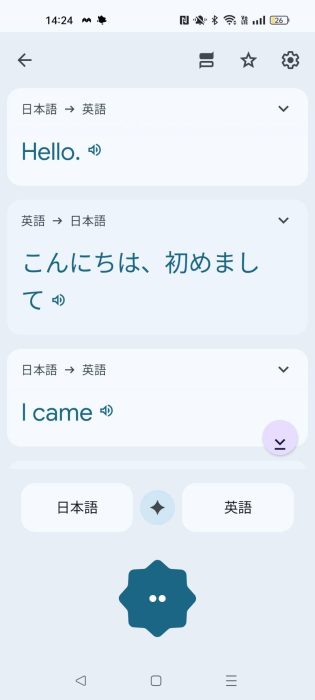
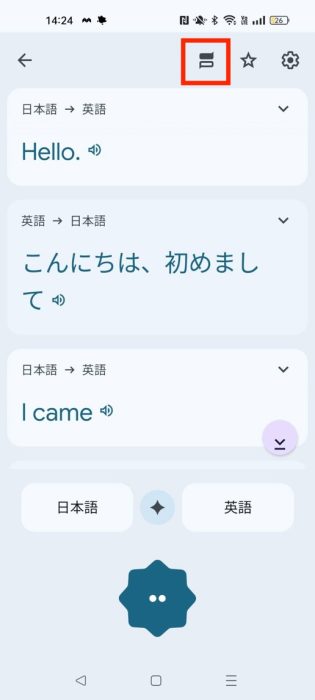
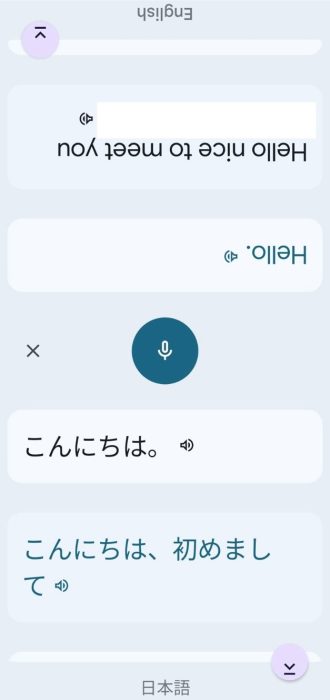
5.画面を相手にも見せたい時は、画面右上の「対面モード」アイコンをタップします。すると画面が上下に分割され、相手側の表示が反転して、向かい合った状態でもお互いが読みやすくなります。
↓
カメラと写真で翻訳する|看板やメニューをその場で読める
旅先の案内板、病院の掲示、外国語のメニュー。文字を打ち直すのが大変な場面では、カメラで写して翻訳する方法が役に立ちます。撮った写真だけでなく、すでに保存した画像からも翻訳できます。
カメラを向けて「その場で翻訳」する
まず、いちばん分かりやすい「カメラをかざす」方法から紹介します。
【手順】
1.Google 翻訳アプリを開きます。
2.画面下で、左側で原文の言語か「言語を検出する」、右側に訳したい言語を選びます。
3.画面下にある「カメラ」アイコンをタップします。
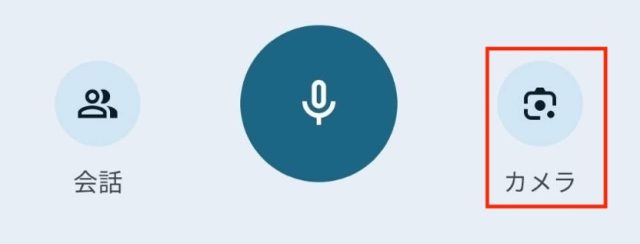
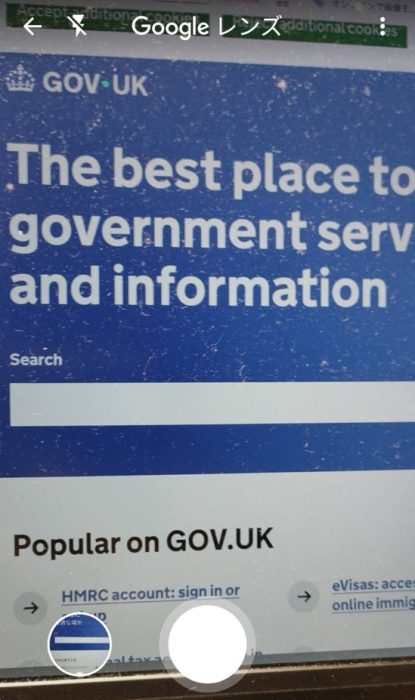
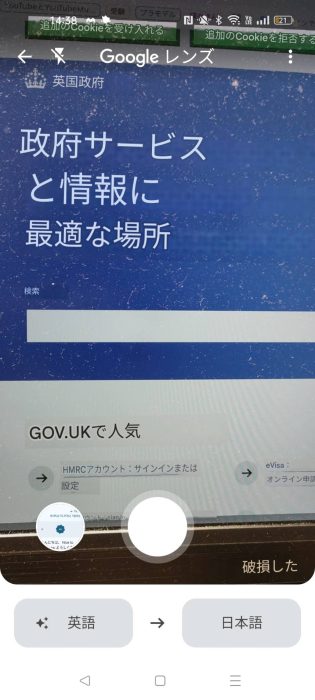
4.翻訳したい文字にカメラを向けます。画面に訳が表示されます。
【困った時】
・うまく訳せない:文字が小さい、ピントが合っていない、特殊な書体だと精度が落ちやすいです。明るい場所で、文字が大きく写る距離に調整します。
写真・スクリーンショットから翻訳する(保存した画像)
「現地で撮った写真」や「送られてきた画像」も、あとから翻訳できます。家で落ち着いて確認したい時に便利です。
【手順】
1.Google 翻訳アプリを開きます。
2.カメラのアイコンをタップし、カメラを起動します。
3.画面左下の「ギャラリー」アイコンをタップします。
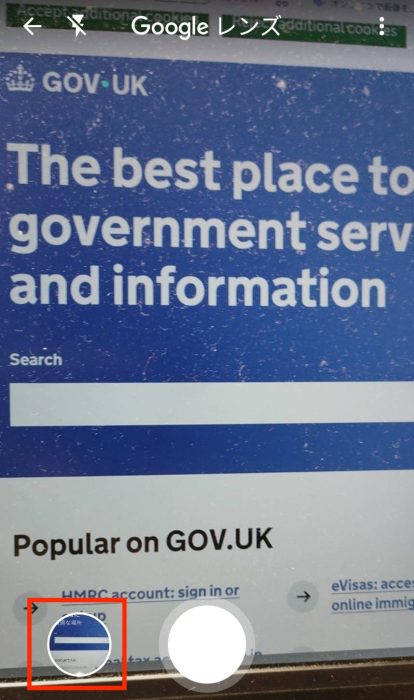
4.翻訳したい写真を選びます。選択後、翻訳されます。
オフラインでも使いたい:言語のダウンロード
オフラインで使えるのは、テキスト入力翻訳とカメラ翻訳(一部言語対応)です。音声翻訳や会話機能はオフラインだと利用が制限されることがあります。通信が不安な場所に行く前に、使いたい言語をダウンロードしておくと安心です。
【手順:言語をダウンロードする】
1.Google 翻訳アプリを開きます。
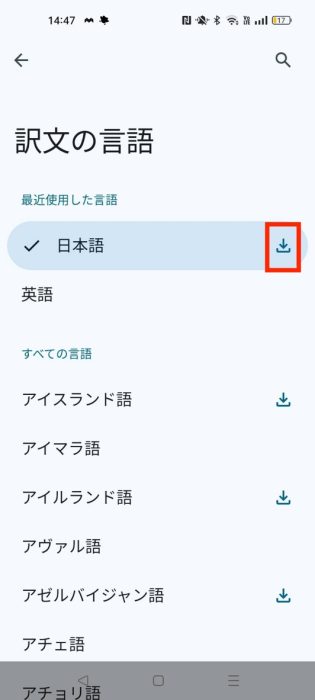
2.左側あるいは右側の言語をタップします。
3.ダウンロードする言語の横に「ダウンロード」アイコンが表示されていれば、ダウンロード可能です。「ダウンロード」アイコンをタップして、端末に保存します。「ダウンロード」アイコンが表示されない言語はオフライン非対応です。
最後に
Google 翻訳は、文字入力だけでなく、声やカメラでも翻訳できる便利な道具です。
外出先ではカメラ翻訳が助けになります。インターネットが使える環境なら、会話でのライブ翻訳も活用できます。通信が不安な場所では、テキスト入力とカメラ翻訳に絞り、使いたい言語を事前にダウンロードしておくと安心です。
●構成・執筆/三鷹 れい(みたか れい|京都メディアライン・https://kyotomedialine.com FB)
プログラマー。中小企業のDX化など、デジタル分野での支援をしている。主な開発分野はバックエンド・フロントエンド・アプリ。その他、歴史などの人文系にも興味を持つ。