アンケートも集計もGoogle フォームで完成! 使い方を解説【Google活用基本のき】



「参加者の出欠確認を取りたい」「意見をまとめたい」……。そんな場面で役立つのがGoogle フォームです。スマートフォン(以下、スマホ)から手軽に使え、紙のアンケートよりも効率的。Googleのアカウントがあれば無料で利用でき、集計も自動で行われます。
この記事では、はじめて操作する人でも迷わず操作できるよう、基本の使い方から活用例までをご紹介します。
※AndroidやiPhoneのOSのバージョンなどによって、動作手順に多少の違いがある可能性があります。
Google フォームを使う前に知っておきたいこと
Google フォームは便利なツールですが、使い始める前に知っておきたい基本があります。まずは、戸惑うことがないよう、事前の準備やアクセス方法を一つ一つ説明します。
Google フォームとは何か?
Google フォームとは、Googleが無料で提供している「インターネット上でアンケートや申込書などを作るためのサービス」です。
紙のアンケートとは違い、スマホやパソコンから作成・送信・集計がすべて行なえます。紙を配る必要がなく、回答結果も自動で整理されるため、非常に効率的です。
利用に必要な準備とは?
Google フォームを利用するには、Google アカウント(Gmailなど)が必要です。アカウントをお持ちでない場合は、事前にGoogle アカウントを作る手続きを行ないます。
すでにGmailなどをお使いの方は、同じアカウントでフォームも使えます。年会費や追加料金は一切かかりません。
スマホからのアクセス方法
以下のように、アクセスします。
1.スマホでGoogleを開き、「Google フォーム」と入力して検索します。
2.検索結果の一番上にある、Google フォームの公式サイトをタップします。Google アカウントへのログインが求められた場合は、あらかじめご自身のアカウントでログインしておきます。
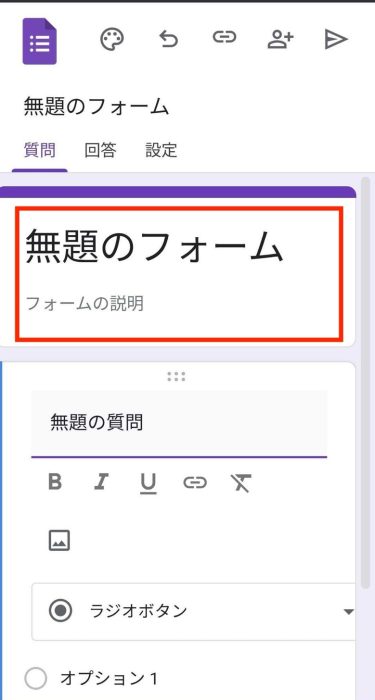
3.公式サイトにアクセスすると、新しいフォーム作成画面が開きます。アンケートのタイトルと説明文を入力できるスペースが表示されるので、目的に合った内容を丁寧に記入してください。
パソコンでも使えますが、まずはスマホで
パソコンでも同じように使えますが、初めて扱うのであればスマホからの操作のほうが便利でしょう。移動中やリビングでも作業ができ、思いついた時にすぐ編集できます。
スマホでフォームを作ってみよう
Google フォームはスマホからでも簡単に作れます。ここでは、はじめての方でも迷わないように、最初の作成手順を画面の流れにそって説明します。
はじめにGoogle フォームの画面を開く
前述したように、Google フォームの作成画面を開いてください。
新しいフォームを作成する
画面上部の「無題のフォーム」と書かれた部分をタップし、フォームの名前や説明を入力します(例:「町内会出欠確認」など)。
質問を入力してみよう
以下のように質問項目を作成します。
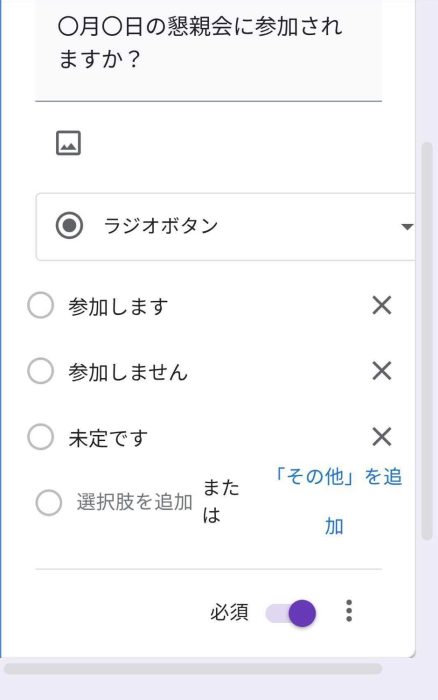
1.「無題の質問」と書かれた部分をタップして、質問内容を入力します。
例:「〇月〇日の懇親会に参加されますか?」
2.「ラジオボタン」「チェックボックス」(※)などの回答形式を選ぶ項目があります。初期設定では「ラジオボタン」になっていますが、必要に応じて回答形式を変更できます。
※「ラジオボタン」は1つだけを選ぶ形式、「チェックボックス」は複数選択できる形式です。選択肢は「参加します」「参加しません」「未定です」などのように自由に入力できます。
質問を増やしたい時は
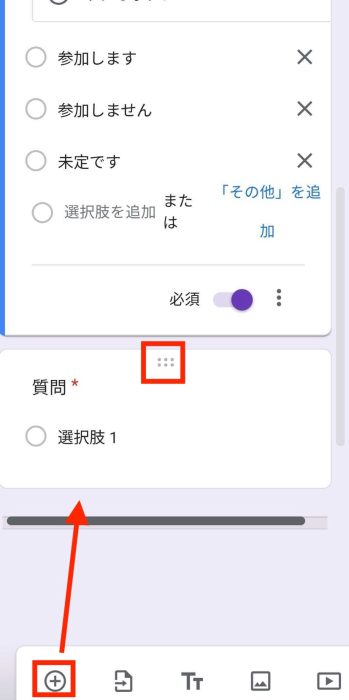
以下のように質問項目を追加できます。
1.質問を追加したい時は、画面下にある「+」アイコン(追加アイコン)をタップします。
2.同じように、質問内容と回答形式を設定していきます。
3.項目の順番を並べ替えたい時は、質問項目の上にある「グリップ」アイコンを長押しして移動させます(ドラッグ)。
プレビューで全体を確認
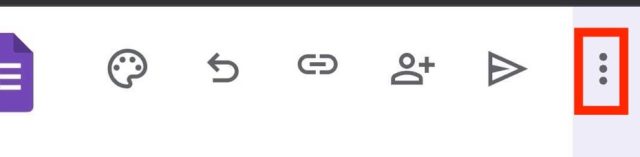
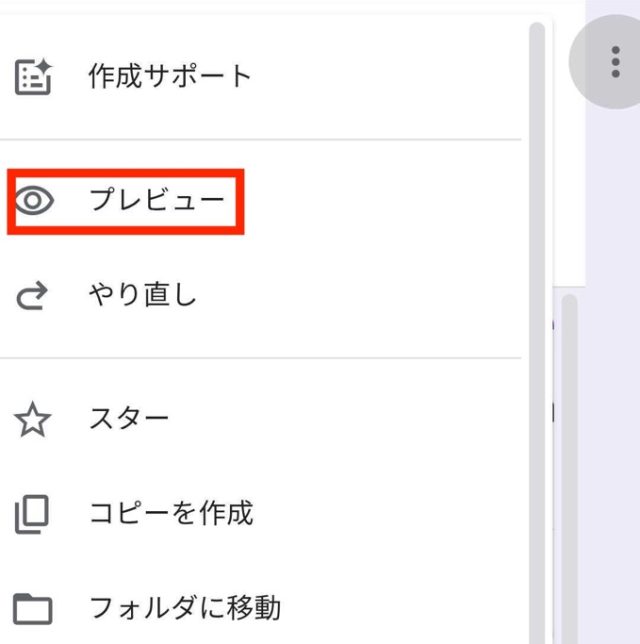
作成したフォームを送信する前に、画面右上にある縦三点リーダー(縦に並んだ三つの点のこと)をタップし、出てきたメニューで「目」アイコンの「プレビュー」をタップすると、回答者から見た表示が確認できます。
誤字や選択肢の漏れがないか、事前にチェックしましょう。
↓
フォームを送って、回答を集めよう
フォームが完成したら、次はその内容を相手に届けて、回答してもらうステップです。スマホでも簡単に送信できますので、ここでは主な送信方法と、回答が集まったあとの確認方法までを丁寧にご紹介します。
フォームを相手に送る方法
まず、フォームの作成画面右上にある「紙飛行機」アイコンをタップします。出てきたメニューで、「公開」を選びます。これで回答者がフォームにアクセスできるようになります。

《リンクで送る》
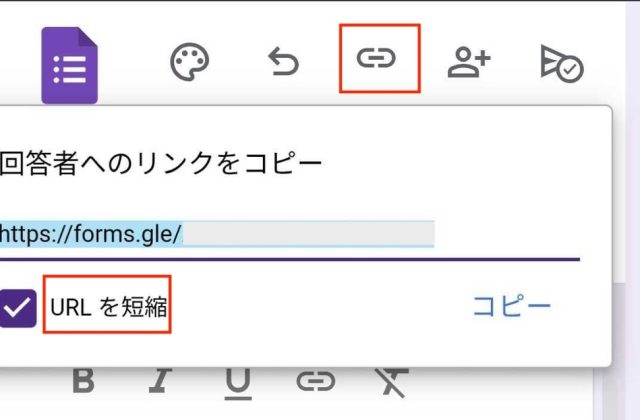
中央にある「リンク」アイコンをタップします。長いURL(インターネットの住所)が表示されますので、「URLを短縮」にチェックを入れると、扱いやすい短いリンクになります。「コピー」ボタンをタップすると、リンクがコピーされます。
このリンクをLINEやメールに貼り付けて送ると、相手はそのままフォームにアクセスして回答できます。
相手の回答を確認するには
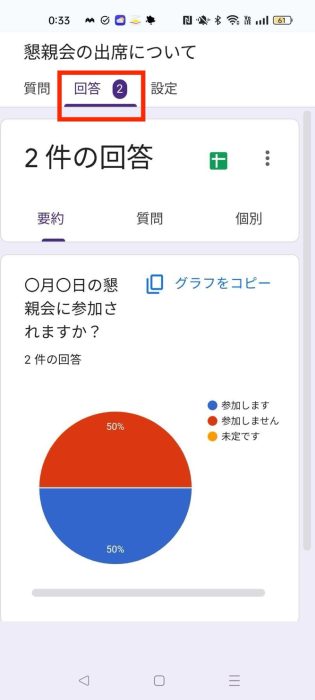
フォーム作成画面の上部にある「回答」タブをタップします。回答数が数字で表示され、その下に回答の内容がグラフで表示されます。
回答を一覧で見る(表にまとめる)
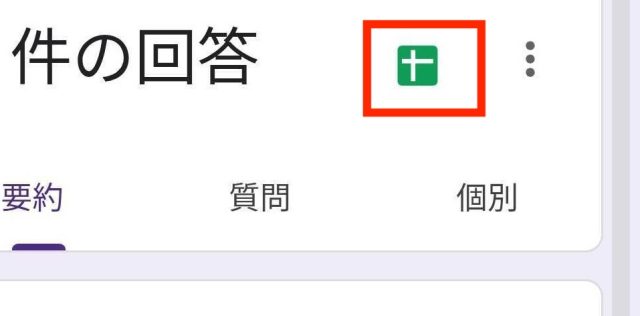
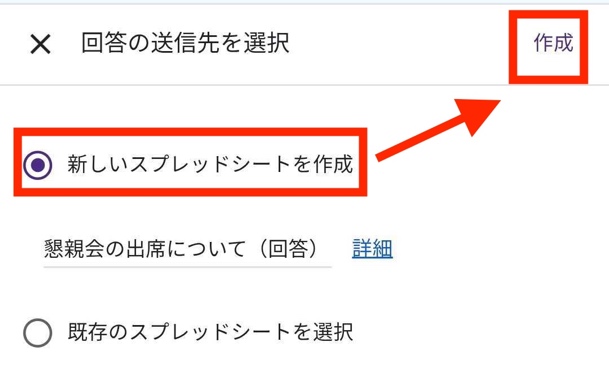
もっと詳しく確認したい時は、Google スプレッドシート(※)にエクスポートする機能を使うと便利です。画面右上にあるスプレッドシートアイコンをタップすれば、Google スプレッドシート(表計算ソフト)に集計データを保存できます。
↓
↓
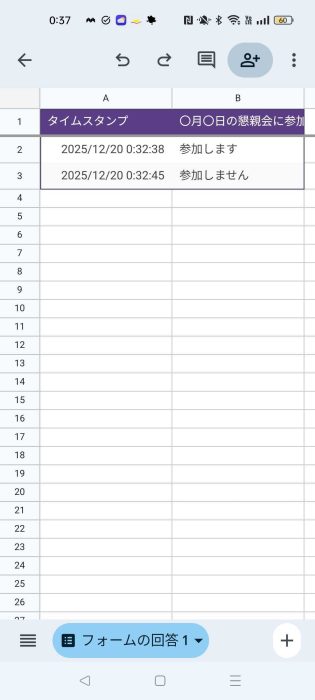
※スプレッドシートとは、Googleが提供している「表計算ソフト」のことです。特別なソフトをインストールする必要はなく、Googleアカウントがあればそのまま使えます。
暮らしの中で役立つ使い方―身近な場面で活用
Google フォームは、特別な知識がなくても生活の中で手軽に使える道具です。ここでは、家庭や地域での具体的な活用場面を紹介します。身近なシーンに置き換えて考えることで、「自分にもできそう」と感じられるはずです。
懇親会・自治会の出欠確認に
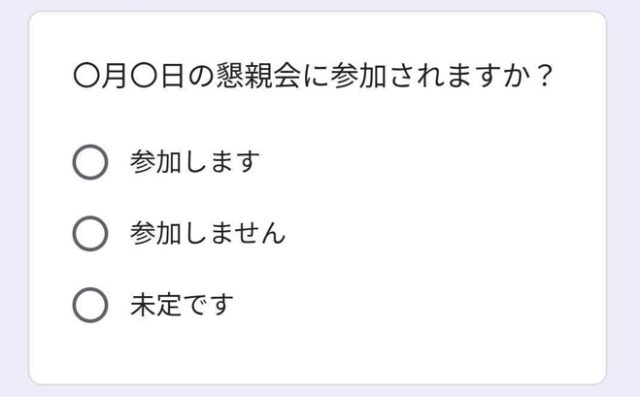
地域の集まりや防災訓練、懇親会などの参加可否を確認したい時に、Google フォームは大変便利です。紙の回覧板や電話確認に比べ、手間が省け、回答も一覧で見られます。
《使い方の工夫》
・質問項目:「〇月〇日の懇親会に参加されますか?」
・回答形式:「ラジオボタン」(1つだけ選べる形式)
・選択肢:「参加します」「参加しません」「未定です」
家族や親族との予定調整に
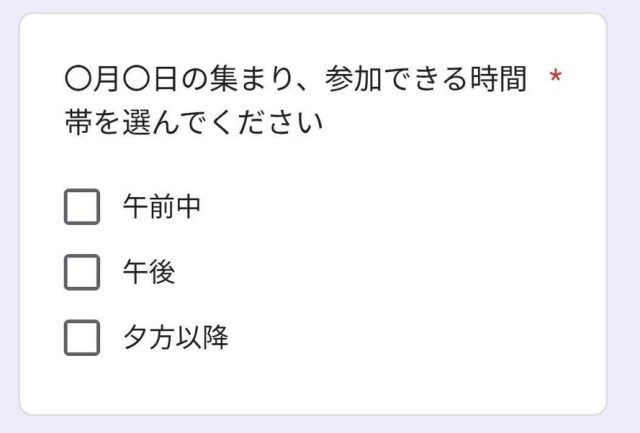
帰省のスケジュール、親戚の集まりの日程調整など、グループLINEでは話がまとまらない時も、Google フォームが役立ちます。
《使い方の工夫》
・質問項目:「〇月〇日の集まり、参加できる時間帯を選んでください」
・回答形式:「チェックボックス(複数選べる形式)」
・選択肢:「午前中」「午後」「夕方以降」
回答内容はグラフで整理されるため、集まりやすい時間帯がすぐに分かります。
サークルや習い事の意見募集に
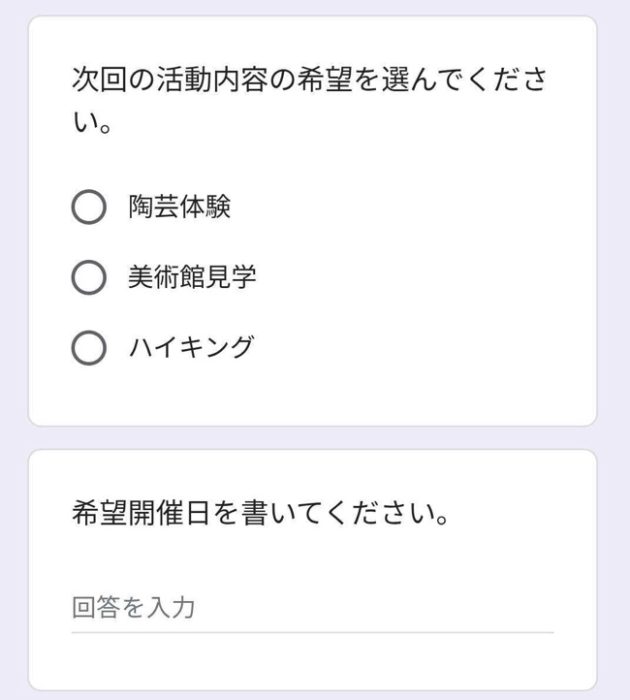
趣味の会や習い事の仲間同士で「次は何をしたいか」「どの日が都合がいいか」などの意見を集めたい時にも便利です。
《使い方の工夫》
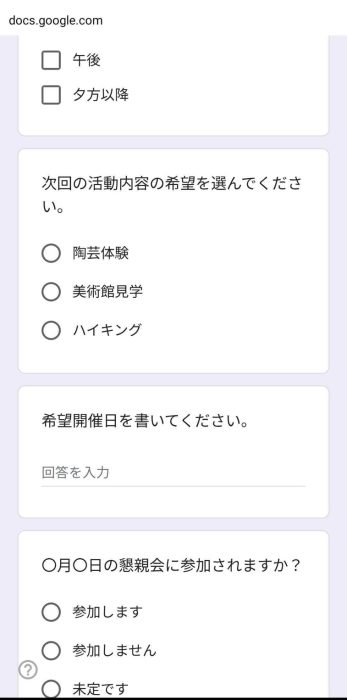
・質問項目1:「次回の活動内容の希望を選んでください」
・質問項目2:「希望開催日を書いてください」
・回答形式:選択肢+記述式(自由に文章を入力できる形式)
記述式にすると、「〇月〇日の午後が都合がよい」など、細かな希望も書いてもらえます。
どの場面でも、フォームを作る側も回答する側も、スマホひとつで完結できます。日常のちょっとした連絡や確認、集計を便利にしてくれるGoogle フォーム。慣れてきたら、ぜひ自分なりの使い方を見つけてみてください。
最後に
Google フォームは、スマホひとつでアンケートの作成から集計までをこなせる便利なツールです。最初は難しそうに感じるかもしれませんが、使ってみると意外と簡単。身近な場面から試してみることで、きっと活用の幅が広がります。まずは一つ、簡単な質問を作って送ってみてはいかがでしょう。
●監修/三鷹 れい(みたか れい|京都メディアライン・https://kyotomedialine.com FB)
プログラマー。中小企業のDX化など、デジタル分野での支援をしている。主な開発分野はバックエンド・フロントエンド・アプリ。その他、歴史などの人文系にも興味を持つ。