Google カレンダーのログインと同期をスマホ中心に解説【Google活用基本のき】



Google カレンダーは、予定を一つの画面にまとめて管理できる便利な無料サービスです。ただ、最初の「ログイン」や「同期」でつまずく人も少なくありません。
本記事ではスマートフォン(以下、スマホ)の操作を中心に、アプリの入手からログイン、予定が反映されない時の確認ポイントまで、順番どおりに整理します。
※AndroidやiPhoneのOSのバージョンなどによって、動作手順に多少の違いがある可能性があります。
ログイン前の準備
ログイン前に、「アプリのインストール」「Google アカウントの作成」ができていると、予定は自動で同期されます。AndroidとiPhoneで入手場所が違う点や、似た名前のアプリを避けるコツも含めて、準備について順番に押さえましょう。Wi-Fi(無線通信)を繋いでおくと、インターネットが安定しやすいので安心です。
※同期とは、複数の端末(スマホやパソコンなど)で同じ情報を共有できるようにすることです。
まずはアプリを入手します
Google カレンダーは、スマホでは専用アプリを使うのが便利です。
Androidユーザーは「Google Play ストア」で、iPhoneユーザーは「App Store」で「Google カレンダー」と検索し、提供元がGoogleであることを確認してからインストールします。
Google アカウントを確認します
Google カレンダーのログインには、Google アカウントが必要です。Google カレンダーに限らず、Google ドライブなどのGoogleサービスは、一般的にGoogle アカウントにログインして使います。
Google アカウントがなければ、公式ページからGoogle アカウントを作成します。Google アカウントの作成方法は、Googleの公式ヘルプページで「Google アカウントの作成」などと検索すると、詳しい手順を確認できます。
スマホでのログイン手順
ここでは、Google カレンダーに「自分のアカウントで入る」までを、画面の流れどおりに案内します。
※端末にすでにGoogle アカウントが登録されている場合、アプリを開くと自動的にログインされることがあります。その場合、以下の手順は不要です。
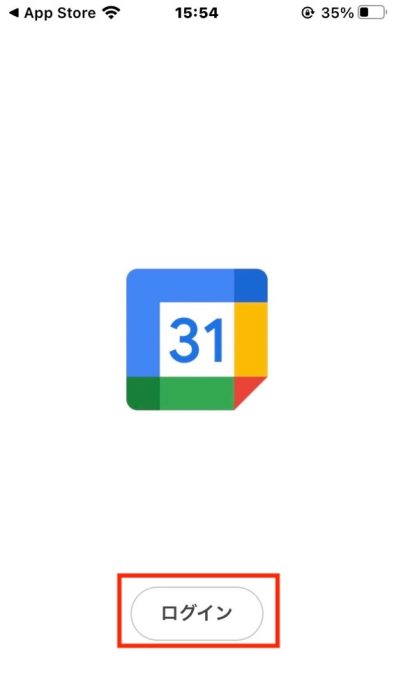
1.アプリを開くとログイン画面が表示されるので、「ログイン」をタップします。
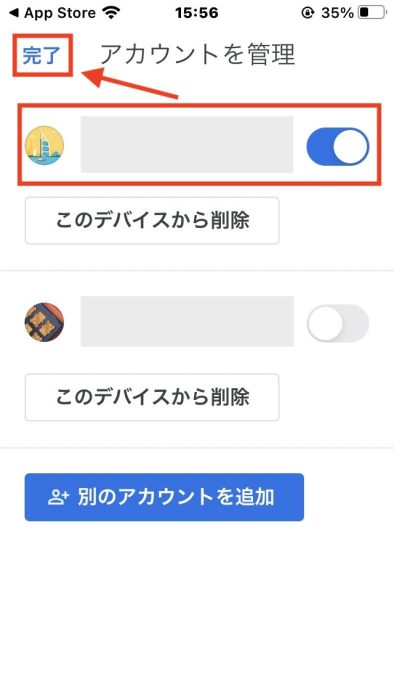
2.同期したいアカウントの横のスイッチをタップしてオンにし、「完了」をタップします。
ログインが済むと、カレンダーの画面に切り替わります。これでログインは完了です。右上のプロフィールアイコンに、自分のGoogle アカウントのアイコンが出ます。予定が何もない場合でも、日付の画面が出ていれば成功です。
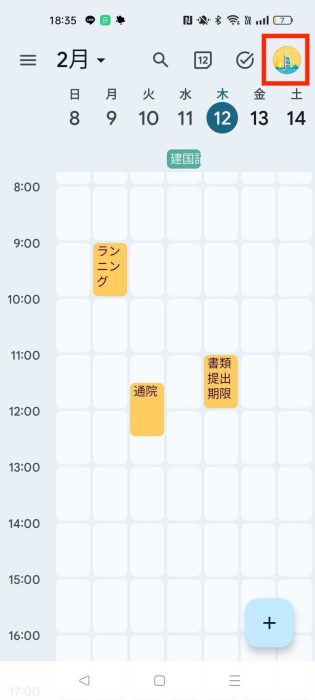
次は、ログイン後に「同期できているか」を確かめます。スマホで入れた予定が、別の端末でも見える状態を作ります。
ログイン後に「同期できたか」を確認
ログインができたら、次に確かめたいのは「予定がきちんと繋がっているか?」です。ここでは確認用の予定を1つ作り、見えない時の見直しポイントも整理します。
確認用の予定をスマホで1つ入れてみます
まずはテスト用に、簡単な予定を入れてみます。予定を入れた直後に、表示されれば第一段階はOKです。
1.Google カレンダーを開きます。
2.画面右下の「+」をタップします。
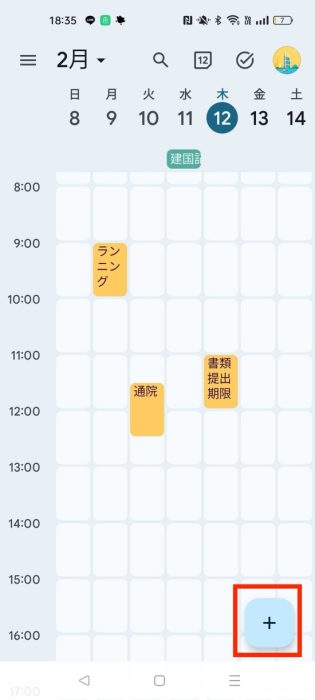
3.「予定」を選びます。
4.「確認」などタイトルを短く入れます。
5.日時を指定します。
6.最後に画面右上の「保存」をタップします。
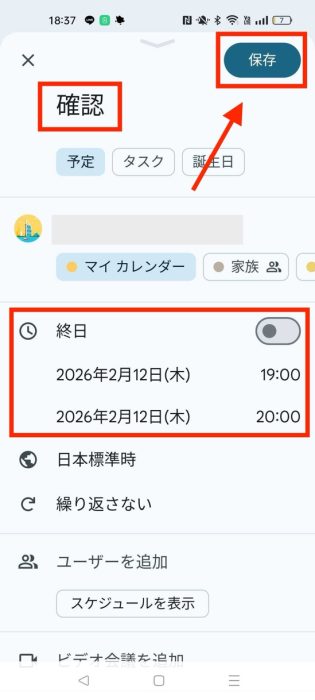
パソコンでも同じ予定が見えるか確かめます
パソコンでは、ブラウザ(インターネットを見るアプリ)で確認します。スマホと同じGoogle アカウントで見るのが大切です。
1.パソコンでブラウザを開きます。
2.パソコンで同じGoogle アカウントにログインし、ブラウザのアドレスバーに「calendar.google.com」と入力して開きます。
3.右上のプロフィールアイコンから、同じGoogle アカウントであることを確認します。
4.先ほど作った予定がある日付を見ます。
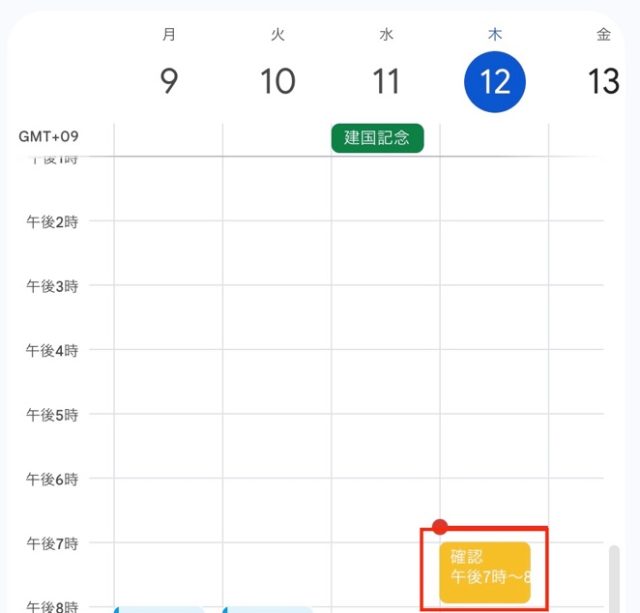
予定が見えれば「同期」(別の端末でも同じ予定が見えること)はできています。
同期されない時のスマホ側チェック
予定が出ない時は、故障とは限りません。「同期がオフ」「見るカレンダーの選び違い」「通信や端末側の設定」といった理由が考えられます。ここではスマホで確認できる所を、上から順にたどれる形にまとめます。焦らず一つずつ進めましょう。
まず「正しいカレンダーを見ているか」を確認
予定が消えたように見える時は、表示の切替が原因のことがあります。
1.Google カレンダーを開きます。
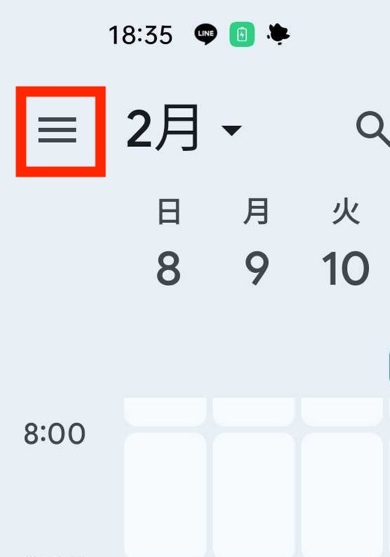
2.左上のハンバーガーメニュー(縦に並んだ三つの線)をタップします。
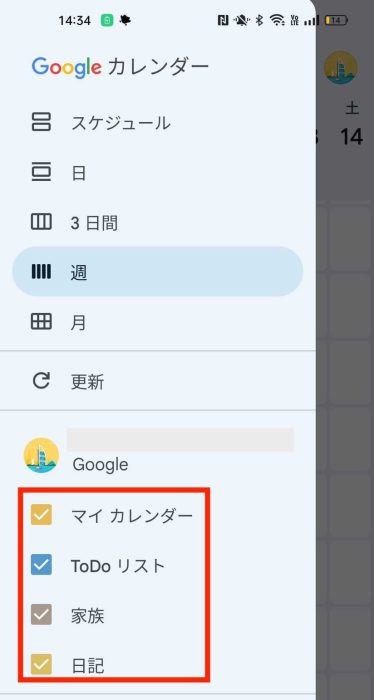
3.表示するカレンダーにチェックがあるか見ます。
4.迷ったら、いったん全部表示にします。
Android
アプリ側の「同期」がオンか確認します。
1.スマホの「設定」アプリを開きます。
2.「ユーザーとアカウント」→「Google」と選択します。
※機種によっては「アカウント」や「パスワードとアカウント」と表示される場合があります
3.同期するアカウントをタップします。
4.「カレンダー」にチェックがついているかを確認します。チェックがついていない場合は、タップしてオンにしてみてください。
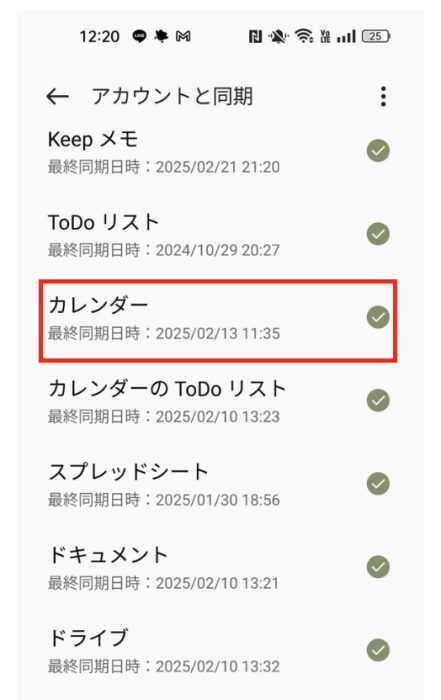
※反映まで少し時間がかかることがあります。
iPhone
iPhoneには標準の「カレンダー」アプリがあります。Google カレンダーの予定をこのアプリでも見たい場合は、以下の設定を行ないます。
1.「設定」アプリを開き、下にスクロールして「カレンダー」をタップします。
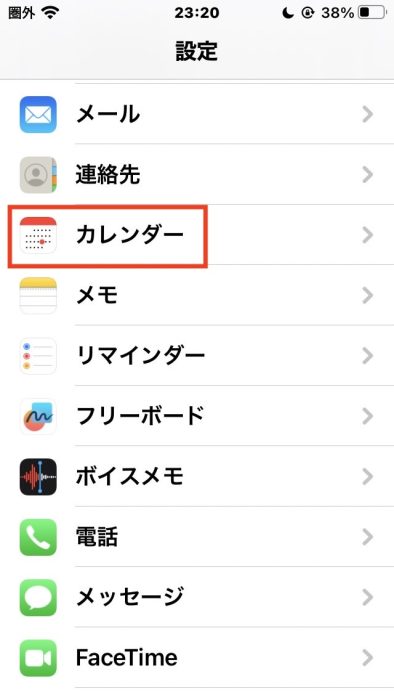
2.「アカウント」→「アカウントを追加」とタップします。
3.「Google」をタップします。
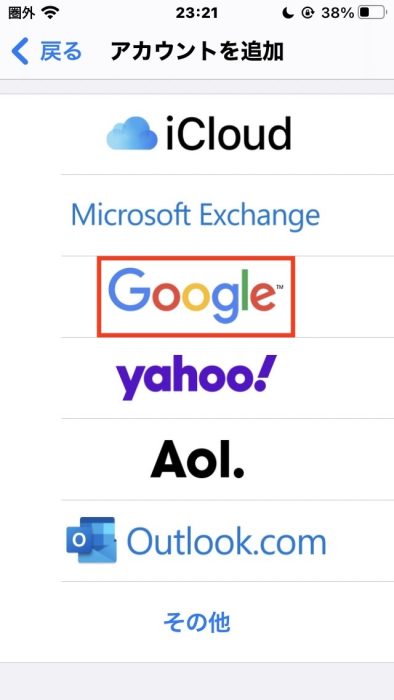
4.Google アカウントのメールアドレスを入力します。画面の説明に従って、進めます。
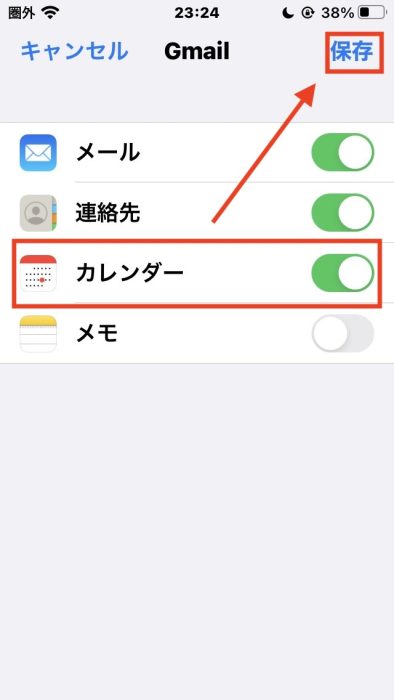
5.同期したい情報を選択します。「カレンダー」のスイッチをタップして有効にしてください。そして、同じ画面右上にある「保存」をタップします。
6.iPhoneの「カレンダー」を開けると、Google カレンダーと同期されています。
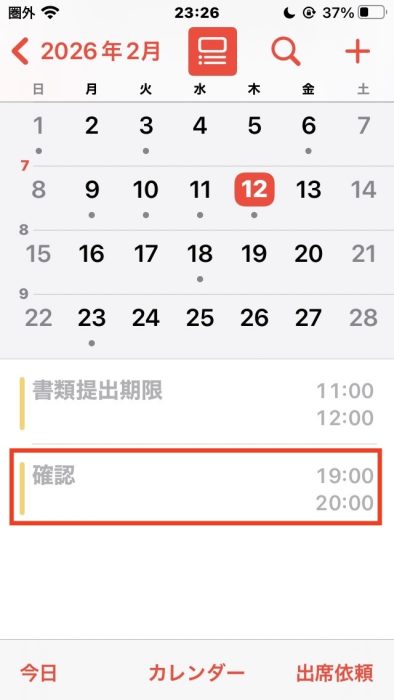
※反映まで少し時間がかかることがあります。
最後に
Google カレンダーは、ログインさえできれば予定の管理がぐっと楽になります。まずはスマホでログインし、確認用の予定を1つ作って同期を確かめましょう。予定が出ない時は、表示するカレンダーのチェック、同期の設定、通信状態の順に見直すと迷いにくいです。慣れてきたら通知も活用できます。
●監修/三鷹 れい(みたか れい|京都メディアライン・https://kyotomedialine.com FB)
プログラマー。中小企業のDX化など、デジタル分野での支援をしている。主な開発分野はバックエンド・フロントエンド・アプリ。その他、歴史などの人文系にも興味を持つ。