LINEミーティングとは? 使い方・参加方法・できない時の確認ポイント【LINE活用基本のき】



LINEミーティングを使ってみたいけれど、「普通の通話と何が違うの?」「どうやって始めるの?」と戸惑う人は少なくないでしょう。
この記事では、LINEミーティングの基本から、作成、参加、困った時の見直しポイントまでを、操作の流れに沿ってわかりやすく整理します。
※この記事ではAndroidを例に解説していますが、iPhoneでも大きく変わることはありません。Android・iPhoneともにOSのバージョンによって一定の差異がある可能性があります。
LINEミーティングとは? まず知っておきたい基本
URLから参加できることや、通常のビデオ通話との違いがわかると、「自分にはこの機能が合うのか?」が見えてきます。最初に全体像をつかんでおくと、このあとの操作手順も理解しやすくなります。安心して使い始めるために、まずは基本を整理しましょう。
LINEミーティングでできること
LINEミーティングは、LINEを利用している人であれば、友だちになっていない相手ともURLを共有して参加できます。なんと最大500名でミーティング可能です。
新しくグループを作らなくても集まることができるため、限定的な場面の中、数人で話したい時にも向いています。
スマホ版とパソコン版の両方で使え、指定のURLにアクセスするだけで参加できます。しかも、URLの発行や共有は簡単です。ふだん使っているLINEの中で進めやすい点も、初心者にはハードルが低くなるでしょう。
通常のビデオ通話との違い
通常のビデオ通話は、1対1のトークや、すでにあるグループトークから始めるのが基本です。一方でLINEミーティングは、先にURLを作って、そのURLを相手に送る形で集まる通話です。
グループを作らずに使えること、そのとき限りのメンバーで通話したい時に便利なことが特長です。例えば、同窓会の打ち合わせをする時、旅行に参加するメンバーだけで相談する時など、グループを残すほどでもない場面では、LINEミーティングのほうが取り入れやすいでしょう。
ただし、使う前に知っておきたい点もあります。共有したURLを相手が開くと、一時的なLINEグループが作られ、ふだん使っているLINEのアイコンや名前が相手に見えるということはあらかじめ把握しておきましょう。
LINEミーティングの使い方|作成から参加まで
ここでは、実際に使う時の流れを順番どおりに確認していきます。
ミーティングを作成してURLを共有する方法
LINEミーティングは、スマホなら「トーク」タブから作れます。操作は長く見えますが、実際には「作る」「送る」の二段階です。相手に送りやすい名前に直しておくと、家族や知人にも伝わりやすくなります。まずは、ミーティングを作ってURLを共有するところまでを確認しましょう。
スマホでの作り方は、次の順です。
1.LINEを開き、「トーク」タブを開きます。
2.画面右上の「+」をタップします。
3.「ミーティングを作成」をタップします。
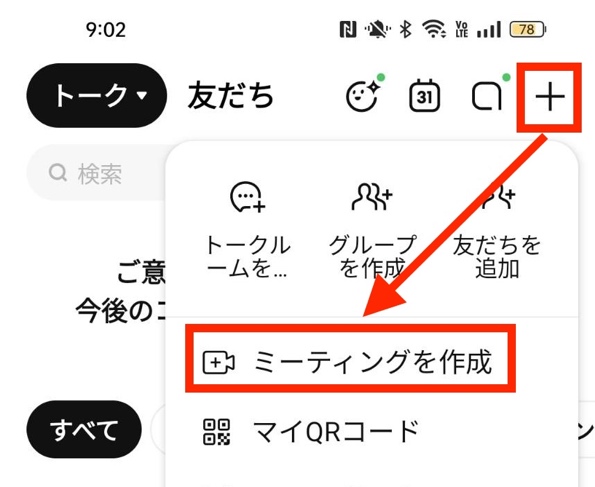
4.もう一度「ミーティングを作成」をタップします。
5.必要なら件名の横の「ペン」アイコンをタップし、名前をわかりやすく直します。そして保存します。
6.「招待」をタップしてLINEの友だちやグループに送るか、「コピー」をタップしてURLをメールなどで送ります。
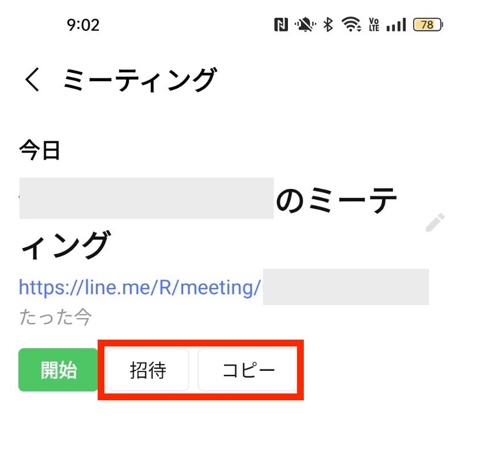
URLはLINE以外の方法でも送れます。つまり、相手がLINEの友だちでなくても、URLがあれば参加できる仕組みです。
なお、年齢確認をしていない場合は、ミーティング作成途中で案内が表示されることがあります。画面に表示が出たら、案内どおりに進めましょう。
URLから参加する方法
招待する側だけでなく、参加する側の流れも知っておくと安心です。受け取ったURLを開いたあと、すぐ通話が始まるわけではありません。参加前に、声や映像の入り方、表示される名前や画像を確認する画面が出てくるため、落ち着いて確認しましょう。
参加する手順は、次のとおりです。
1.相手から届いたURLをタップします。
2.開いた画面で、マイクやカメラの入切を確認します。
3.必要ならエフェクト(背景をぼかす、フィルターをかける)を使って、映り方を整えます。
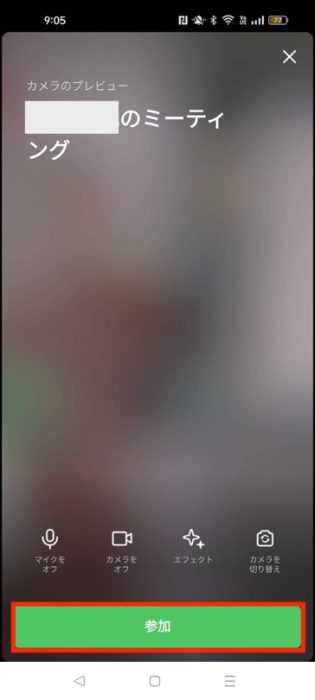
4.画面下の「参加」をタップします。
5.名前とプロフィール画像の表示を確認し、「確認」をタップします。
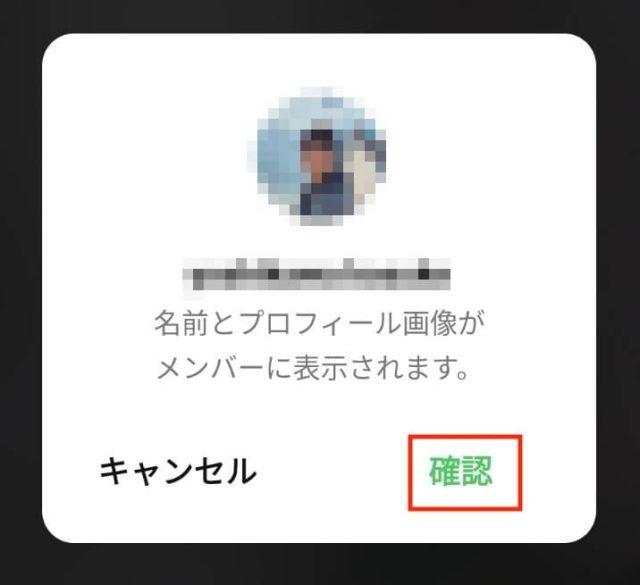
作成した本人が入る場合は、受け取ったURLを押さなくても、ミーティング一覧の「開始」をタップして入れます。参加する人も、作成した人も、最後に表示内容を確認してから入室できるので、「知らないうちに相手に見えてしまうのでは?」と不安な人でも確認しながら進めやすい流れです。
また、ミーティングを開いた本人(主催側)は、通話の途中でも参加者を追加できます。参加メンバーの画面からURLを共有できるため、「あとからもう一人呼びたい」という時にも対応しやすいのです。まずは家族など親しい人にURLを送って、参加してみるところから試してみてください。
最後に
LINEミーティングは、仕組みさえわかれば難しい機能ではありません。大切なのは、通常の通話との違いを理解し、作成、共有、参加の順に落ち着いて進めてみることです。
まずは家族の一人にミーティングのURLを送って試してみることから始めてみてはいかがでしょうか。
●監修/三鷹 れい(みたか れい|京都メディアライン・https://kyotomedialine.com FB)
プログラマー。中小企業のDX化など、デジタル分野での支援をしている。主な開発分野はバックエンド・フロントエンド・アプリ。その他、歴史などの人文系にも興味を持つ。