LINE投票機能の使い方を、匿名・編集・削除までわかりやすく解説【LINE活用基本のき】



LINEの投票機能は、家族の予定合わせや食事の店選びなどに役立つ便利な機能です。ただ、名前が相手に見えるのか、匿名にできるのか、編集や削除はできるのかなど、使う前に気になる点も少なくありません。
この記事では、LINE投票機能の基本的な使い方から、安心して使うための確認ポイント、困った時の見直し方までを順を追ってわかりやすく整理します。
※AndroidやiPhoneのOSのバージョンなどによって、動作手順に多少の違いがある可能性があります。
LINE投票機能の基本と作り方
会話の中で候補を出し合っているうちに、どれに決めればいいのか迷ってしまうことはありませんか?
そんな時に役立つのが、LINEの投票機能です。普段のトーク画面から手軽に使えます。
質問の形式は、店名や場所などを文字で並べる「テキスト形式」と、日程を候補として並べる「日付形式」の2つから選べます。投票が作成されると自動でトークに送られ、受け取った相手はその場で答えられます。
投票を作る手順
以下の手順で投票を作成できます。
1.LINEで投票を作りたいトークルームを開きます。家族のグループでも、友人とのトークでもかまいません。
2.画面左下近くの「+」をタップします。
3.一覧の中から「投票」をタップします。
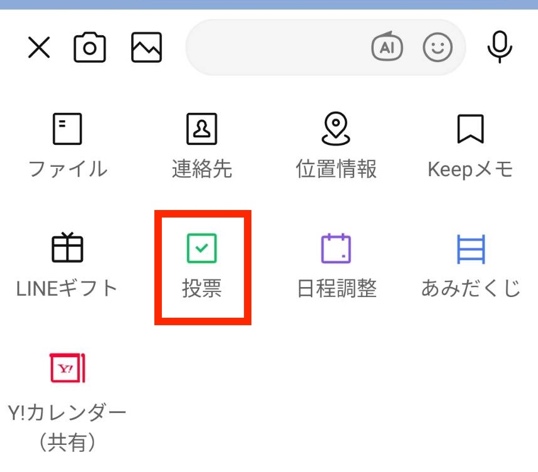
4.「投票を作成」をタップします。
5.質問と選択肢を入力します。「昼食はどこにする?」などの質問と、「和食」「洋食」「中華」のような選択肢を一つずつ入力します。
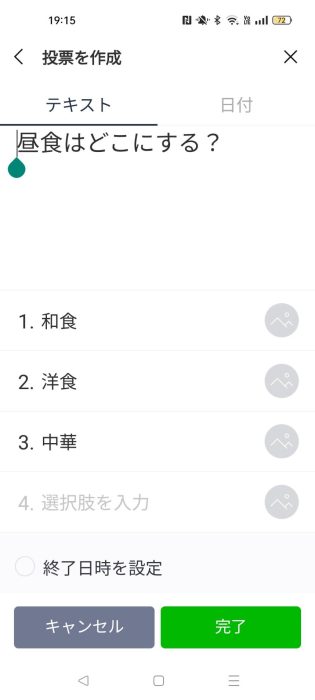
6.必要に応じて設定を選び、「完了」をタップします。
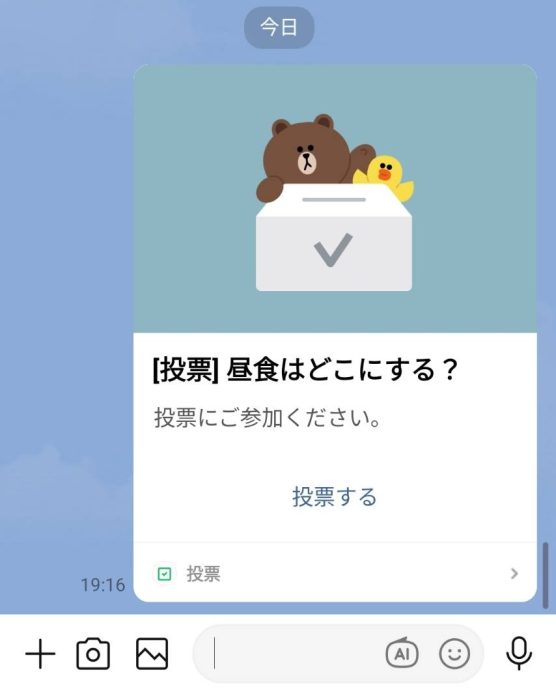
投票を作成すると、トーク画面に自動で投票が表示されます。そこから相手が答えられます。設定できる項目(締め切り・複数選択・匿名など)については、次の章でくわしく説明します。
投票に答える手順
以下の手順で投票に答えられます。
1.トークに届いた投票をタップして開きます。
2.当てはまる項目を選びます。なお、投票を作った人が「複数選択可」に設定している場合は、複数の項目が選べます。
3.画面下部の「投票」ボタンをタップして完了します。
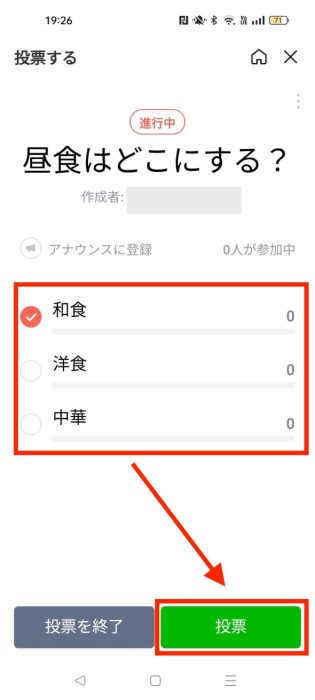
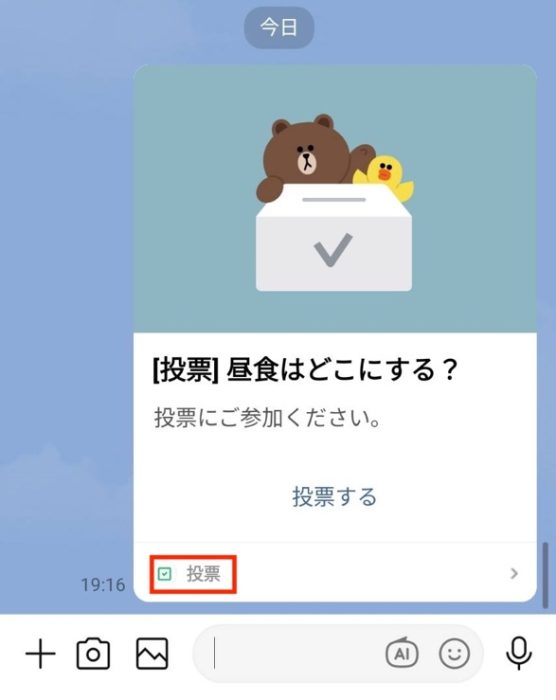
投票後は、投票メッセージ下部の「投票」をタップし、該当の投票を選ぶと結果を確認できます。
匿名・複数選択・選択肢追加の設定
「名前が相手に見えてしまわないか?」「何個まで選べるのか?」が分からないと、使うのをためらってしまう人もいるでしょう。ここでは、投票作成時に設定できる3つの項目を整理します。
匿名投票にすると名前は見えなくなる?
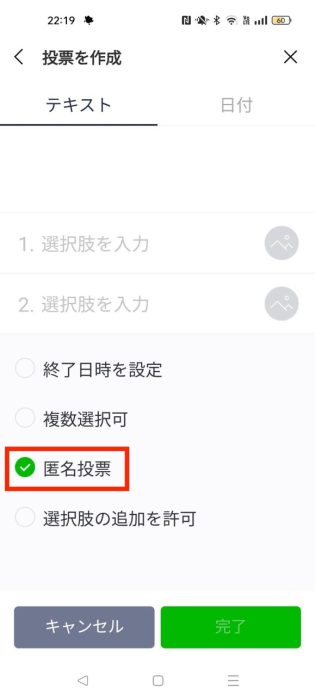
匿名設定をオンにすると、だれがどの項目を選んだかは相手から見えません。気を使う場面でも使いやすくなります。
反対に、匿名にしない通常の投票では、投票結果を開くと各項目の投票者を確認できます。「だれが選んだかも見たい」なら通常の投票、「気軽に答えてほしい」「人間関係に配慮したい」なら匿名投票と、目的に合わせて選びましょう。
匿名投票にしたい場合は、投票作成画面の設定項目の中にある「匿名投票」をオンにしてから「完了」をタップします。送る前に設定を見直しておくと安心です。
複数選択と選択肢追加も使える
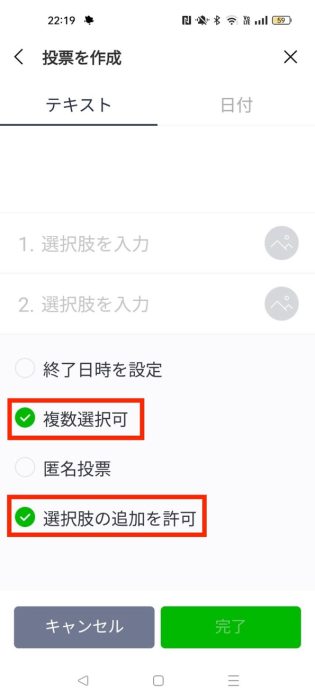
投票作成画面の設定には、「複数選択可」と「選択肢の追加を許可」という項目もあります。
「複数選択可」をオンにすると、答える人が当てはまる選択肢を複数選べるようになります。「行ける日を全部選んでください」などという日程調整に向いています。
「選択肢の追加を許可」をオンにすると、作成者以外のメンバーもあとから選択肢を追加できます。選択肢がまだ出そろっていない段階から投票を始めたい時に便利です。反対に、選択肢を勝手に増やされたくない場合は、この設定はオフにしておきましょう。
使えない・編集できない・削除できない時は?
便利な機能でも、思った通りに動かないと「壊れているのでは?」と不安になるものです。しかし、投票機能には使える端末や編集・削除できる条件があらかじめ決まっています。
うまく使えない、編集や削除ができないと感じたら、まず原因を確認してみてください。端末の種類や、だれが作成したかによって、できることが変わります。
投票機能が使えない・表示されない時
投票機能は、iPadとChrome版LINE(パソコンのChromeブラウザで使えるLINE)では利用できません。「投票が見つからない」ときは、まず今使っている端末を確認してみてください。AndroidかiPhoneであれば、トークルームで「+」をタップするとメニュー内に「投票」が表示されます。
編集できない時
投票を編集できるのは「まだ誰も投票していない場合」のみで、投票を作成した本人だけです。一人でも回答が入ると、その後は編集できなくなります。
編集したい時は、以下の手順で進めます。
1.トークに届いた投票の下部にある「投票」をタップします。
2.投票画面の右上にある縦三点リーダー(縦に並んだ三つの点のこと)をタップします。
3.メニューから「編集」を選びます。
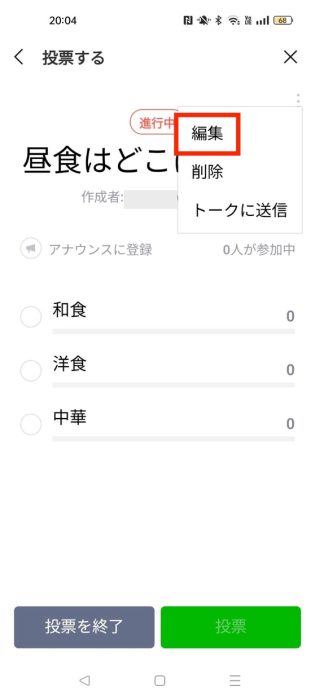
4.質問や選択肢を修正して「完了」をタップします。
「編集」が表示されない場合や操作できない場合は、すでに誰かが投票しているか、自分が作成者ではない可能性があります。その場合は新しい投票を作って送り直すほうが確実です。
削除できない時
削除できるのは自分が作成した投票のみです。他の人が作った投票は削除できません。
削除したい時は、以下の手順で進めます。
1.トークに届いた投票の下部にある「投票」をタップします。
2.投票画面の右上にある縦三点リーダー(縦に並んだ三つの点のこと)をタップします。
3.メニューから「削除」を選び、確認画面で「削除」をタップします。
削除すると結果の記録も消えてしまうので注意しましょう。
最後に
LINEの投票機能は、予定調整や選択肢の絞り込みを、トークの流れのまま進められる便利な機能です。匿名の見え方や編集・削除の条件を先に知っておくと、より安心して使えます。まずは家族や親しい相手とのトークで一度試してください。
●監修/三鷹 れい(みたか れい|京都メディアライン・https://kyotomedialine.com FB)
プログラマー。中小企業のDX化など、デジタル分野での支援をしている。主な開発分野はバックエンド・フロントエンド・アプリ。その他、歴史などの人文系にも興味を持つ。