LINEの画面共有とは? 通話中の使い方と注意点をわかりやすく解説【LINE活用基本のき】


LINEの通話中に、見ている画面を相手に見せたいと思うことはありませんか? 離れて暮らす家族に操作を説明したい時や、買い物画面を一緒に見たい時に便利なのが画面共有です。とはいえ、「どこから始めるの?」「音は出る?」「相手に何が見えるの?」と不安になるかもしれません。
この記事では、LINEの画面共有のやり方を端末別に整理し、できない時の見直しポイントまで紹介します。
LINEの画面共有でできることと注意点
画面共有は、やり方の前に「何ができるのか?」「どこに気をつければいいのか?」を知っておくと安心です。まずは便利な使い道と、始める前に見直したい注意点を確認していきましょう。
LINEの画面共有とは? どんな場面で使える機能か
LINEの画面共有は、通話をしながら自分のスマートフォン(以下、スマホ)やパソコンの画面を相手に見せる機能です。ビデオ通話やグループ通話の最中に、スマホ画面を共有できます。家族に操作を見てもらいたい時や、写真・買い物や予約の画面を確認したい時などに役立ちます。
相手はあなたの説明を聞くだけでなく、同じ画面を見ながら話せるため、「ここを押してみて」「この内容で合っている?」と確認しやすくなります。仕事だけでなく、ふだんの暮らしの中でも使いやすい機能です。
使う前に確認したい注意点
画面共有は、いつでも使えるわけではありません。スマホの画面共有はビデオ通話やグループ通話で利用でき、1対1の音声通話では使えません。また、Androidの一部の端末では使えず、iPhoneではiOS 12未満では使えません。
もう一つ大切なのは、共有中はスマホに表示されたものがすべて相手にも見えることです。見られたくない通知や名前が出ないよう、始める前に不要な画面を閉じておくと安心です。なお、すでに一人が画面共有をしている間は、ほかの参加者は同時に共有できません。
安心して使うために、始める前は次の3点だけ見ておきましょう。
1.音声通話ではなく、ビデオ通話かグループ通話になっているかを確認します。
2.見られたくない通知や画面が出ない状態かを確認します。
3.ほかの参加者が先に画面共有していないかを確認します。
LINEの画面共有のやり方
画面共有の手順はそれほど多くありませんが、使っている端末ごとに入口が少し違います。ここではスマホとパソコンに分けて、必要な流れだけを順番にまとめます。
Android・iPhoneで画面共有するやり方
スマホでLINEの画面共有を使う時は、まず通話を始めます。通話の種類については前述の通り、ビデオ通話やグループ通話でのみ利用できます。
操作手順は次の通りです。
1.LINEで相手とのトーク、またはグループトークを開きます。
2.画面上部の「電話」アイコンをタップし、「ビデオ通話」を選んで通話を開始します。
3.通話画面の右下にある「パーティー機能」をタップします。
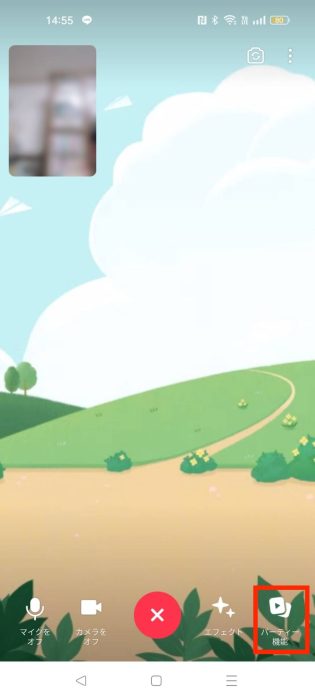
4.「画面シェア」タブをタップします。
5.画面下の「画面シェア」をもう一度タップします。
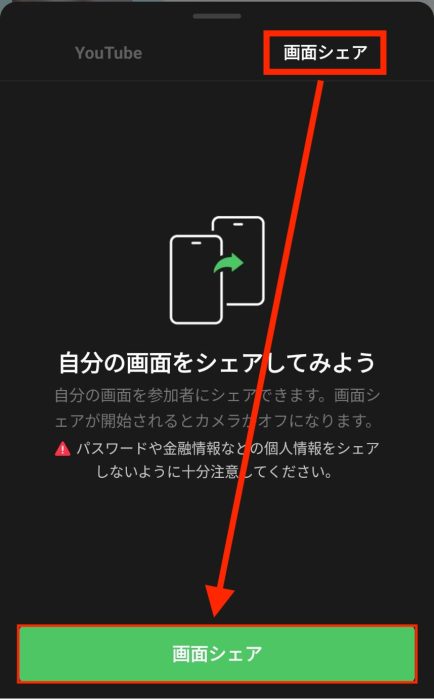
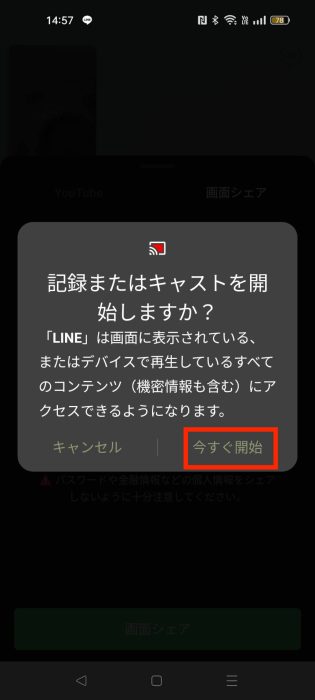
Androidでは、案内に沿って共有する方法を選びます。初回のみ「他のアプリの上に重ねて表示」の許可を求められることがあるので、LINEを選んで許可します。「今すぐ開始」をタップすると、画面共有が始まります。
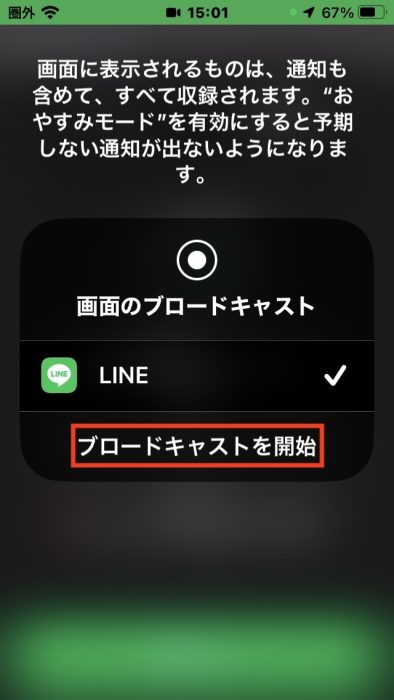
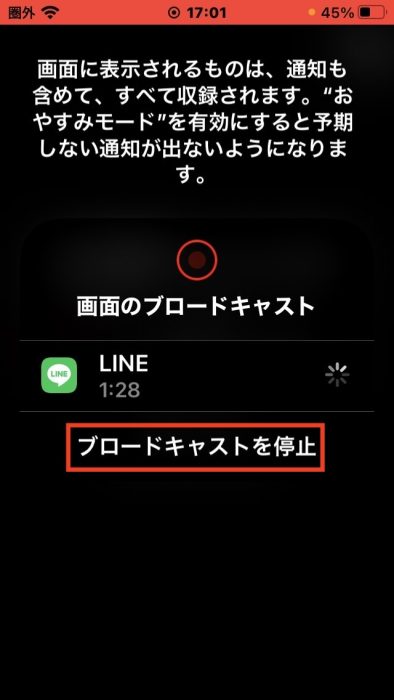
iPhoneでは、このあと「ブロードキャストを開始」をタップすると画面共有が始まり、真ん中の印が赤くなれば合図です。
相手に見せたいものがはっきりしている時は、必要な画面だけを開いてから始めると安心です。共有を始めたあとに別の画面へ移ると、その内容も相手に見えることがあります。
終わる時は、Androidでは画面上の「画面シェアを終了」をタップすると止まります。
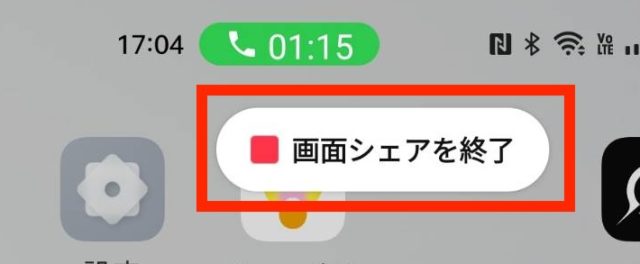
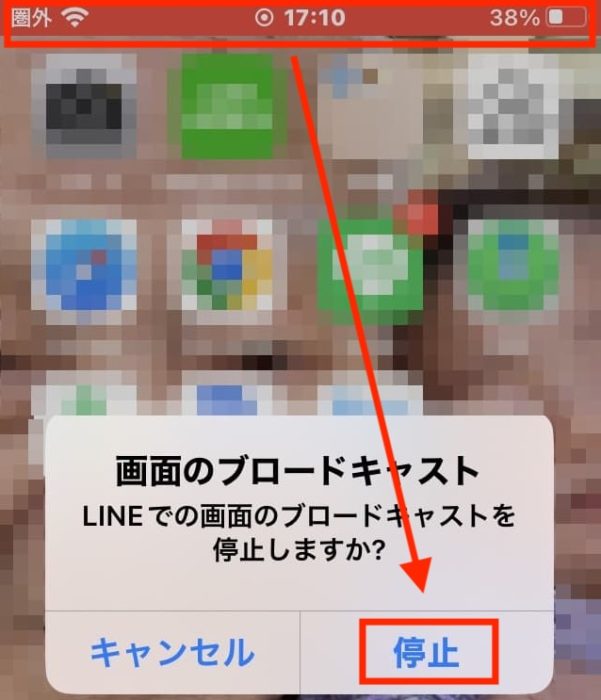
iPhoneでは、LINEを開き「画面シェアを終了」をタップ後に「ブロードキャストを停止」を選ぶか、画面上部に表示される赤いラインをタップして「停止」を選んでも止められます。
パソコンで画面共有するやり方
パソコン版LINEでも、画面共有をしながらビデオ通話ができます。資料やホームページの画面をそのまま見せたい時は、スマホより使いやすい場面があります。
操作手順は次の通りです。
1.パソコン版LINEを開きます。
2.相手とのトーク、またはグループトークを開きます。
3.画面上部の「電話」アイコンを選び、「ビデオ通話」を選んで通話を開始します。
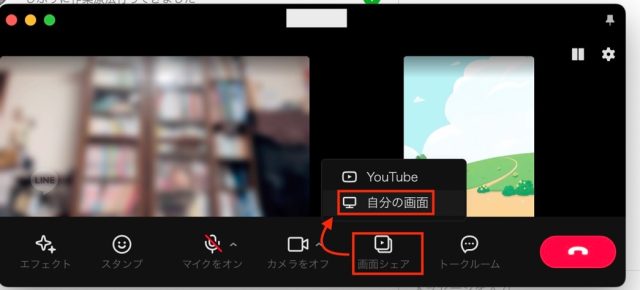
4.画面下の、「画面シェア」→「自分の画面」を選びます。
5.見せたい画面(ブラウザやデスクトップアプリなど)を選んで共有を始めます。
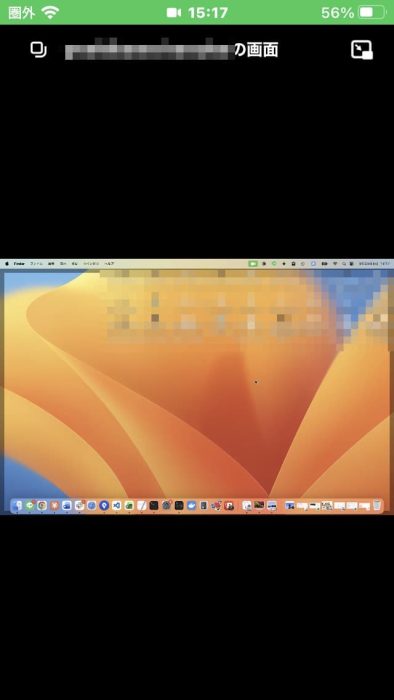
パソコンでは、スマホのように小さな画面を見せるというより、今開いている作業画面をそのまま見せやすいのが特徴です。「この部分を見てください」と伝えやすいのも便利な点です。
ただし、パソコンでも共有を始めると、選んだ画面の内容が相手に見える点は前述の通りです。見せる予定のないファイル名や別の画面が出ないよう、通話前に閉じておくと安心です。まずは一度、家族や親しい相手と短時間で試してみてください。
画面共有を終える時は、画面上の「画面シェアを終了」をクリックします。
画面共有できない・音が出ない時の見直しポイント
画面共有は便利ですが、最初から毎回うまくいくとは限りません。「始まらない」「真っ暗になる」「音が聞こえない」といったつまずきがあったときに見直せる方法を整理します。
画面共有できない、真っ暗・真っ黒になる時
LINEで画面共有ができない時は、いきなり故障と考えなくて大丈夫です。通話の種類やOSの条件については前述の注意点をご確認ください。
まず確認したい順番は、次の通りです。
1.1対1の音声通話ではなく、ビデオ通話かグループ通話になっているかを確認します。
2.LINEのアプリを最新の状態にします。
3.スマホ本体を一度閉じて、もう一度開きます。
4.ほかの参加者がすでに画面共有していないかを確かめます。
5.端末が画面共有に対応しているかを確認します。
音が出ない・聞こえない時
画面は見えているのに音が出ない時は、あわてずに一つずつ確認すれば大丈夫です。見る内容によっては、映像だけで音が出ないこともあります。
確認する順番は、次の通りです。
1.スマホやパソコンの音量が小さくなっていないかを見ます。
2.マナーモードや消音になっていないか確かめます。
3.LINEに必要な許可が出た時は、許可を入れます。
4.見ている内容が音声つき共有に対応しているか確認します。
5.LINEを閉じて開き直し、それでもだめなら端末を再起動します。
特に動画を見せている時は、「何でも同じように音が出る」とは限りません。
相手に「音は聞こえる?」と一言確認しながら進めると、無駄なやり直しを減らせます。まずは音量、許可、再起動の順で見直せば十分です。
最後に
LINEの画面共有は、通話をしながら同じ画面を見て話せる便利な機能です。まずはビデオ通話かグループ通話で使うこと、共有中は表示中の内容が相手にも見えることを押さえておくと安心です。
●監修/三鷹 れい(みたか れい)
プログラマー。中小企業のDX化など、デジタル分野での支援をしている。主な開発分野はバックエンド・フロントエンド・アプリ。その他、歴史などの人文系にも興味を持つ。