LINEの日程調整のやり方は? 作成・回答・削除までわかりやすく解説【LINE活用基本のき】



家族や友人との予定をLINEで決めたいと思っても、「日程調整って投票と何が違うの?」「時間まで決められる?」「削除や変更はできる?」と迷うことは少なくありません。LINEの日程調整は、使い方の流れさえつかめれば便利な機能です。この記事では、基本の考え方から作成・回答・困った時の対処まで順番に整理します。
※AndroidやiPhoneのOSのバージョンなどによって、動作手順に多少の違いがある可能性があります。
LINEの日程調整とは? 投票との違いも先に確認
LINEの日程調整は、候補日をいくつか出して、相手から○ △ ×で返事を集める機能です。トークの中でそのまま使えるため、メッセージを何度もやり取りしなくても、都合のいい日を見つけやすくなります。
家族の食事会、通院の付き添い、親族の集まりなど、複数人で日程を決めたい場面で特に便利です。ひとりずつ返事を聞いてメモを取らなくても、誰がどの日に参加できるかを一覧で見られるので、話がまとまりやすくなります。回答した人の状況も確認でき、参加しやすい候補日は緑色のハイライトで見分けやすく表示されます。
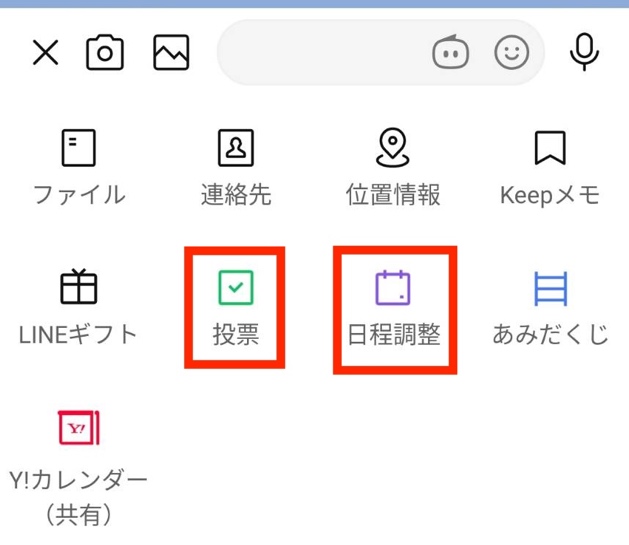
似た機能に「投票」がありますが、使い道は異なります。日程調整は「会える日を決める」ためのもの、投票は「どのお店にするか?」「集合場所をどこにするか?」など案の中から選んでもらうためのものです。
「似ているようで違う」と最初に押さえておくと、作ったあとで「思っていた使い方と違った」と戸惑いにくくなります。予定の日を決めたいなら日程調整、希望を募りたいなら投票、と覚えておくと使い分けやすくなります。
LINEの日程調整のやり方
具体的な日程調整の手順を見ていきましょう。
日程調整を作成する手順
LINEの日程調整はトークルームの中から作れます。よく連絡している家族やグループのトークを開いて進めるとわかりやすいでしょう。特別なアプリの追加は必要なく、今使っているLINEアプリだけで始められます。
1.LINEで、予定を決めたい相手とのトーク、またはグループトークを開きます。
2.入力欄の近くにある「+」アイコンをタップします。表示された一覧から「日程調整」を選びます。
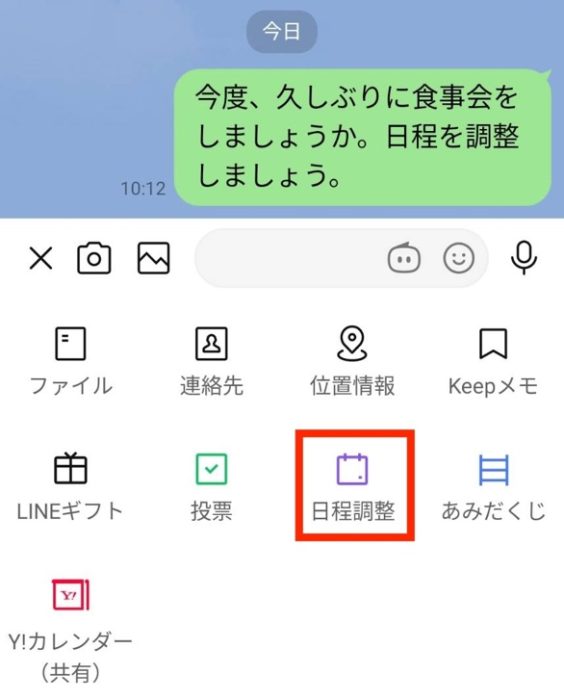
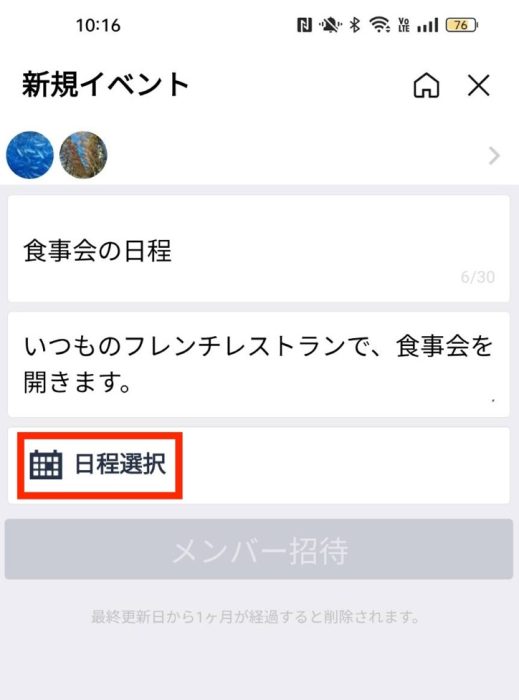
3.「イベント名」を入力します。「食事会の日程」「通院の付き添い相談」など、用件がひと目でわかる名前にすると親切です。必要なら「イベント内容」にも補足を書き添えてみてください。
4.「日程選択」をタップします。候補にしたい日にちをすべて選んだら、「選択」をタップします。
↓
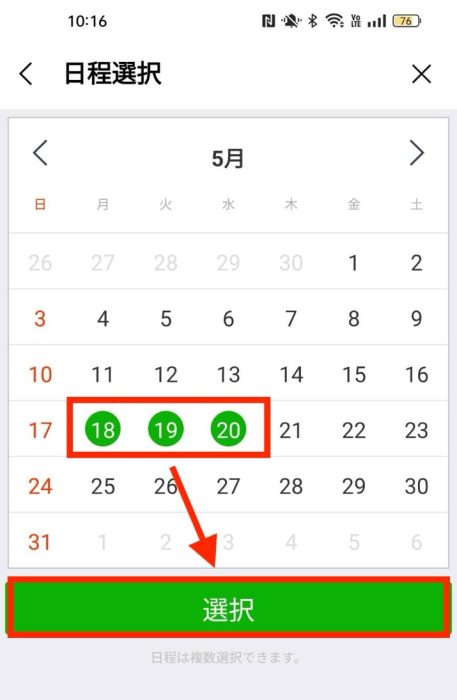
5.内容を確認して「メンバー招待」をタップします。送信画面で「送信」をタップすると、トークに日程調整の案内が表示されます。
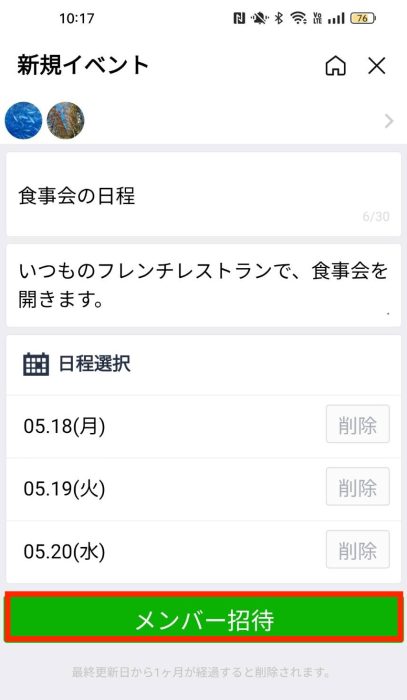
※LINEの日程調整では日付のみ設定できます。時間まで決めたい場合は、「投票」機能を組み合わせるといいでしょう。トークの「+」アイコンから「投票」を選び、選択肢に時間帯(例:10時/14時)を入力すれば、日程調整と投票の2段階でスムーズに予定を絞り込めます。
回答の仕方
相手から日程調整が届いたら、返事をする側の操作も難しくありません。手順は次の通りです。
1.日程調整が届いたトークを開き、「今すぐ確認」をタップします。
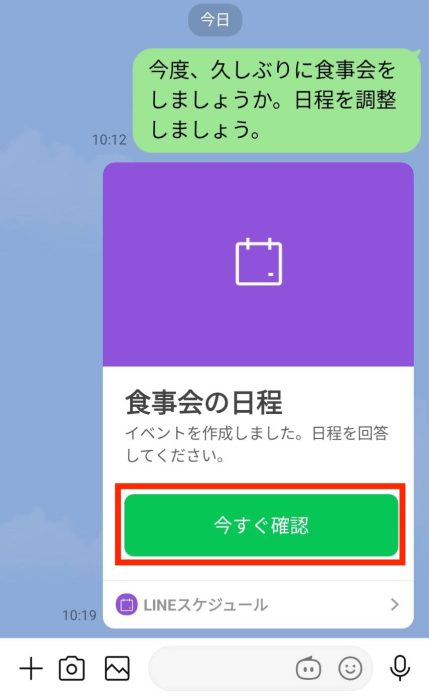
2.「回答する」をタップします。
3.候補日ごとに○ △ ×を選びます。確実に行ける日は○、少し調整が必要なら△、難しい日は×と考えると、相手にも都合が伝わりやすくなります。選択されると、緑に変わります。
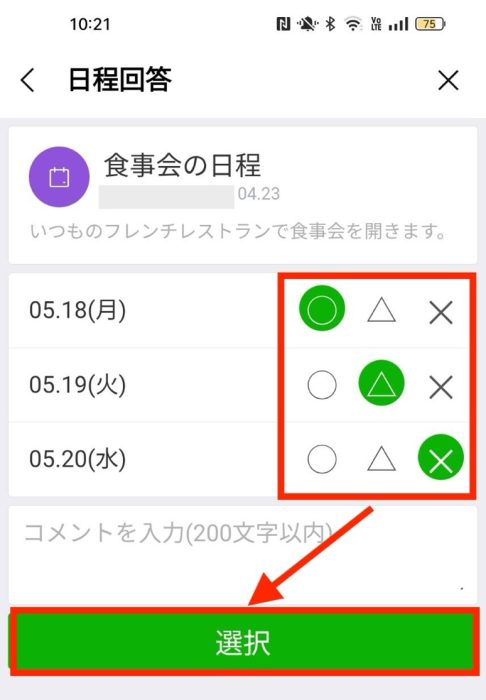
4.「選択」→「OK」の順にタップして完了です。
日程調整を削除・編集するには? うまくできない時の対処も紹介
削除・編集したい時の方法について解説します。
削除・編集の基本
日程を作ったあとで「日にちを直したい」「予定そのものを消したい」と思うこともあるでしょう。まず知っておきたいのは、削除できるのは自分が作成したイベントだけという点です。招待された側は削除できません。削除したい場合は、イベントを作成した人に依頼してみてください。
一方、編集は作成者を含め招待された人であれば誰でも可能です。候補日や内容を直したい時は、日程の詳細画面から試してみてください。
編集はトーク内の日程メッセージを開き、画面右上の「ペン」アイコンをタップします。タイトル・内容文の編集時は、それぞれをタップして修正します。日程の編集時は「日程選択」をタップし、候補の日程を追加できます。なお、当初決めた日程の削除はできません。もしも不要な日付を選択肢から消したい場合は、一度日程調整自体を削除することになります(削除手順を次に説明)。
編集できたら、「更新」をタップし完了です。
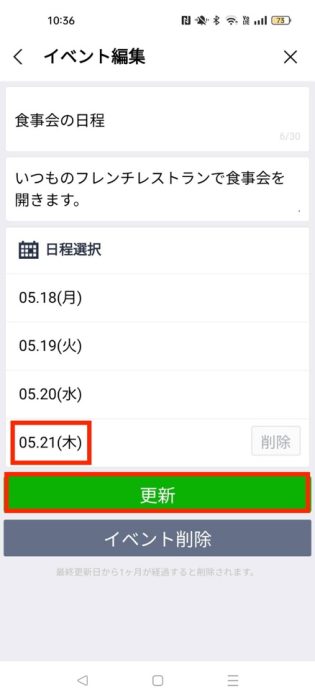
削除はトーク内の日程メッセージを開き、画面右上の「ペン」アイコンをタップして、「イベント削除」→「OK」をタップします。
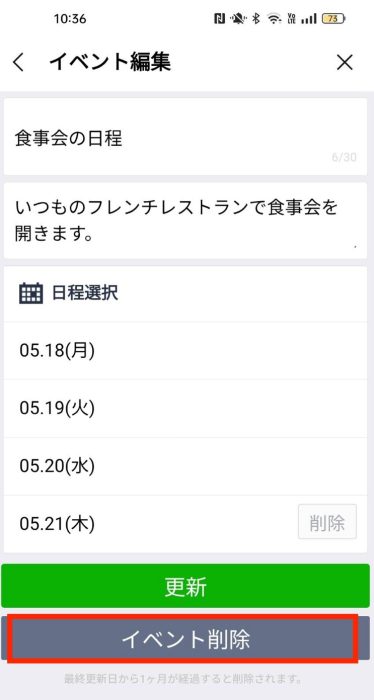
最後に編集した日から1か月間更新がないイベントは自動的に削除されます。「消していないのに見当たらない」時は、自動的に削除された可能性があります。その場合は、新しく日程調整を作り直してみてください。
回答状況の確認方法
誰が回答したかを確認するには、トーク内の日程メッセージをタップして詳細画面を開き、候補日をタップしてみてください。「まだ返事がない人は誰か」を知りたい時や、返事の行き違いを防ぎたい時にも役立ちます。
回答できない時に見るところ
「回答する画面が出てこない」「タップしても進めない」時は、まずトーク内の日程メッセージをきちんと開けているかを確かめてみてください。別の画面を見ていると、回答の入口が見つからないことがあります。「今すぐ確認」→「回答する」の順で進めてみてください。
それでも使えない時は、端末の条件を確認してみてください。この機能はiPad・PC版LINE(サブ端末)を除いてご利用いただけます。iPadやパソコンのLINEをサブ端末として使っている場合は、LINEを登録しているスマートフォンなど、メインの端末から開いてみるのが確実です。
※メイン端末とは、LINEのアカウントを登録したスマートフォンのことです。iPadやパソコンからは操作できないため、スマートフォンのLINEアプリから開いてみてください。
最後に
LINEの日程調整は、候補日を並べて○ △ ×で返事を集められるため、家族や友人との予定を決める時に役立つ機能です。まずは家族や身近な友人との予定で一度試してみてください。
●監修/三鷹 れい(みたか れい|京都メディアライン・https://kyotomedialine.com FB)
プログラマー。中小企業のDX化など、デジタル分野での支援をしている。主な開発分野はバックエンド・フロントエンド・アプリ。その他、歴史などの人文系にも興味を持つ。