手が離せない時に便利! 頭の動きでiPhoneを操作する方法【スマホ基本のき 第185回】



いまや生活必需品家電のひとつといっても過言ではない、スマートフォン(略してスマホ)。様々な機能があるのはわかっているものの、サライ世代の方からは、電話とカメラ、メール、LINE以外は使いこなせていないという声をよく聞きます。
そこで、今回もスマホのちょっと困った問題の解決方法を、スマホ指導のスペシャリストである都恋堂「やさしいスマホ教室」がご紹介します。やりかたを知るだけで、スマホがとっても使いやすくなりますよ!
第185回のテーマは「手が離せない時に便利! 頭の動きでiPhoneを操作する方法」です。
作業中で手が使えないけれど、スマホを操作したいときもありますよね。iPhoneでは頭の動きでコントロールすることが可能です。今回はその方法を紹介します。
「アクセシビリティ」から設定する
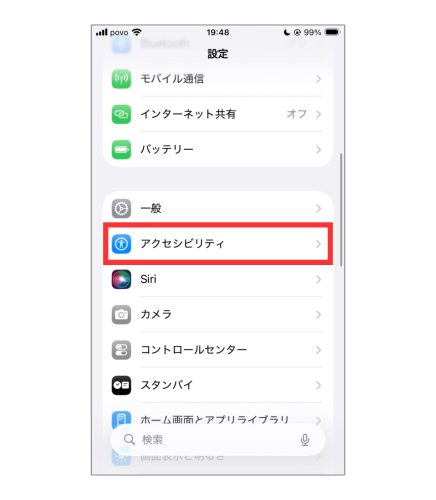
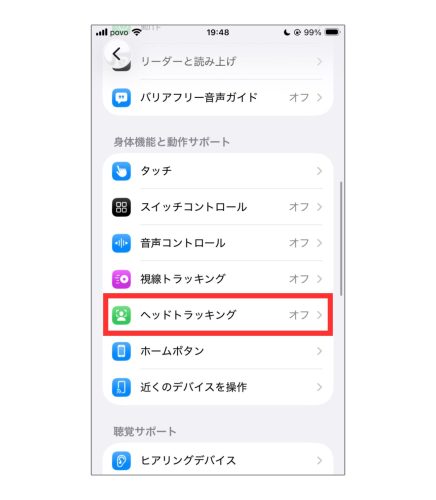
まず「設定」を開いたら、「アクセシビリティ」をタップします。
その中から「ヘッドトラッキング」をタップします。
「ヘッドトラッキング」のスイッチをタップしてオン(緑色)にします。
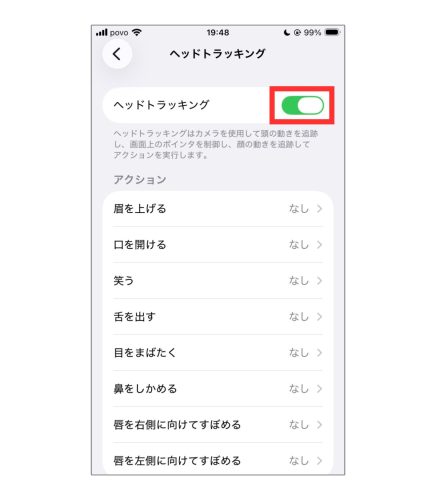
これで頭の動きに合わせてiPhoneを操作することができるようになります。表示された枠をコントロールして、特定の項目の部分に頭をしばらく固定すると、タップと同じようにその項目を選択することが可能です。
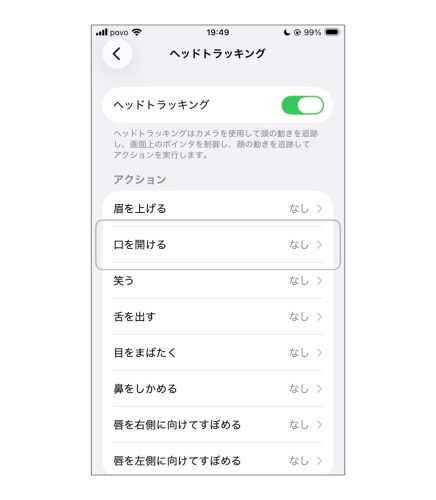
基礎メニューを表示する
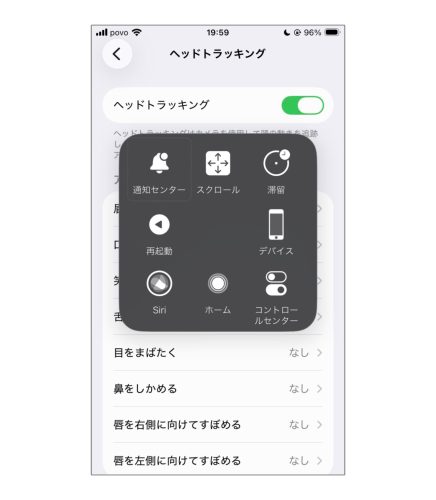
また、ヘッドトラッキングをオンにしていると、右端に丸印が描かれた黒いボックスが登場します。
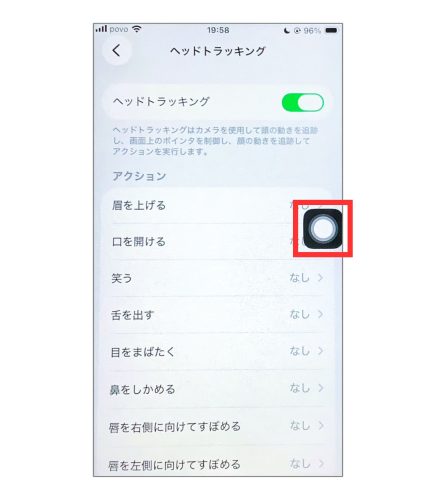
これを選択すると、「ホーム」や「コントロールセンター」など基本的なメニューを表示することができます。
使いやすいようにカスタマイズする
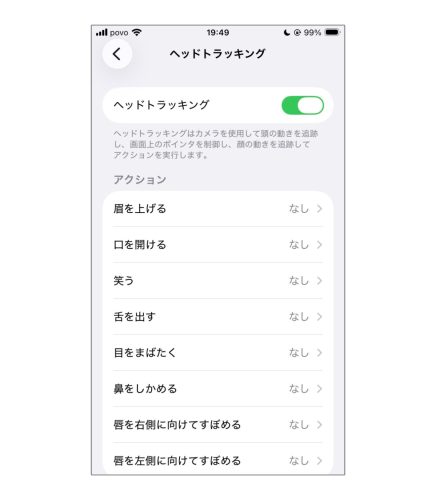
顔の表情で操作をすることも可能です。「アクション」の中にある「眉を上げる」「口を開ける」などの中から、操作を割り当てたい項目を選択します。
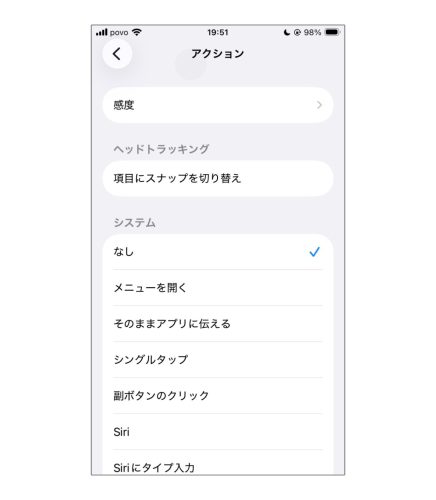
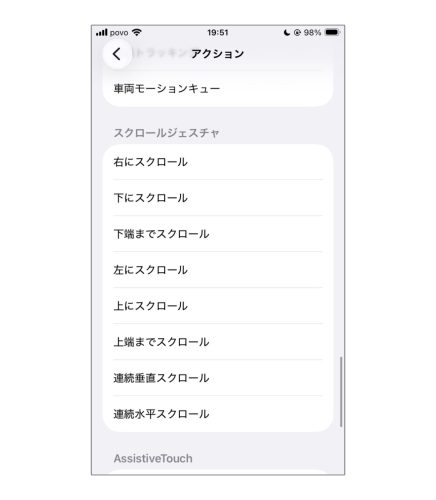
そうすると、「メニューを開く」「シングルタップ」などの操作のほか、スクロールの操作もできるようになります。
それから、頭の動きに反応するポインタですが、反応する場所を頭以外に変更することも可能です。ヘッドトラッキングの設定画面を下のほうにスクロールすると「ポインタ」という項目が出てきます。そこにある「トラッキングモード」をタップ。
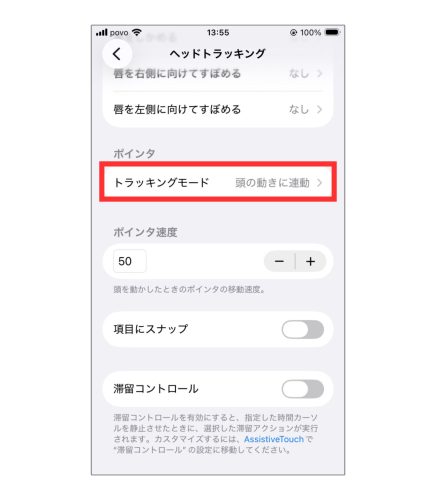
すると「頭の動きに連動」以外にも「顔を使用」やポインタを動かすために顔が画面の端まで移動するのに必要な距離を細かく設定できる「画面の端に顔を向けたとき」に変更することも可能です。「頭の動きに連動」でうまく操作できなかったときに、試してみてください。
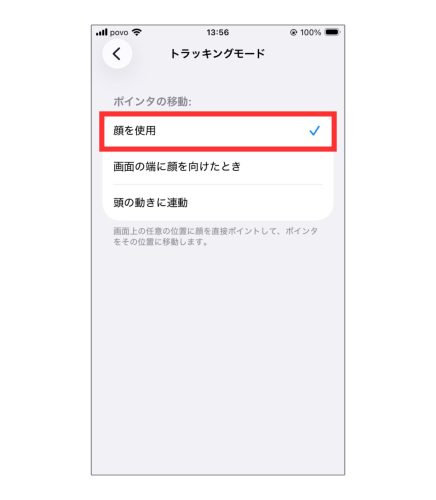
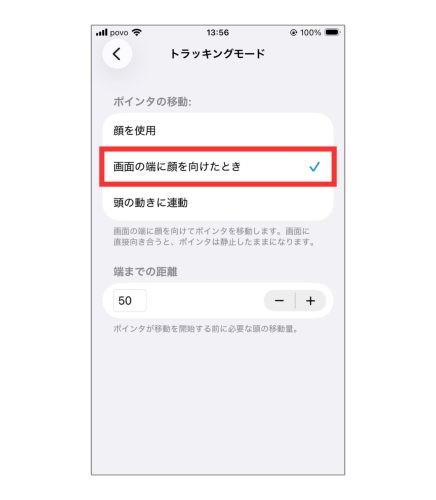
これはiOS26以上でないと使えない機能ですが、もしiPhoneのバージョンが対応しているようであれば、試してみてください。
※iPhone SE/iOS26.1で実施。
文/Hicary+都恋堂「やさしいスマホ教室」
都恋堂「やさしいスマホ教室」
株式会社都恋堂では、「どんな人も取り残すことなく、スマホの便利さや楽しさを届けていきたい」をコンセプトに、これまで60歳以上の方々、約500人以上のシニアの皆さんを対象にスマホ教室を運営しているほか、企業主催の講座や講演会の講師、オリジナルの教科書制作も行っています。
https://www.yasashii-sp.jp/