LINEのピン留めの使い方|設定・解除・注意点をやさしく解説【LINE活用基本のき】


LINEでよく連絡する家族や友人のトークを、すぐ開けるようにしたいと思ったことはありませんか? そんな時に便利なのが「ピン留め」です。ただ、やり方がわからない、解除できるのか不安、相手にわかるのではと心配になる人もいるはず。
この記事では、LINEのピン留めの意味から設定方法、外し方、気をつけたい点まで、スマートフォン(以下スマホ)に不慣れでも迷いにくいよう順を追って解説します。
※Android・iPhoneともにOSのバージョンによって一定の差異がある可能性があります。
LINEのピン留めとは? まず知っておきたい基本
まずは、「ピン留め」でできることを確認しましょう。
「ピン留め」でできること
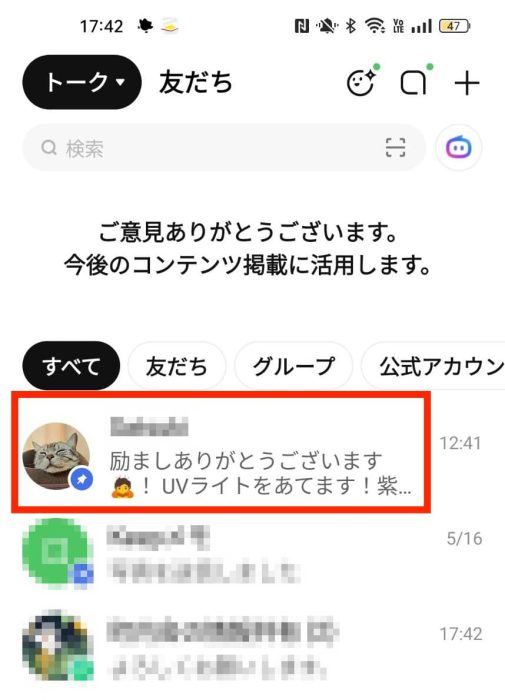
LINEのピン留めは、よく使う相手やグループのトークを、一覧のいちばん上に固定する機能です。いつも連絡する家族や、大事なやり取りがある相手を上に置いておくことで、探す手間が減り、すぐに開けるようになります。
なお、ピン留めをしても、通知が増えたり減ったりすることはありません。メッセージの受け取り方は変わらず、あくまで一覧での表示位置を整えるための機能です。
相手にバレる? どんな影響がある?
ピン留めは、自分の画面の表示を整理するためのものです。相手に通知が届いたり、特別な表示が出たりすることはありません。メッセージのやり取りや既読の付き方が変わることもなく、これまでどおり普段のLINEと同じように使えます。あくまで「自分が見やすくするための設定」なので、安心して使ってください。
LINEでピン留めするやり方【Android・iPhone別】
AndroidとiPhoneで操作が異なります。自分のスマホに合った手順を確認してみてください。
Androidでピン留めする方法
Androidでは、固定したいトークを長押しして設定します。操作は次のとおりです。
1.LINEを開きます。
2.「トーク」タブを開きます。
3.ピン留めしたいトークを長押しします。
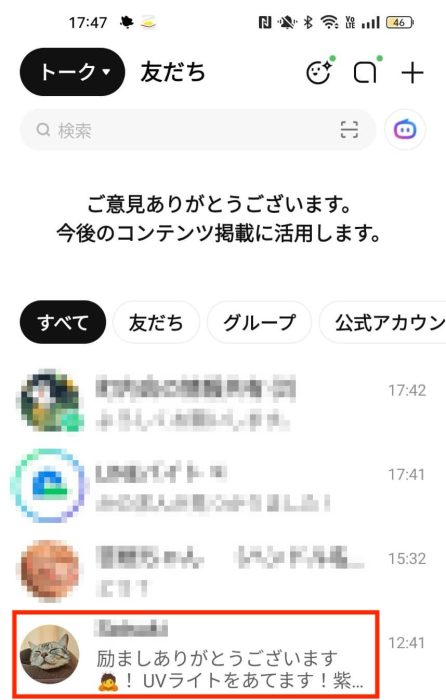
4.表示されたメニューで「ピン留め」をタップします。
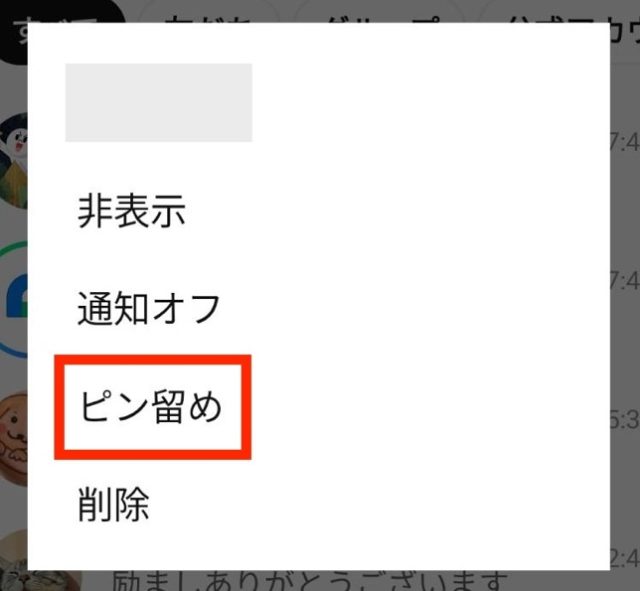
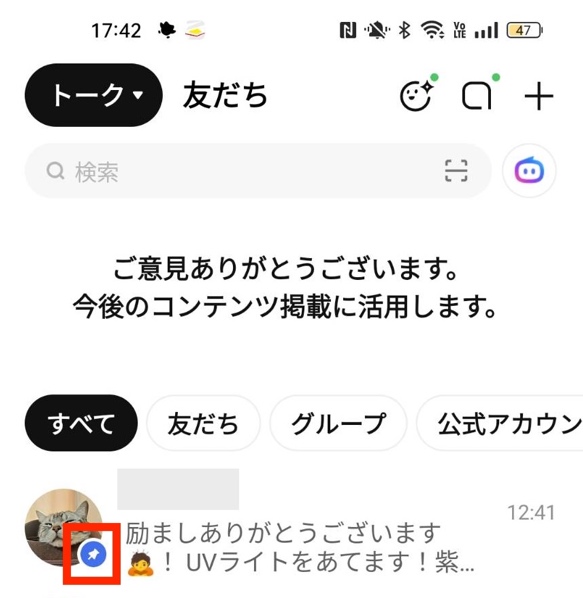
ピン留めが完了すると、トークのアイコン右下にピンのマークが付き、一覧の上部に固定されます。よく連絡する家族や、すぐ開きたいグループを上に置いておくと便利です。
iPhoneでピン留めする方法
iPhoneでは、Androidのように長押しするのではなく、固定したいトークを右にスワイプして設定します。操作は次のとおりです。
1.LINEを開きます。
2.「トーク」タブを開きます。
3.固定したいトークを右にスワイプします。
4.表示されたピンのアイコンをタップします。
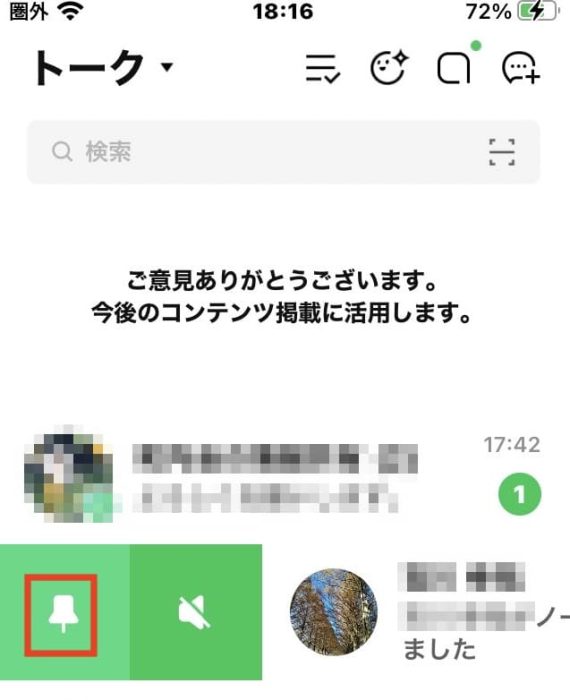
ピン留めが完了すると、トークのアイコン右下にピンのマークが付き、一覧の上部に固定されます。
LINEのピン留めを解除・外す方法
解除方法を先に知っておくと、誤操作への不安がぐっと減ります。ここでは「外し方」と「できない時の見直し点」を分けて整理します。
ピン留めを解除する基本手順
ピン留めは、あとからいつでも外せます。ピン留めを外しても、やり取りの内容はそのまま残ります。トーク一覧での表示位置が元に戻るだけなので、安心して外してみてください。
操作は次のとおりです。
【Androidの場合】
1.LINEを開きます。
2.「トーク」タブを開きます。
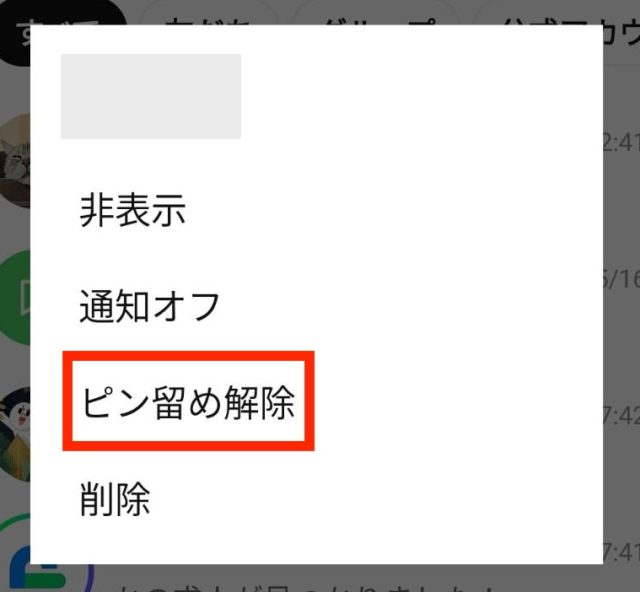
3.ピン留めを外したいトークを長押しします。
4.「ピン留め解除」をタップします。
【iPhoneの場合】
1.LINEを開きます。
2.「トーク」タブを開きます。
3.ピン留めを外したいトークを右にスワイプします。
4.表示されたピンのアイコンをタップします。
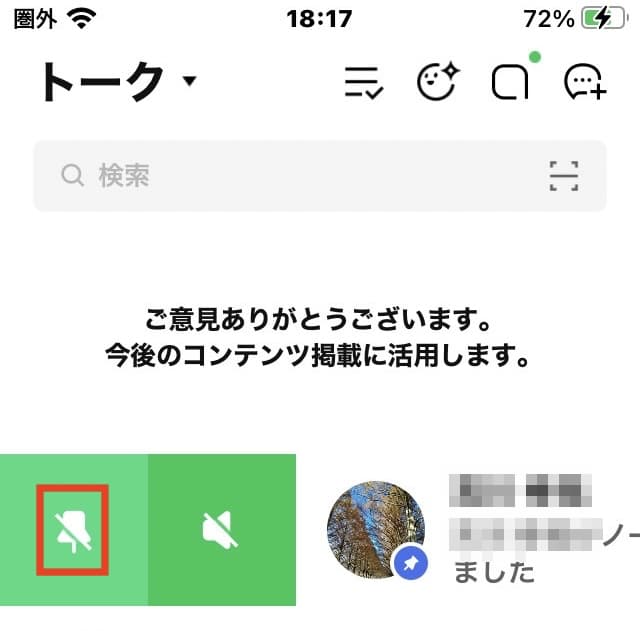
操作が終わると、そのトークは上部固定から外れ、一覧の中の元の位置に戻ります。
解除できない・勝手に外れたと感じる時
解除できない場合と、勝手に外れた場合では、確認する内容が異なります。
うまく外せない時は、まず「トーク一覧」の画面を開いているかどうかを確認してください。トークの中を開いた状態では、一覧のピン留めは外せません。また、Androidなのに右にスワイプしていたり、iPhoneなのに長押しをしていたりすると、思うように進まないことがあります。機種ごとのやり方の違いを、もう一度見直してみてください。
「勝手に外れた」と感じた時は、トークが下に移動しただけで、消えていない場合がほとんどです。落ち着いて一覧を確認し、次の順で見直してみてください。
1.トーク一覧画面を開いているか確かめます。
2.自分のスマホがAndroidかiPhoneかを確認します。
3.押す場所と操作方法をもう一度見直します。
一つずつ確かめれば、慌てずに対応できます。
混同しやすい「アナウンス」との違い
一覧のピン留めと、トーク内のアナウンスを同じものと思っている方も少なくありません。2つの機能を整理しておくと、操作ミスを防げます。
トーク一覧のピン留めとアナウンスの違い
・ピン留めは、トーク自体をトーク一覧の上に固定します。
・アナウンスは、トーク内の特定のメッセージをトーク画面の上に固定します。ピン留めと異なり、設定した内容はトークの相手やグループメンバー全員の画面にも表示されます。
使う場所と目的が違います。ここを間違えると、「できない」と感じてしまう原因になるので、分けて理解しておきましょう。
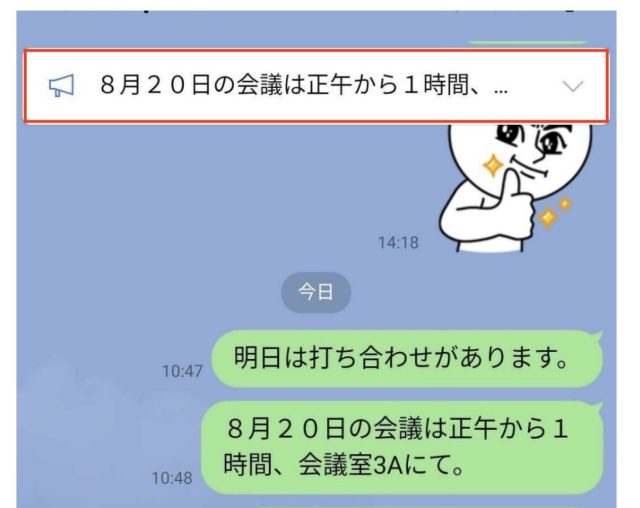
どんな場面で使い分けると便利?
「相手をすぐ開きたい時」はピン留め、「大事なメッセージをすぐ確認したい時」はアナウンスと使い分けると便利です。
たとえば、家族やよく連絡する相手はピン留めしておくと毎日の連絡がスムーズになります。
一方、待ち合わせの時間や住所など忘れたくない内容は、トークの中でアナウンスしておくと、何度も探さなくて済みます。アナウンス機能の詳細は、公式サイトをご覧ください。
最後に
LINEのピン留めは、よく使うトークを上に固定して見つけやすくする、シンプルで便利な機能です。まずは意味を知り、次に自分のスマホに合った手順で設定してみましょう。
●監修/三鷹 れい(みたか れい|京都メディアライン・https://kyotomedialine.com FB)
プログラマー。中小企業のDX化など、デジタル分野での支援をしている。主な開発分野はバックエンド・フロントエンド・アプリ。その他、歴史などの人文系にも興味を持つ。