パスワード入力を減らすGoogle自動入力の使い方入門【Google活用基本のき】


会員サイトに入るたび、パスワードを探したり、入力を間違えたりすることはありませんか? Googleの自動入力を使うと、保存したパスワードをログイン画面で呼び出せます。
この記事では、スマートフォン(以下、スマホ)での基本操作を中心に、設定方法や安全に使うための注意点を確認します。
※Android・iPhoneともにOSのバージョンによって一定の差異がある可能性があります。
Googleの自動入力とは? 仕組みから解説
パスワードの自動入力は、毎回の入力を省くための便利な仕組みです。ただし、何を保存し、どこで管理するのかを知っておくと、より安心して使えます。ここでは、最初に「自動入力」と「Google パスワード マネージャー」(保存したパスワードを管理する機能)の関係を確認しましょう。
自動入力は、保存した情報を入力欄に入れる機能のこと
自動入力とは、以前に保存した情報を、ログイン画面などの入力欄に表示する機能です。
パスワードを毎回手で入力しなくても、候補を選ぶだけで入力できます。小さなスマホ画面で、英字や数字を打ち間違えやすい方にも役立ちます。
Google Chrome(グーグル クローム、以下Chrome)では、パスワードのほか、住所や支払い情報も保存できます。
保存したパスワードはどこで管理される?
保存したパスワードは、Google パスワード マネージャーで確認できます。
Google パスワード マネージャーとは、Google アカウントやChromeに保存したパスワードを管理する場所です。保存済みのパスワードを確認したり、不要なものを削除したりできます。
同じGoogle アカウントでログインしている場合、スマホとパソコンの両方で使えます。これを同期といいます。
同期とは、同じアカウントの情報を、複数の端末に反映させる仕組みです。
パスキーとの違いは?
最近は、パスキーという新しいログイン方法も使われています。パスキーとは、パスワードの代わりに、指紋認証や顔認証、画面ロックなどで本人確認をする仕組みのこと。まずは、現在使っているパスワードを安全に保存し、自動入力で呼び出せるようにしておくといいでしょう。
スマホでパスワードを保存する
自動入力を使うには、まずパスワードを保存しておく必要があります。初めてログインする時に表示される保存確認を見逃さないことが大切です。ここでは、スマホのChromeで保存する流れと、保存されない時の確認点を見ていきましょう。
ログイン時にパスワードを保存する
Chromeで会員サイトなどにログインすると、パスワードを保存するかどうかを確認する画面が出ることがあります。
この時「保存」を選ぶと、次回から同じサイトで入力候補が表示されます。毎回、手で入力する手間を減らせます。
1.スマホでChromeを開きます。
2.ログインしたいサイトを開きます。
3.IDやメールアドレス、パスワードを入力します。
4.ログインします。
5.「パスワードを保存しますか」と表示されたら、「保存」を選びます。
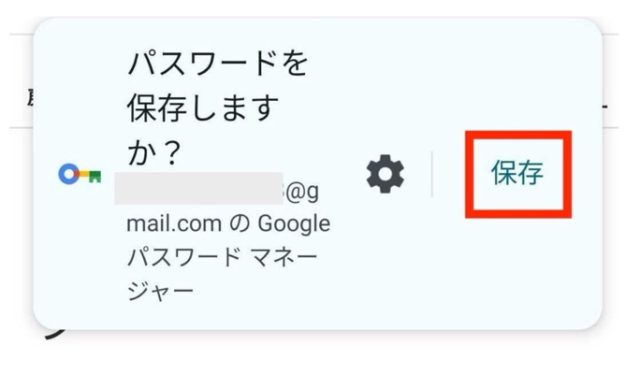
IDとは、サービスにログインするための利用者名です。メールアドレスがIDとして使われることもあります。自分だけが使う端末かどうかを確認してから、保存を選びましょう。
保存の確認画面が出ない時は設定を確認する
ログインしても保存確認が出ない場合は、Chromeの設定でパスワード保存が止まっている可能性があります。
その場合は、Google パスワード マネージャーの設定を確認してみましょう。項目名は端末やアプリの更新状況により、少し異なることがあります。
1.スマホでChromeを開きます。
2.画面右上の縦三点リーダー(縦に並んだ三つの点のこと。Androidの場合)、または画面右下の三点リーダー(横に並んだ三つの点のこと。iPhoneの場合)をタップします。
3.「設定」を選びます。
4.「Google パスワード マネージャー」(Androidの場合)または「パスワード マネージャー」(iPhoneの場合)をタップします。
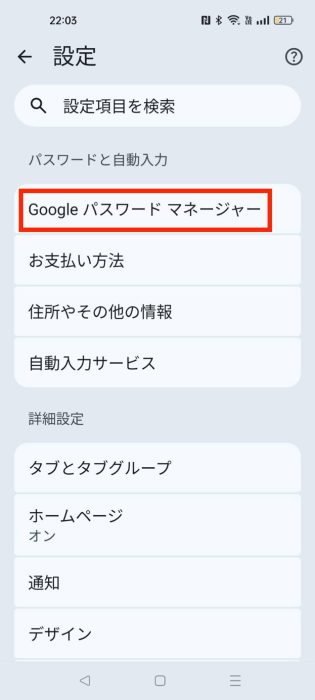
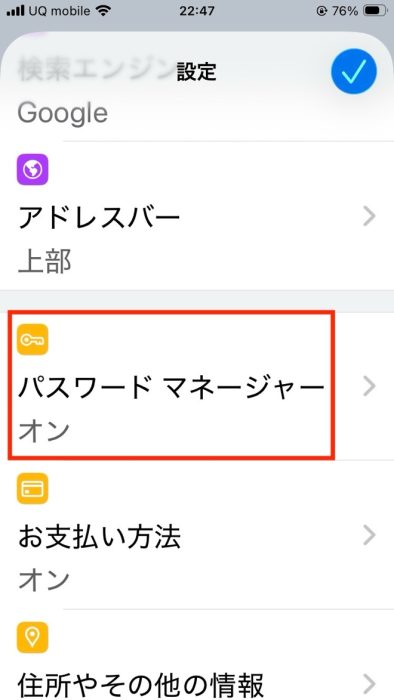
5.「設定」を開きます。
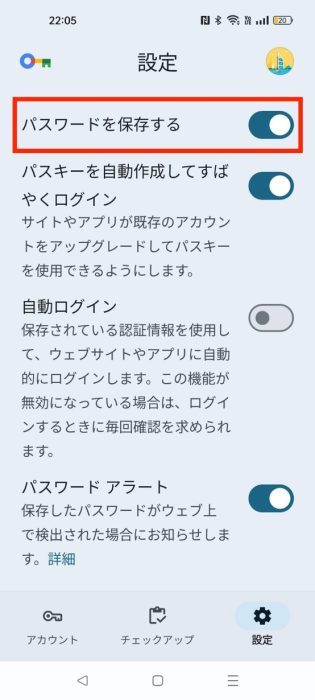
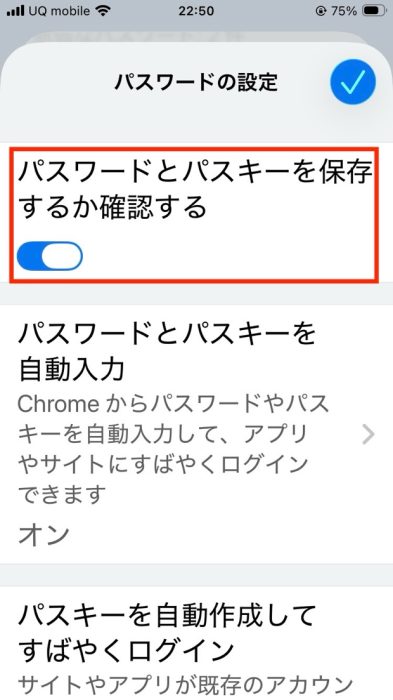
6.「パスワードを保存する」(Androidの場合)または「パスワードとパスキーを保存するか確認する」(iPhoneの場合)がオンになっているか確認します。
iPhoneでは本体設定も確認しておく
iPhoneでChromeのパスワードを使いたい場合は、Chromeだけでなく、iPhone本体の設定も関係します。
Chromeに保存したパスワードを、他のアプリでも使いたい時は、自動入力の設定を確認しておくと便利です。
1.iPhoneの「設定」アプリを開きます。
2.「一般」を選びます。
3.「自動入力とパスワード」を選びます。
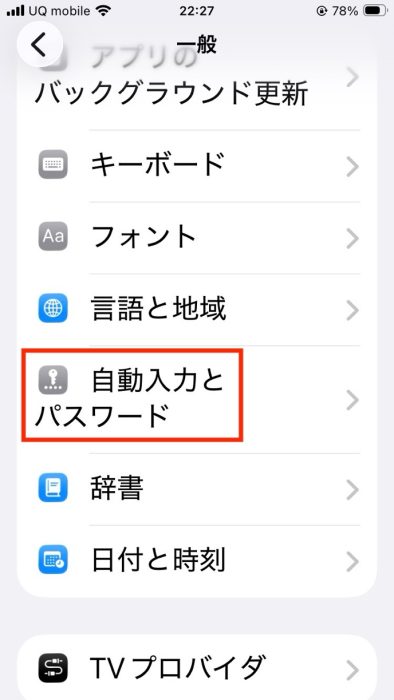
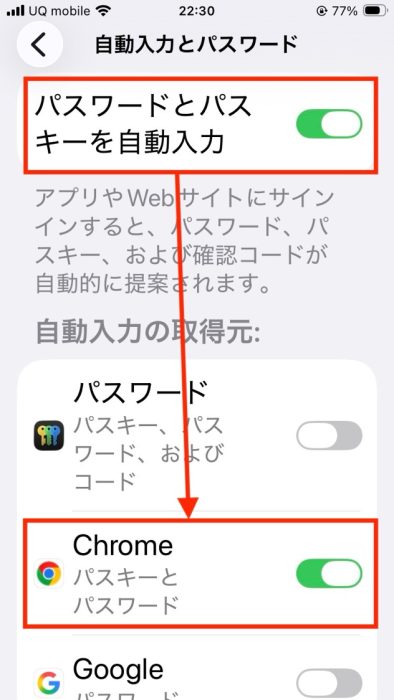
4.「パスワードとパスキーを自動入力」がオンになっているか確認します。
5.使用するサービスの一覧にChromeがあれば、タップし有効にします。
Face IDは、顔認証で本人確認をする機能です。Touch IDは、指紋認証で本人確認をする機能のことです。
パスワードを表示したり入力したりする時、これらの本人確認が求められることがあります。手間に感じるかもしれませんが、安全に使うための大切な確認です。
保存したパスワードを使う・管理する
パスワードを保存しておくと、次に同じサイトを開いた時、入力候補が表示されます。候補を選ぶだけで入力できるため、文字の打ち間違いを減らせます。ここでは、自動入力でログインする流れと、保存済みパスワードを確認する方法を見ていきましょう。
保存済みのパスワードを呼び出してログインする
保存したパスワードは、ログイン画面で候補として表示されます。
メールアドレスやIDの欄をタップすると、保存済みの情報が出ることがあります。候補を選ぶと、パスワード欄にも自動で入力されます。
1.スマホでChromeを開きます。
2.ログインしたいサイトを開きます。
3.メールアドレス、またはIDの入力欄をタップします。
4.表示された候補を選びます。
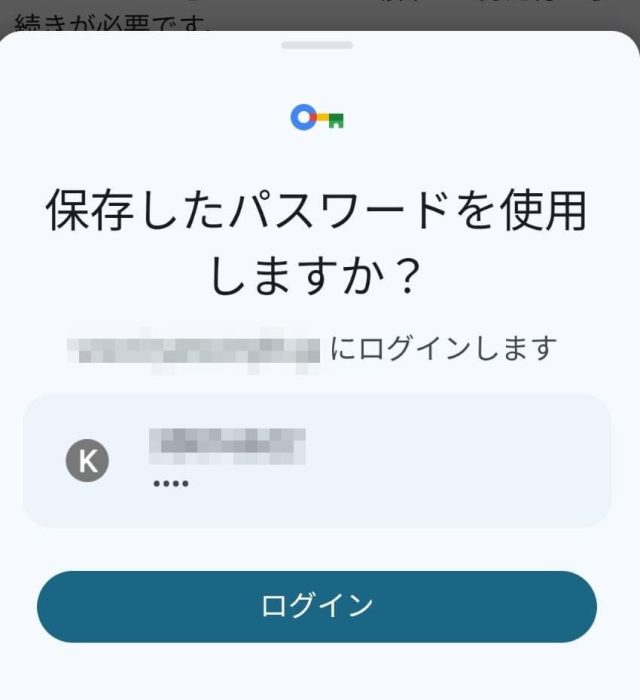
5.機種によっては、顔認証や指紋認証が求められることがあります。
6.パスワードが入力されたら、ログインボタンを押します。
候補とは、保存された情報の中から、入力できるものとして画面に表示される項目です。
本人確認が求められる場合は、画面の案内に沿って進めます。これは、保存されたパスワードを第三者に見られにくくするための確認です。
保存したパスワードを確認する
どのパスワードを保存したか確認したい時は、Google パスワード マネージャーを開きます。保存済みのサイト名が一覧で表示されます。確認したいサイトを選ぶと、ユーザー名やパスワードを確認できます。
1.前述の手順でGoogle パスワード マネージャーを開きます。
2.確認したいサイト名を選びます。
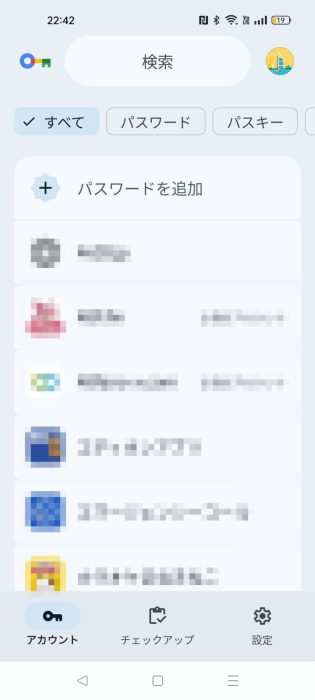
3.画面ロックなどで本人確認をします。
4.パスワードの「目」アイコンをタップして確認します。
確認したパスワードは、周囲の人に見られない場所で扱いましょう。外出先や人の多い場所では、表示しないほうが安全です。
不要なパスワードは削除できる
使わなくなったサービスのパスワードは、保存したままにしないことも大切です。
古い情報が残っていると、ログイン時に不要な候補が出ることがあります。定期的に確認し、必要のないものは削除しておきましょう。
1.前述の手順でGoogle パスワード マネージャーを開きます。
2.削除したいサイト名を選びます。
3.本人確認をします。
4.「削除」をタップします。「削除」がなければ、「編集」をタップし、表示された削除ボタンをタップします。
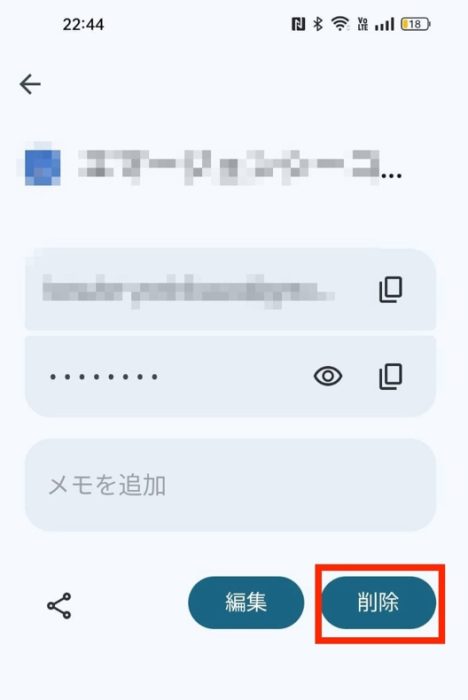
5.確認画面が出たら、内容を確認して削除します。
削除すると、そのサイトのログイン時に自動入力されなくなります。再び使う可能性がある場合は、削除前に必要な情報を確認しておくといいでしょう。
自動入力されない時は? 安全に使うための確認
自動入力は便利ですが、設定や利用環境によっては候補が出ないこともあります。慌てて何度も入力する前に、保存設定やサイト名、本人確認の状態を順に見てみましょう。あわせて、安心して使うために確認したい点も押さえておきます。動かない時の対処や安全性の点検について解説します。
自動入力の候補が出ない時に確認する
ログイン画面で候補が出ない時は、いくつかの原因が考えられます。
まず、パスワードが保存されているかを確認します。次に、Chromeの保存設定がオンになっているかを見ます。似た名前のサイトを開いている場合もあるため、サイト名も確認しておくと安心です。
1.前述の手順でGoogle パスワード マネージャーを開きます。
2.該当するサイト名が保存されているか確認します。
3.見つからない場合は、再度ログインして保存します。
4.Chromeの設定で、パスワードを保存する設定がオンか確認します。
また、アプリ内のログイン画面では、Chromeの自動入力がそのまま使えない場合もあります。その場合は、スマホ本体の自動入力設定を確認してみましょう。
パスワード チェックアップで安全性を確認する
保存したパスワードは、定期的に安全性を確認しておくと安心です。
Google パスワード マネージャーには、パスワード チェックアップという機能があります。これは、保存済みのパスワードに問題がないか確認するための機能です。
同じパスワードの使い回しや、推測されやすいパスワードなどを見直すきっかけになります。
1.前述の手順でGoogle パスワード マネージャーを開きます。
2.「チェックアップ」(Androidの場合)または「パスワード チェックアップ」(iPhoneの場合)を選びます。
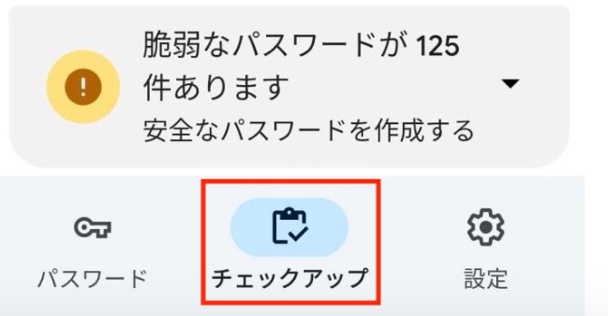
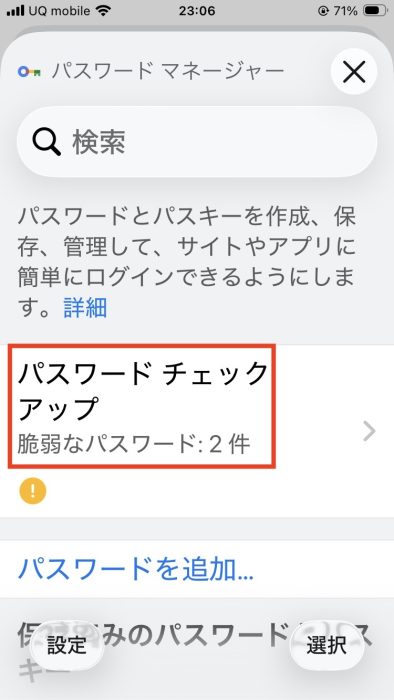
3.チェックアップが開始します。
4.変更をすすめられたものは、必要に応じて見直します。
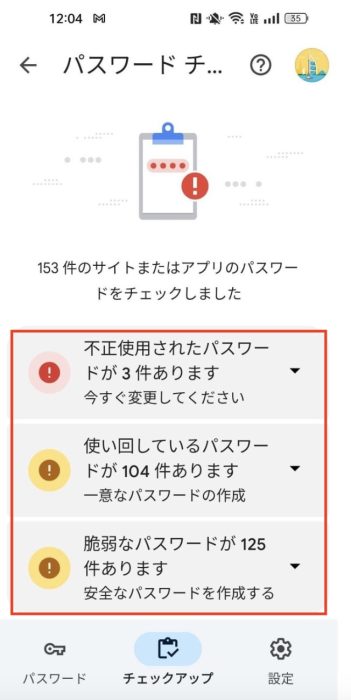
チェックアップとは、状態を点検することです。ここでは、保存したパスワードの安全性を確認する機能を指します。
警告が出た場合も、すぐに不正利用されたとは限りません。落ち着いて内容を確認し、必要なものから変更していきましょう。
最後に
Googleの自動入力を使うと、ログインのたびにパスワードを探したり、細かい文字を入力したりする手間を減らせます。まずは、自分専用のスマホでChromeを開き、パスワードが保存できる状態になっているか確認してみましょう。
保存したパスワードは、Google パスワード マネージャーで確認や削除ができます。不要なものを整理し、パスワード チェックアップも活用すると、より安心して使えます。
●監修・画面スクリーンショット/三鷹 れい(みたか れい)
プログラマー。中小企業のDX化など、デジタル分野での支援をしている。主な開発分野はバックエンド・フロントエンド・アプリ。その他、歴史などの人文系にも興味を持つ。