
LINEで写真をまとめて保存したい人へ|手順と注意点を解説【LINE活用基本のき】


LINEで届いた写真を残したいのに、一枚ずつ保存するのは面倒に感じますよね。しかも、「まとめて保存すると相手にわかってしまうのでは?」「画質は落ちないのか?」と不安になる人も少なくないでしょう。
この記事では、LINEの写真をまとめて保存する基本手順を、スマホ中心にわかりやすく整理します。アルバム保存との違いや、保存できない時の見直しポイントまで、迷いやすい点を順に確認していきましょう。
※この記事ではAndroidを例に解説していますが、iPhoneでも大きく変わることはありません。AndroidやiPhoneのOSのバージョンなどによって、動作手順に多少の違いがある可能性があります。
LINEの写真をまとめて保存する前に知っておきたいこと
「まとめて保存したい」と思っても、実は保存先が2通りあります。ここを把握しておくと、「思っていたのと違った」という失敗を防ぎやすくなります。まずは保存の種類を整理していきましょう。
「端末保存」と「アルバム保存」の違い
LINEの写真を残す方法には、「自分のスマホに保存する方法」と「LINEのアルバムにまとめる方法」があります。
この2つは似ているようで、役割がまったく違います。
「端末に保存」は、自分のスマホ本体に写真をダウンロードする方法です。保存した写真は、Androidなら端末内のファイルアプリ、iPhoneなら「写真」アプリなどで確認できます。自分だけで見返したい時や、家族の写真をスマホにきちんと残しておきたい時に向いています。
一方の「アルバム保存」は、LINEのトーク内に写真を整理して残す方法です。アルバムは、友だちとの1対1のトークやグループで使える機能で、そこに入れた写真は相手や参加メンバーも見られます。自分だけの保存先ではなく、「トークの中で写真を見返しやすくするための機能」と考えるとわかりやすいでしょう。
保存すると相手にわかるのか?
ここは、いちばん気になる方が多いところです。
先に結論をお伝えすると、写真を自分の端末に保存するだけなら、相手に気づかれません。通知が相手に送られることもありません。
ただし、アルバムを作成した時や、アルバムを再共有した時は別です。その際にメッセージがトークルームへ送信されます。つまり、「スマホに保存するだけ」と「LINE内でアルバムを作る」は、相手からの見え方が違うのです。
この違いを知らないまま操作すると、「気づかれずに保存したかったのに、トークに表示されてしまった」というケースが出てきてしまうでしょう。
LINEの写真をまとめて保存する方法
手順そのものは、流れをつかめば難しくありません。大切なのは、「自分のスマホに残す」のか、「LINEのアルバムに整理する」のかを混同しないことです。ここでは、実際によく使う2通りの方法を、簡単に確認していきます。
スマホで写真をまとめて端末へ保存する手順
まずは、自分のスマホ本体にまとめて保存する方法です。保存後は、Androidではファイルアプリ、iPhoneでは「写真」アプリで確認できます。
操作は次の順で進めます。
1.LINEで写真を保存したいトークを開きます。
2.保存したい写真をタップします。
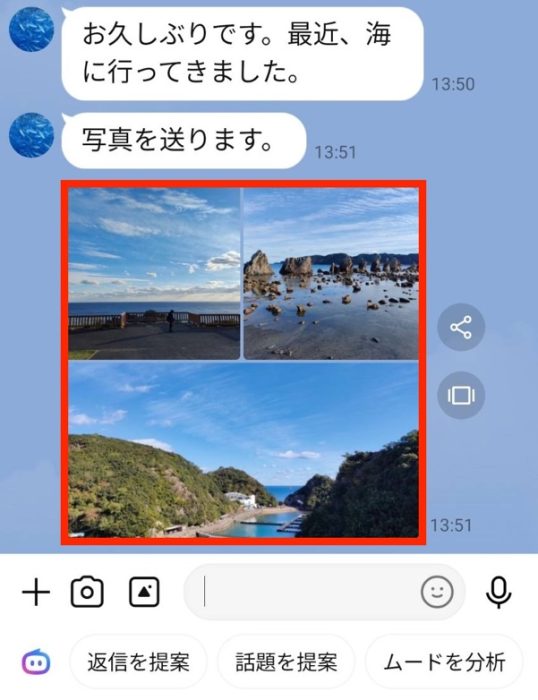
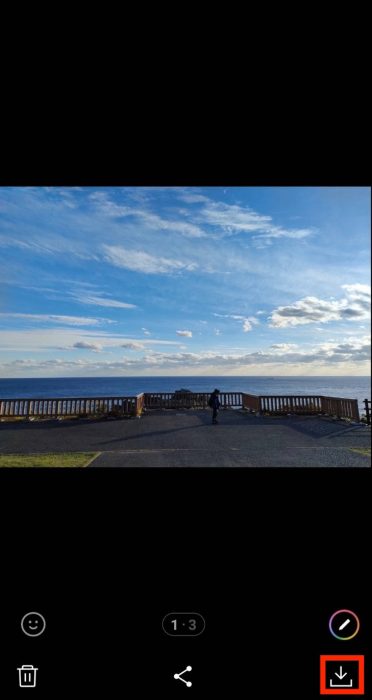
3.画面右下の「ダウンロード」アイコンをタップします。
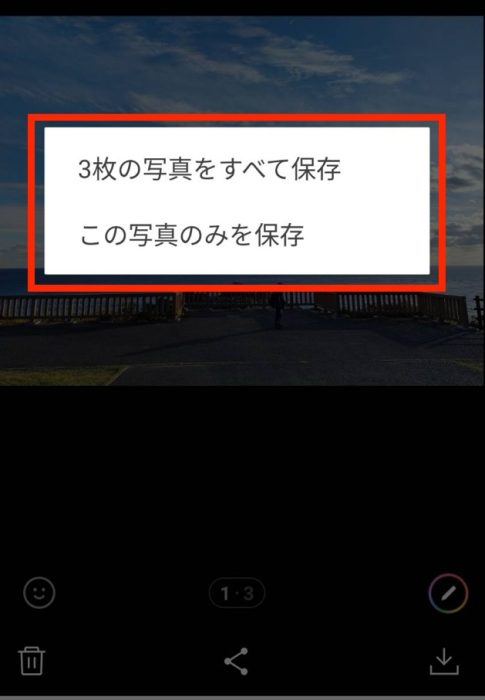
4.「この写真のみを保存」をタップしダウンロードします。画像がまとめて送られてきた場合は、「◯枚の写真をすべて保存」をタップしてまとめてダウンロードすることも可能です。
見当たらない場合は、保存が終わるまで少し待ってからダウンロード先を見直すと見つかることがあります。
この方法は、自分だけで写真を残したい時に向いています。家族から届いた写真を、あとで見返したい時にも使いやすい方法です。
写真をLINEのアルバムにまとめる手順
次は、LINEの中で写真を整理したい場合の方法です。LINEの使い方ガイドでは、トーク画面上部のメニューからアルバムを開き、写真を選んでアルバム名を入れて作成する流れが案内されています。また、写真はアルバムにまとめることで長期保存できます。
操作は次の順で進めます。
1.アルバムを作りたいトークを開きます。
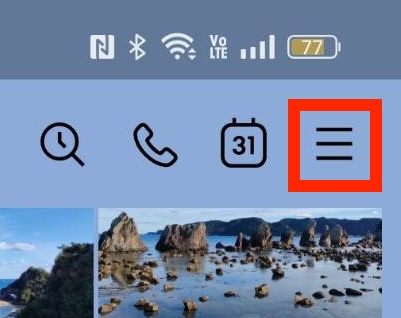
2.画面右上のハンバーガーメニュー(縦に並んだ三つの線)→「アルバム」をタップします。
↓
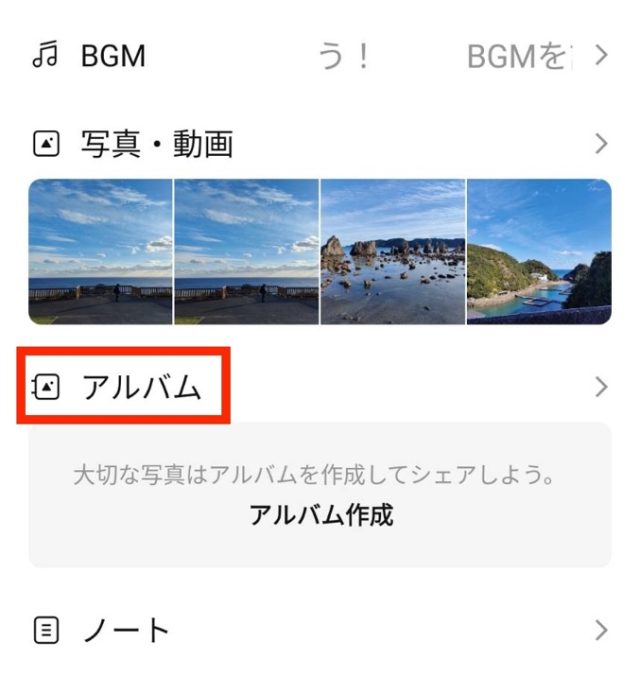
3.右下の「+」アイコンをタップします。
4.入れたい写真をまとめて選びます。
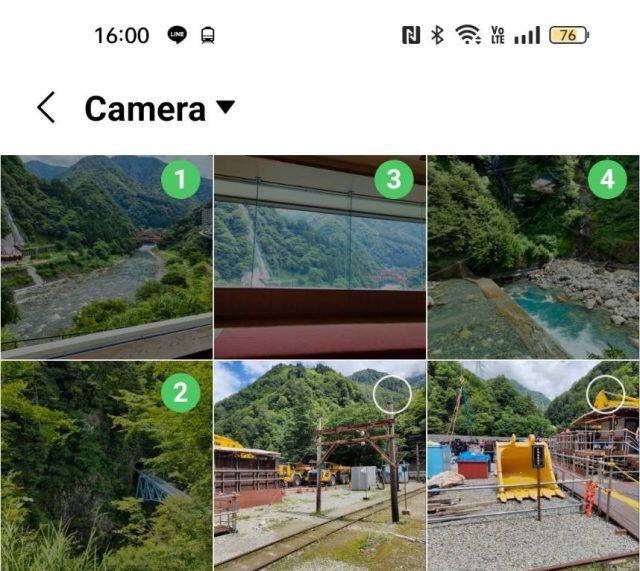
5.画面右下の「次へ」をタップします。
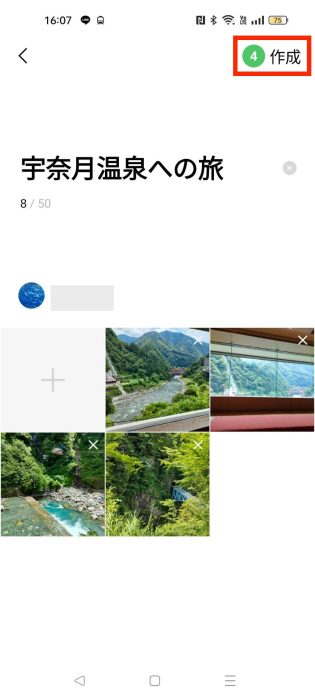
6.アルバム名を入れて、画面右上の「作成」をタップします。
↓
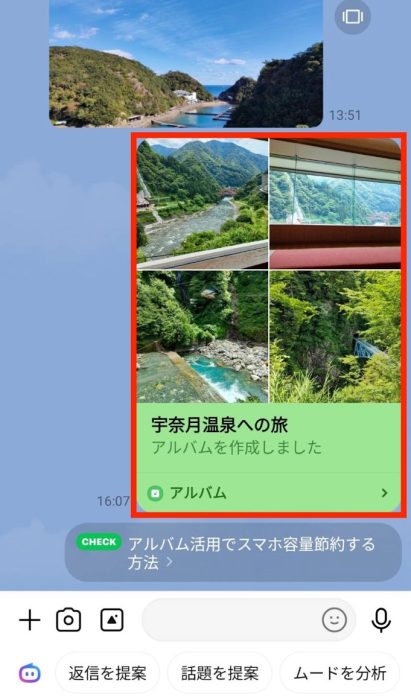
この方法は、旅行や集まりの写真を、あとで家族みんなで見返したい時に便利です。トークの中に流れてしまった写真も、アルバムにしておけば探しやすくなります。
前述の通り、アルバムを作成したり再共有したりすると、そのメッセージがトークルームに送信されます。自分のみの保存にしたい場合は、アルバムではなく端末保存を選びましょう。
画質が気になる場合の確認ポイント
画質が気になる方は、「端末保存する場合」と「アルバム保存する場合」を分けて考えると整理しやすくなります。アルバム保存できるのは通常画質の写真が基本で、より画質の高いオリジナル画質の写真や動画は、有料の会員サービスのLYPプレミアムに加入している必要があります。
ブラウザからの申込みなら月額508円、スマホアプリからの申込みなら月額290円(ライトプラン)または月額650円(スタンダードプラン)となり、申込み経路やプランによって料金が異なります。オリジナル画質・動画の保存だけが目的であれば、比較的安いライトプランでも利用できます。
画質を重視したい時は、保存方法によって違いがあると知っておくと安心です。迷った時は、まず端末保存を試してください。
保存できない時の確認ポイント
うまく保存できない時は、難しく考えすぎなくて大丈夫です。まずは「正しく写真を選べているか」「保存先を見間違えていないか」を確認します。
その上で、アルバムを使っている場合は、1回で追加できる数(写真なら300枚)や、1つのアルバム(写真なら1000枚)に入れられる数に上限があるため、まとめて入れすぎていないかも見直しましょう。
見直しは次の順で進めると落ち着いて確認できます。
1.保存したい写真にきちんと印が付いているか確認します。
2.保存先をもう一度開いて見ます。
3.アルバム保存なら、入れようとした枚数が多すぎないかを確認します。
4.画質が気になるなら、アルバム保存ではなく端末保存や有料プラン加入を考えます。
なお、パソコン版LINEでも同様にまとめて保存できます。ダウンロードの際にダウンロードフォルダをあとで確認してください。
最後に
LINEの写真をまとめて保存したい時は、まず「端末に残したいのか」「アルバムに整理したいのか」を分けて考えるのが近道です。目的がはっきりすると、操作はぐっとわかりやすくなります。
相手にどう見えるかが気になる場合も、保存と共有の違いを押さえておけば安心です。必要な写真を落ち着いて整理し、見返しやすい形で残していきましょう。
●監修/三鷹 れい(みたか れい|京都メディアライン・https://kyotomedialine.com FB)
プログラマー。中小企業のDX化など、デジタル分野での支援をしている。主な開発分野はバックエンド・フロントエンド・アプリ。その他、歴史などの人文系にも興味を持つ。