LINE機種変更の引き継ぎガイド|準備・手順・対処法【LINE活用基本のき】


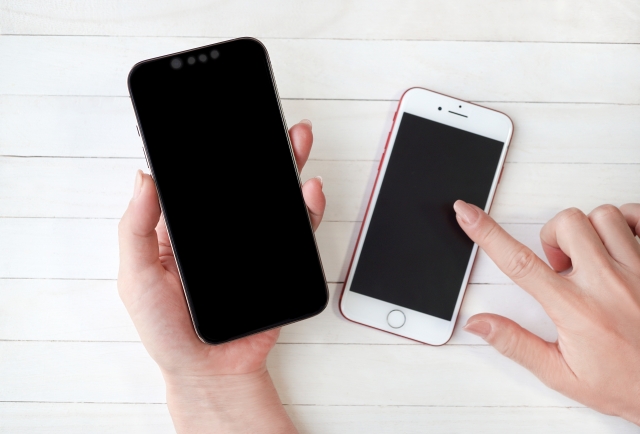
スマートフォンの機種変更でLINEを引き継ぐ時、トーク履歴が消えるのではないかと不安になる人もいるでしょう。実際は、事前準備と手順の順番を押さえておけば、落ち着いて引き継げます。
この記事では、機種変更前のバックアップ手順から、引き継ぎの進め方、困った時の対処まで、わかりやすく整理して解説します。
※バックアップなど一部の操作はAndroidとiPhoneで手順が異なるため、それぞれ分けて解説しています。Android・iPhoneともにOSのバージョンによって一定の差異がある可能性があります。
機種変更前にやること
引き継ぎで失敗しやすいのは、新しい端末を手にしてから慌てて始めるケースです。前の端末がまだ使えるうちに確認しておけば、引き継ぎはかなり進めやすくなります。
何がバックアップされるか・されないかを知る
LINEの機種変更でまず気になるのは、「何がそのまま残って、何に注意が必要なのか」ではないでしょうか? この点を先に押さえておくと、必要以上に不安にならずにすみます。
LINE公式の案内では、友だち、グループ、購入したスタンプ、アルバム・ノートに保存したデータはそのまま引き継がれます。
一方でトーク履歴は保存しておかないとうまく戻せないことがあり、通知音の設定やトークルームの背景画像は引き継がれません。写真や動画も、トークの中にあるものかアルバムに保存したものかで扱いが変わります。「すべてが自動で移行される」わけではないことを覚えておきましょう。
なお、標準バックアップで保存されるのはテキストメッセージのみです。写真や動画は、同じOS同士の引き継ぎでも標準バックアップには含まれません。写真や動画も残したい場合は、後述するプレミアムバックアップをご検討ください。
バックアップの手順(Androidの場合)
AndroidはGoogle ドライブ(※)にトーク履歴を保存します。事前に十分な空き容量があるか確認しておきましょう。
(※)Google ドライブ:Googleが提供するクラウドストレージです。
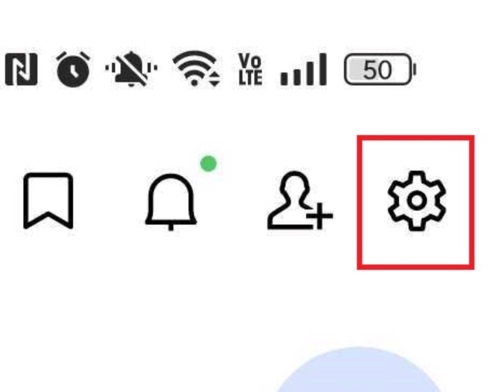
1.LINEを開き、ホーム画面右上の「設定」(歯車アイコン)をタップします。
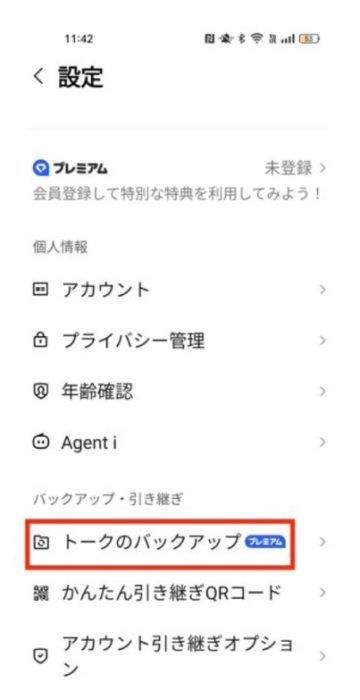
2.「トークのバックアップ」→「今すぐバックアップ」の順にタップします。
3.6桁のPINコードを設定します。引き継ぎ時に使いますので、忘れないよう安全な場所にメモしておいてください。
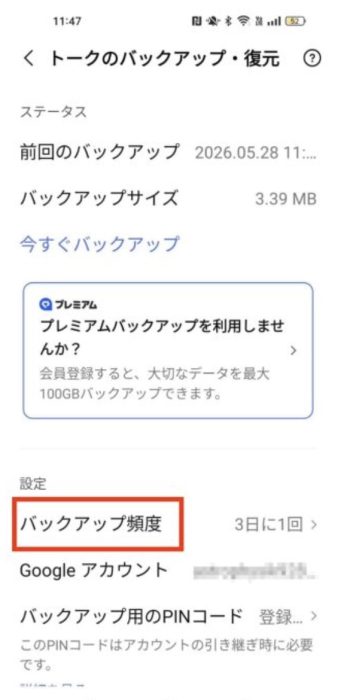
4.使用するGoogle アカウントを選択し、初めてのバックアップが始まります。その後、「バックアップ頻度」をタップします。「自動バックアップ」のスイッチをオンにし、「毎日」などに設定しておくと、次回以降は自動で保存されます。
バックアップの手順(iPhoneの場合)
iPhoneはiCloud(※)にトーク履歴を保存します。事前に「設定」アプリからiCloud Driveがオンになっているか、空き容量があるかを確認しておきます。
(※)iCloud:Appleが提供するクラウドストレージです。
1.LINEを開き、ホーム画面右上の「設定」(歯車アイコン)をタップします。
2.「トークのバックアップ」→「今すぐバックアップ」の順にタップします。
3.6桁のPINコードを設定します。引き継ぎ時に使いますので、忘れないよう安全な場所にメモしておいてください。
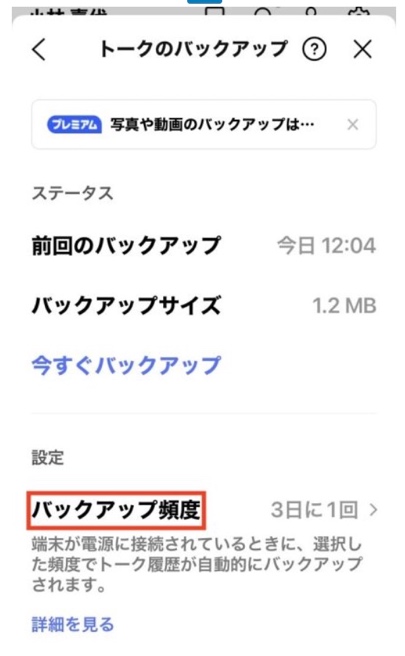
4.バックアップ完了後、「バックアップ頻度」をタップします。「毎日」などに設定しておくと、次回以降は自動で保存されます。
写真・動画も残したい場合は「プレミアムバックアップ」を検討
標準バックアップで保存されるのは主に文字のやり取りです。写真や動画まで残したい場合や、AndroidとiPhoneを乗り換える予定がある場合は「プレミアムバックアップ」を検討してください。
LYPプレミアム(※)会員向けの機能で、写真・動画・ファイル・ボイスメッセージも含めて最大100GBまでリアルタイムで保存でき、OS間の乗り換えでも14日より前のトーク履歴を復元できます。
※LYPプレミアム:LINEの機能や特典が広がる有料サービスのことです。月額料金はWebからの登録で508円、Androidアプリ・iPhoneアプリからの登録では650円です。
※LYPプレミアムを解約すると、プレミアムバックアップで保存されたデータは削除されます。ご注意ください。
機種変更後にやること(引き継ぎ)
LINEの引き継ぎは、どのスマホからどのスマホへ替えるかで見ておきたい点が少し変わります。特にトーク履歴は、同じ種類同士か違う種類同士かで戻せる範囲に差が出ます。自分の組み合わせに合った流れを把握しておくと、迷いが減るでしょう。
同じOS同士の場合(Android→Android、iPhone→iPhone)
同じ種類のスマホ同士で引き継ぐ場合は、QRコードを使った「かんたん引き継ぎ」が便利です。パスワード入力を省けるケースもあり、操作がシンプル。操作の流れは、次の順で進めると分かりやすいでしょう。
なお、この操作では、新しいスマホと前のスマホの両方を手元に用意してから始めてください。途中で前のスマホを操作する場面があります。
1.新しいスマホでLINEを開き、「ログイン」→「QRコードでログイン」を選びます。
2.前のスマホでLINEを開き、ホームから設定を開き、「かんたん引き継ぎQRコード」をタップし、QRコードを表示します。
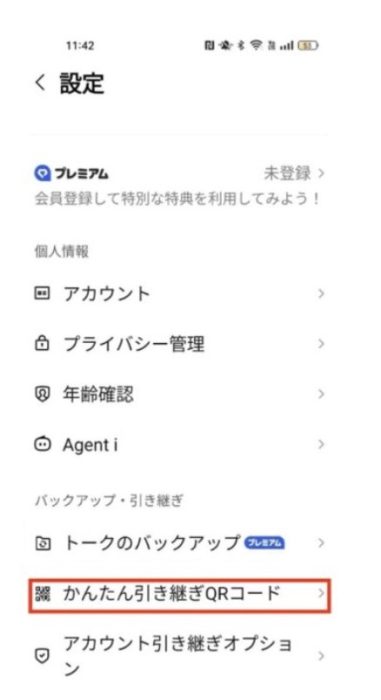
3.新しいスマホで、そのQRコードをすぐに読み取ります。QRコードは表示から15秒で有効期限が切れますので、表示したらすぐ読み取るようにしてください。有効期限が切れたら、QRコードを更新して再度読み取ってみてください。
4.前のスマホで「新しい端末でこのQRコードをスキャンしましたか?」と表示されますので本人確認を行ないます。
5.新しいスマホで、「トーク履歴を復元」または「スキップ」の画面が表示されます。バックアップがある場合は「トーク履歴を復元」を、バックアップがない場合は「スキップ」をタップします。事前にバックアップをすませていれば、保存しておいた分のトーク履歴も戻せます。
異なるOS同士の場合(Android→iPhone、iPhone→Android)
AndroidからiPhone、またはiPhoneからAndroidへ替える場合も、引き継ぎの基本操作はQRコードを使った方法で同じです。ただし、QRコードを使った引き継ぎでは復元できるトーク履歴が直近14日間分に限られます。なお、異なるOS間では標準バックアップは利用できません。
ここが一番大きな違いです。写真や14日より前のトークを移したい場合は、プレミアムバックアップを利用するなどの選択肢があります。
LINEの引き継ぎでよくある失敗と対処法
引き継ぎで不安になりやすいのは、「途中で止まった」「思った通りに進まない」場面です。つまずきやすい点を先に知っておけば、慌てず順番に見直せます。
QRコードが出ない・読み取れない時
よくある原因は有効期限切れや、専用の読み取り画面以外を使っていることです。次の順で確認してみてください。
1.新しい端末で、LINEの「ログイン」から「QRコードでログイン」を選んでいるか確かめます。
2.前の端末で、もう一度「かんたん引き継ぎQRコード」を表示します。
3.表示してすぐ、新しい端末で読み取ります。
「QRコードがだめなら終わり」と思わなくて大丈夫です。それでも解決しない場合は、電話番号を使った別の引き継ぎ方法もあります。詳しくはLINE公式ヘルプをご確認ください。
パスワード忘れ・旧端末の故障時の対応
旧端末が使えない、またはパスワードが分からない場合、焦ることもあるでしょう。まずは落ち着いて、以下の方法で対処してください。
パスワードを忘れた場合(旧端末が使える時)
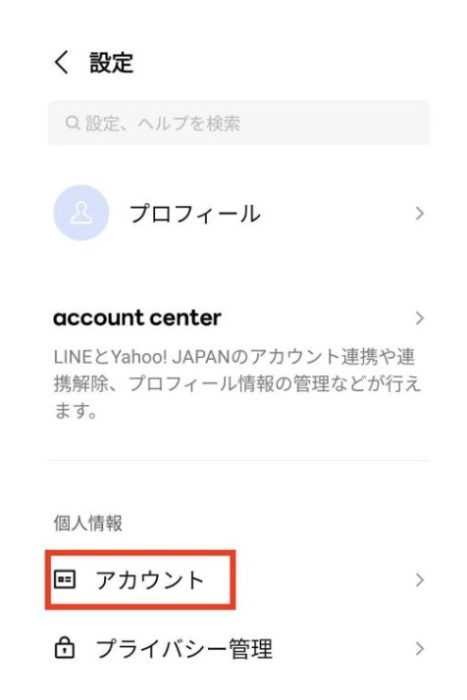
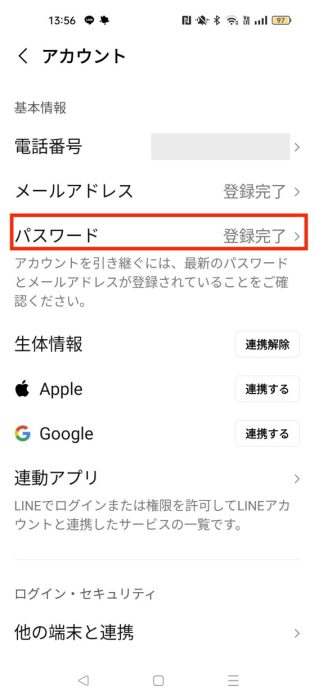
パスワードは「登録完了」か「未登録」かを確認でき、内容そのものは確認できません。忘れた場合は「設定」→「アカウント」→「パスワード」から変更できます。
↓
旧端末が故障・紛失で使えない場合
旧端末が故障や紛失で使えない場合は、電話番号を使った引き継ぎ方法に切り替えましょう。なお、事前にバックアップ用のPINコードを設定しておくと、旧端末がなくてもトーク履歴を復元できます。次回の機種変更に備えて、今のうちに設定しておくことをお勧めします。
引き継ぎは、途中で止まっても、すぐにすべてが失われるわけではありません。まずは今どの手順で止まっているかを確認し、該当する方法からやり直してみてください。
最後に
LINEの引き継ぎは難しそうに見えても、事前準備と自分の機種変更パターンに合った手順を押さえれば、落ち着いて進められます。
大切なのは、急いで始める前に「何が移るか」「何を先にしておくか」を確認することです。焦らず一つずつ進めれば、大事な連絡や思い出を守りながら機種変更できます。
●監修/三鷹 れい(みたか れい|京都メディアライン・https://kyotomedialine.com FB)
プログラマー。中小企業のDX化など、デジタル分野での支援をしている。主な開発分野はバックエンド・フロントエンド・アプリ。その他、歴史などの人文系にも興味を持つ。