LINEのプロフィール画像を変更しても通知される? 仕組みと安心設定ガイド【LINE活用基本のき】



LINEでプロフィール画像を変えた時、「友だち」に知られるのではと気になった経験はありませんか? 特に家族や知人との関係性を大切にする人にとって、こうした小さな変化が意外に気になるもの。この記事では、通知の有無や仕組み、設定方法をわかりやすく解説します。
※AndroidやiPhoneのOSのバージョンなどによって、動作手順に多少の違いがある可能性があります。
通知の仕組みは? 画像変更で何が起きる
プロフィール画像を変えたつもりはあっても、相手にどう見えるのかまでは確認しにくいものです。通知されるのか、気づかれずに済むのか……。その仕組みを理解しておけば、操作の前に安心できる判断ができます。
プロフィール画像の変更で通知はされない
LINEでは、プロフィール画像を変更しても「〇〇さんが画像を変えました」といった通知は相手に届きません。つまり、自動的に知られることは基本的にない仕組みです。
ただし、トーク画面などに表示されるあなたのアイコンは、変更後の画像に自動的に切り替わります。そのため、通知されなくても「変えたこと」に気づかれる可能性はあります。


ストーリーに投稿されるケースもある
通知はなくても、「Voom」(ブーム)という機能を通じて変更が広まることがあります。Voomとは、プロフィール変更や日々の投稿を公開できるスペースのことです。その中に「ストーリー」という、24時間で自動的に消える投稿形式があります。
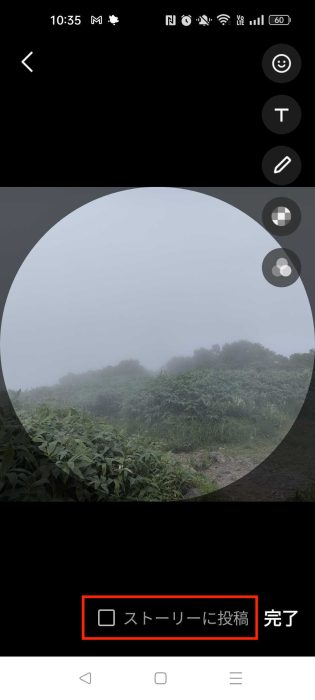
プロフィール画像を変更する際、「ストーリーに投稿」という設定がオンになっていると、その変更がストーリー上に表示されてしまいます。投稿されると、友だちのVoomの上部にあるストーリー欄に、自分のアイコンが表示されるため、結果的に知られてしまうのです。
気づかれずに変更するための注意点
通知は送られなくても、設定次第では思わぬ形で変化が伝わることがあります。画像を変える前に知っておきたいのは、「どこを確認すれば安心できるか?」という点です。ここでは、変更時に見落としやすいポイントを整理し、余計な心配を抱えずに操作するための考え方をお伝えします。
ストーリーの投稿設定を見直す
プロフィール画像を変更する際、もっとも注意したいのがストーリーへの投稿です。ここが有効になっていると、通知はなくても変更内容が表示される可能性があります。
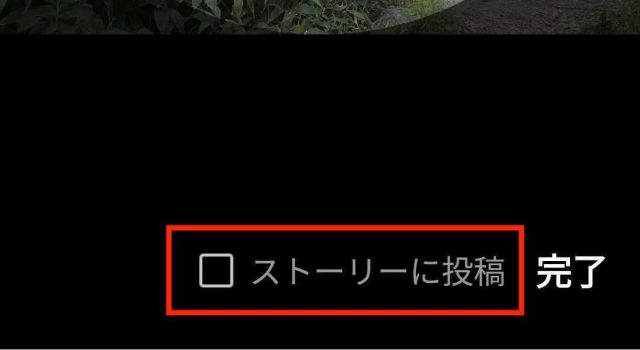
画像の変更時は「ストーリーに投稿」にチェックが入っていないかを確認してください。チェックが入っていたら、タップして外してください。これでストーリーへの公開は防げます。
具体的な操作手順は、後述します。
プロフィール画像の変更操作手順
プロフィール画像を変更する手順を、わかりやすく説明します。
1.LINEアプリを開き、画面下部の「ホーム」タブをタップします。
2.画面上部にあるプロフィールアイコンをタップします。
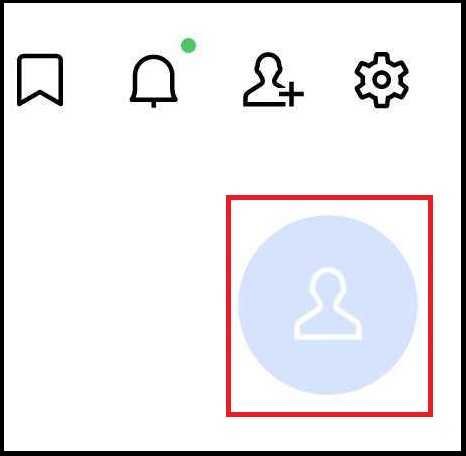
3.プロフィール画面が開いたら、プロフィール画像部分をタップします。
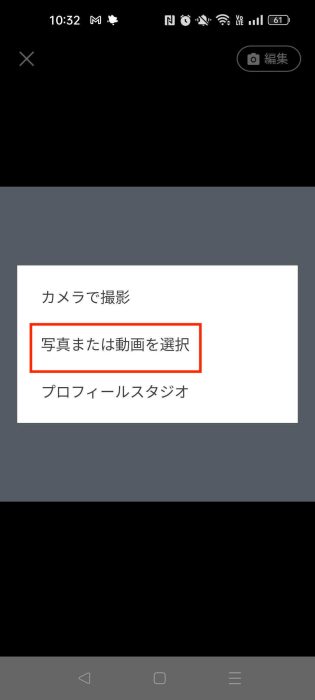
4.画面右上の「編集」をタップし、「写真または動画を選択」をタップし、変更したい画像を選びます。
5.画像選択後、位置や大きさを調整し、「次へ」をタップします。
6.画面下にある「ストーリーに投稿」のチェックを確認します。チェックが入っていれば、タップして外します(投稿を防ぐため)。その後、「完了」をタップして、変更は完了です。
変更後の不安を感じた時は?
通知はされないと聞いていても、「誰かに気づかれたかも……」と不安になることもあります。そんな時に確認しておけるポイントと、安心して見直せる設定の方法をご紹介します。ひとつずつ落ち着いて確かめていけば大丈夫です。
ストーリーへの投稿を確認する
プロフィール画像の変更内容がストーリーで公開されていないか心配な場合は、実際にVoomを見てみると安心できます。
【手順】
1.LINEアプリを開いたら、下部の「Voom」タブをタップします。
2.画面左上の、自分のプロフィールアイコンをタップします。
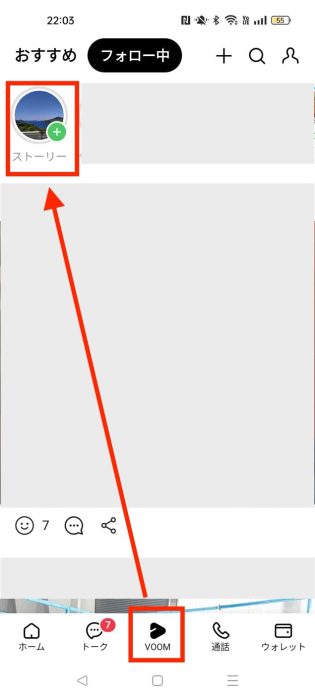
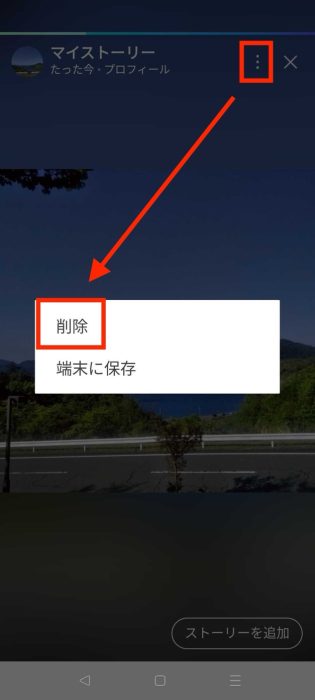
3.プロフィール画像変更の投稿がある場合は、その投稿の右上の縦三点リーダー(縦に並んだ三つの点のこと)をタップします。
4.うっかり投稿されていたとしても、「削除」を選べば、すぐに消すことができます。
最後に
この記事を通じて、通知の仕組みや投稿設定の確認方法を知っていただけたと思います。今後は、ご自身の意図に合った操作ができるよう、変更前の一呼吸と設定確認を習慣にしてみてください。安心してLINEを活用できるきっかけとなれば幸いです。
●監修/三鷹 れい(みたか れい|京都メディアライン・https://kyotomedialine.com FB)
プログラマー。中小企業のDX化など、デジタル分野での支援をしている。主な開発分野はバックエンド・フロントエンド・アプリ。その他、歴史などの人文系にも興味を持つ。