LINEのノートの使い方をわかりやすく解説|大切な連絡を残す方法と注意点【LINE活用基本のき】



LINEのトークは便利な反面、新しいメッセージが届くたびに大切な連絡が上に流れてしまいます。「集合時間はどこに書いてあったっけ?」と探した経験がある人も多いのではないでしょうか。
そんな時に役立つのが「ノート」機能です。ノートを使えば、残しておきたい情報をトークとは別に保存でき、あとからすぐに確認できます。さらに無料で使える機能です。
この記事では、LINEのノートの基本操作から、グループでの使い方、よくある疑問への対処まで、順を追ってわかりやすく解説します。
※この記事ではAndroidを例に解説していますが、iPhoneでも大きく変わることはありません。AndroidやiPhoneのOSのバージョンなどによって、動作手順に多少の違いがある可能性があります。
LINEのノートとは? トークと何が違う?
LINEのトークでは、会話が続くほど古いメッセージが上に流れ、あとで見返すのに手間がかかります。LINEのノートはそうした「流れてしまっては困る情報」を、トークとは別の場所に保存できる掲示板のような機能です。
ノートでできること
ノートに投稿した内容は、トークの流れとは独立して保存されます。家族との集合時間、病院への持ち物リスト、旅行の予定など、「あとで見直したい」情報を一か所にまとめておくのに向いています。
文章のほかに、写真・画像、URLリンク、位置情報、スタンプなども投稿できます。
ノートを開く場所
ノートは、それぞれのトークルームの中にあります。以下の手順で開いてみてください。
1.ノートを使いたいトークルームを開きます。
2.画面右上のハンバーガーメニュー(縦に並んだ三つの線)をタップします。

3.メニューの中から「ノート」を選びます。
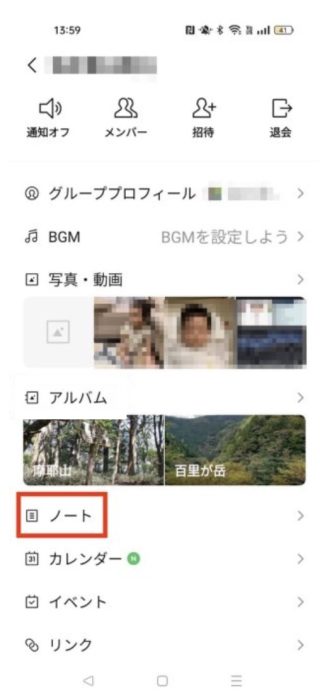
これでノート一覧画面が開きます。はじめて開く場合は、まだ保存されているノートがないため、「ノートはありません」と表示されます。これは正常な状態ですので、安心してください。
ノートへの投稿方法
ノート一覧画面を開いたら、実際に投稿してみます。操作はシンプルです。
テキストを投稿する基本手順
1.ノート一覧画面で、右下の「+」アイコンをタップします。
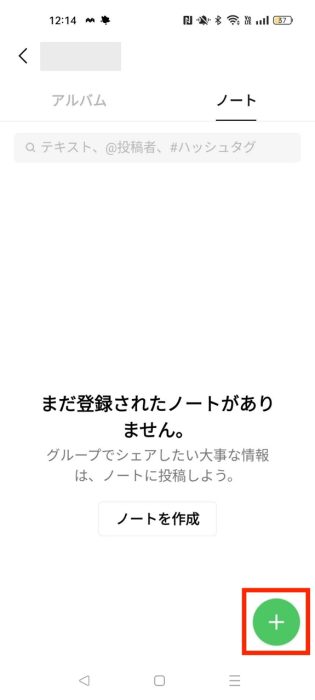
2.「投稿」をタップします。
3.入力欄に文章を書きます。
4.画面右上の「投稿」をタップすれば完了です。
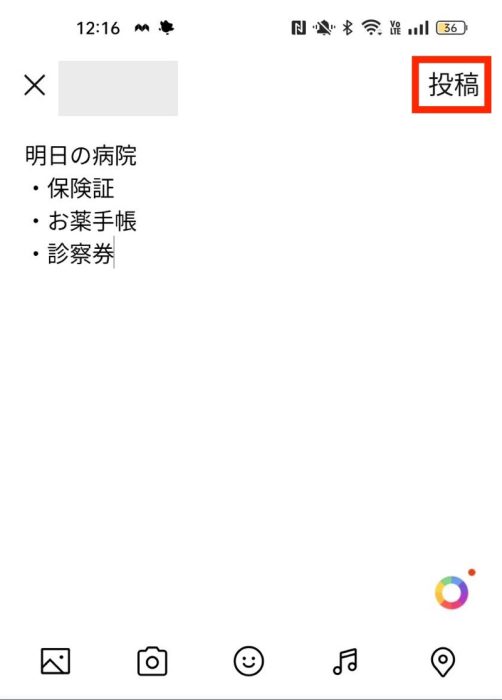
投稿が完了すると、その内容がノートに保存されます。また、ノートへの投稿が完了すると、トークルームにも自動でお知らせが届きます。
写真・画像を添えて投稿する
文章だけでなく、写真を一緒に投稿することもできます。集合場所の外観や、旅行先の地図など、文章では伝えにくい情報を補うのに便利です。
1.ノート一覧画面で、右下の「+」アイコンをタップします。
2.「投稿」をタップします。
3.(任意)文章を入力します。
4.投稿画面の下に表示される画像一覧から載せたい写真を選びます。もしくは、「カメラ」アイコンをタップし、その場で撮影した画像を選ぶこともできます。
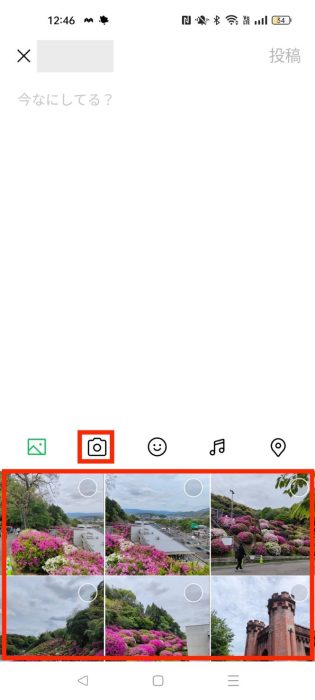
5.内容を確認して「投稿」をタップすれば完了です。
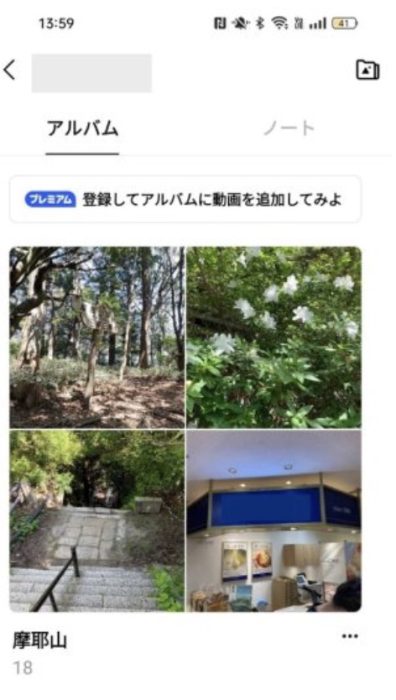
1回の投稿につき、写真は最大20枚まで添付できます。ただし、写真をまとめて残したい場合はアルバム機能のほうが向いています。
ノートは「連絡や情報を文章で残す場所」、アルバムは「写真をまとめて保存する場所」と覚えておくと、使い分けがしやすいでしょう。
トークのメッセージをそのままノートに保存する
日程や集合場所がトークに書いてある時、もう一度打ち直さずにそのままノートへ残す方法があります。
1.保存したいメッセージや写真を長押しします。
2.表示されたメニューから「ノート」をタップし、ノートに残したいメッセージを選択し(複数可能)、「保存」をタップします。
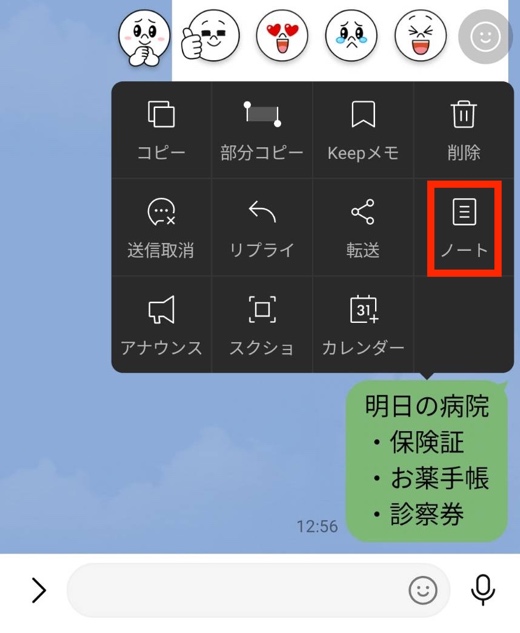
3.必要に応じて内容を編集し、「投稿」をタップします。
グループで使う時のポイントと注意点
グループトークでノートを使うと、メンバー全員が同じ情報を見返せるようになります。ここでは、グループ特有の便利な点と、知っておきたい注意点を整理します。
あとから参加した人も過去のノートを見られます
グループに途中から参加した場合、自分が参加する前のトークの内容は見ることができません。ところが、ノートに投稿された内容は、参加前のものも含めてすべて見ることができます。
新しいメンバーに集合場所や連絡事項を改めて伝える手間が省けるのは、ノートならではの便利な点です。
ノートだけの通知をオフにすることはできません
LINEには、ノートの通知だけを個別にオフにする機能がありません。もしノート投稿のたびにお知らせが届くのが気になる場合は、トークルーム全体の通知をオフにする方法があります。
ただし、この操作をするとメッセージの通知も同時に止まります。メッセージの通知も必要な場合は、そのままご利用ください。
1.通知を止めたいトークルームを開きます。
2.画面右上のハンバーガーメニュー(縦に並んだ三つの線)をタップします。
3.「通知オフ」をタップしてオフにします。
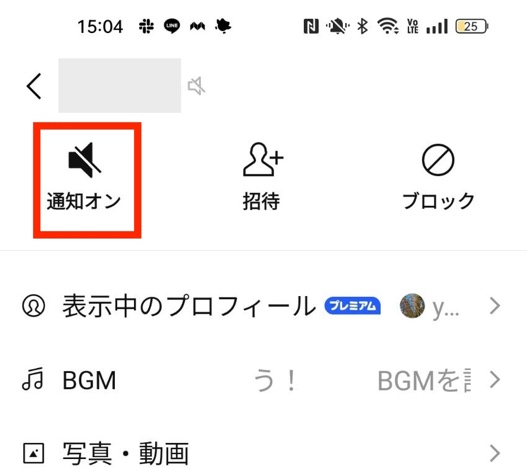
この操作で、ノート投稿時のお知らせが届かなくなります。
ノートでできないこと・困った時の対処
使い始めると「こんなこともできる?」と気になることが出てきます。よくある疑問をまとめました。
PDFやファイルは直接添付できません
LINEのノートには、PDFやWordファイルをそのまま添付することはできません。PDFの内容を相手に見せたい時は、以下のいずれかの方法を試してみてください。
・PDFの内容をスクリーンショットで画像にして投稿する(操作に慣れていない場合はこの方法が簡単です)
・Google ドライブなどにPDFを保存し、そのURLをノートに貼って共有する(Googleドライブの使い方に慣れている方向けの方法です)
動画の投稿は終了
通常のトークルームのノートには、現在、動画を投稿することができません。2024年2月中旬に機能の提供が終了しています。動画が貼れなくても故障ではありませんので、安心してください。
動画を残したい場合は、LINEのアルバム機能をご利用ください。有料サービス「LYPプレミアム」に加入すると、LINEのアルバムに動画を保存できるようになります。月額料金は、公式サイトから登録すると508円(税込)、LINEアプリから登録すると650円(税込)です。保存できる動画は5分以内のものに限ります。
なお、オープンチャットのノートでは、引き続き動画の投稿が可能です。
ノートの内容を修正・削除したい時
自分が投稿したノートは、あとから修正または削除できます。他のメンバーが投稿したノートは、修正・削除することができません。
1.修正または削除したいノートを開きます。
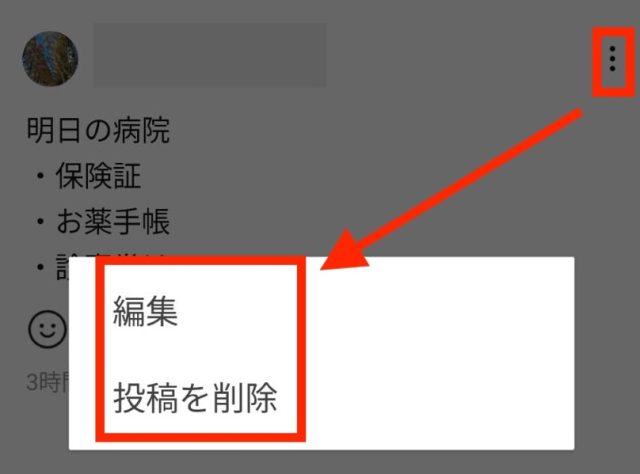
2.投稿の右上にある縦三点リーダー(縦に並んだ三つの点のこと)をタップします。
3.「編集」または「投稿を削除」を選んで操作します。
編集する場合、「編集」を選ぶと編集画面に切り替わります。内容を修正したら、画面右上の「投稿」をタップすれば完了です。
「投稿を削除」を選ぶと確認画面が表示されます。もう一度「投稿を削除」をタップすると、完全に削除されます。削除した内容は元に戻せませんので、慎重に操作してください。
ノート・アルバム・イベント・Keepメモの使い分け
LINEにはノート以外にも、情報をまとめるための機能があります。「どれを使えばいいのか迷う」という人は、以下を参考に目的で選んでみてください。
・連絡や予定を残して共有したい → ノート
・写真をまとめて保存したい → アルバム
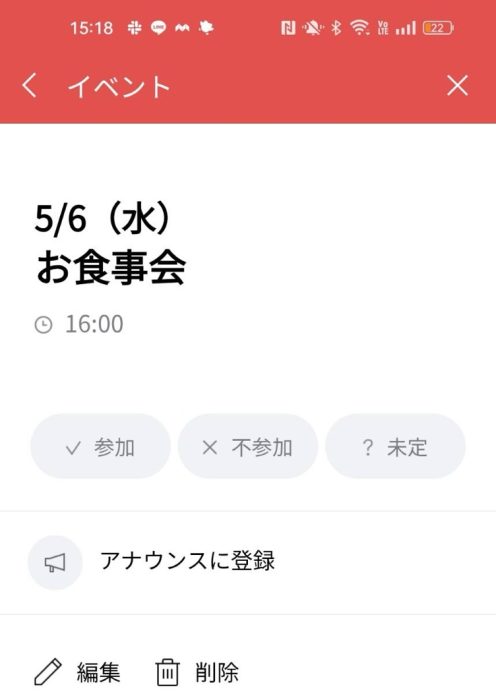
・出欠確認や日程調整をしたい → イベント(トークルームで日程、場所、内容を共有できる機能です)
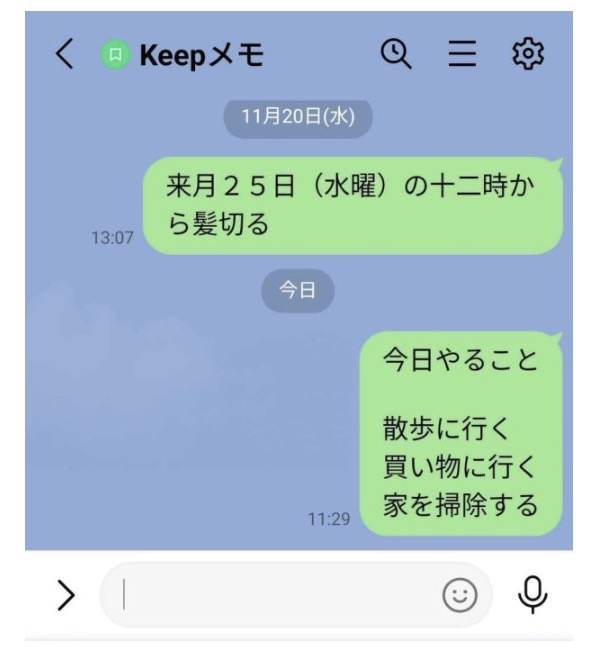
・自分だけのメモとして使いたい → Keepメモ(LINEのホーム画面からアクセスできる、個人用メモ機能です)
最後に
LINEのノートは、トークに埋もれやすい大切な連絡を、あとからすぐ見返せる便利な機能です。基本の投稿方法を覚えるだけで、家族への連絡や予定の共有がぐっとスムーズになります。
まずは身近なトークルームで一つ投稿し、使い心地を確かめてみてください。
●監修/三鷹 れい(みたか れい|京都メディアライン・https://kyotomedialine.com FB)
プログラマー。中小企業のDX化など、デジタル分野での支援をしている。主な開発分野はバックエンド・フロントエンド・アプリ。その他、歴史などの人文系にも興味を持つ。