LINEビデオ通話のやり方を解説|料金・受け方・不具合対策【LINE活用基本のき】



LINEのビデオ通話は、家族や友人など、大切な人の顔を見ながら話せる便利な機能です。ただ、「どこを押せば始まるの?」「受けるだけでも料金はかかる?」「うまく映らない時は?」と不安な人も多いのではないでしょうか。
この記事では、LINEビデオ通話の基本の使い方から料金の考え方、よくある不具合への対処までを解説します。
※この記事ではAndroidをメインに解説していますが、iPhoneでも大きく変わることはありません。AndroidやiPhoneのOSのバージョンなどによって、動作手順に多少の違いがある可能性があります。
LINEビデオ通話の基本の使い方
ビデオ通話をかける・受ける・切るまでの基本操作を、一つずつ確認していきます。
LINEビデオ通話のかけ方・受け方・切り方
LINEビデオ通話の基本操作を解説します。
【ビデオ通話をかける手順】
1.LINEを開き、話したい相手とのトーク画面を開きます。
2.画面右上の「電話」アイコンを押します。
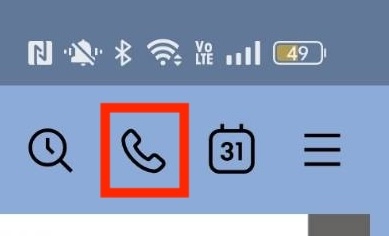
3.表示されたメニューから「ビデオ通話」を押します。
4.相手が出ると、顔を見ながらの通話が始まります。
【ビデオ通話を受ける手順】
1.相手から着信が来たら、画面の通知を開きます。
2.一対一の通話は、画面に表示されたお知らせをタップします。
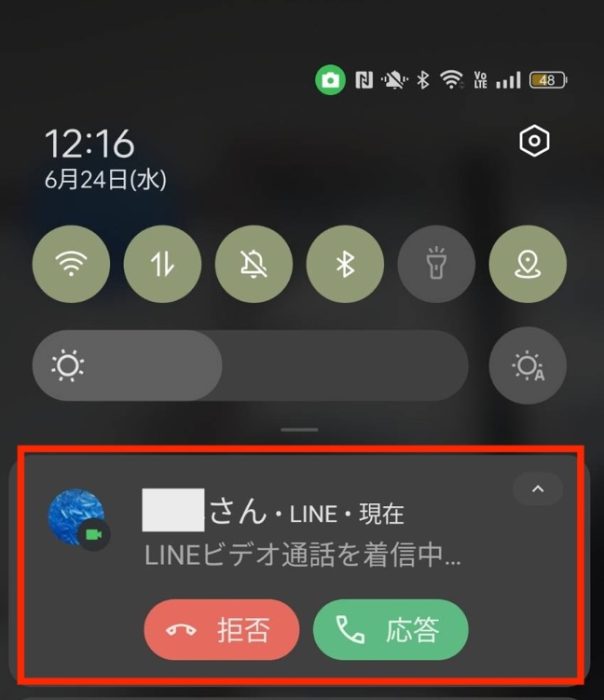
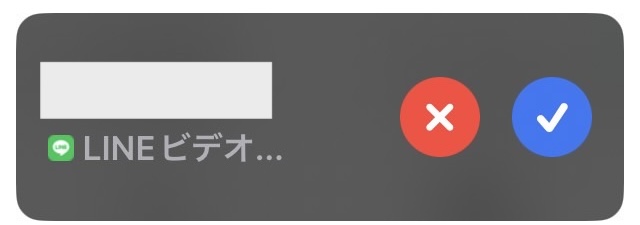
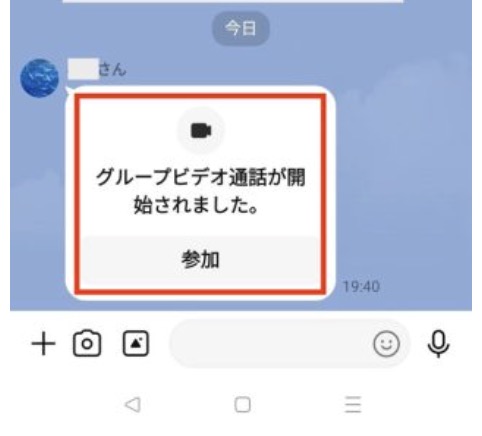
3.グループ通話は、通知からトーク画面を開き、「参加」をタップすると通話に入れます。
【ビデオ通話を切る手順】
1.通話画面を開いたままにします。
2.画面下の「終了」アイコンをタップします。
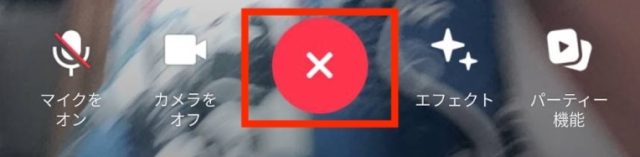
3.「終了」アイコンが見えない時は、画面を一度タップして表示させます。
複数人(グループ)でビデオ通話をする時に知っておきたいこと
複数人でビデオ通話を始める手順は、以下のとおりです。
1.グループトークを開きます。
2.右上の「電話」アイコンをタップします。
3.「ビデオ通話」をタップすると、通話が始まります。
4.参加する人には通知が届き、各自がトーク画面の「参加」をタップすると入れます。
グループ通話は最大500人まで利用できます。ただし、画面に同時に表示できる人数には上限があり、それ以上は画面を切り替えながら確認します(※LINEのバージョンによって対応状況が異なる可能性があります)。
一対一とは違い、グループ通話では着信音が鳴らず、トーク画面に通知が表示されるだけです。「気づいたら通話が始まっていた」ということもあるため、事前に時間を決めておくと安心でしょう。
背景やエフェクトを変えて顔まわりを演出する
背景変更や顔まわりの演出は、ビデオ通話が始まったあとに設定できます。画面下のエフェクトのアイコンから、スタンプ、顔の演出、色合いの変更、背景画像を選べます。部屋の中を見せたくない時に便利です。
【背景や見た目を変える手順】
1.ビデオ通話を始めます。
2.画面下の「エフェクト」アイコンを押します。
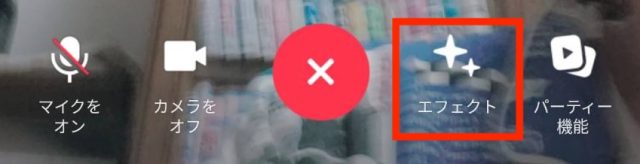
3.表示された中から「スタンプ」「顔エフェクト」「フィルター」「背景」などを選びます。
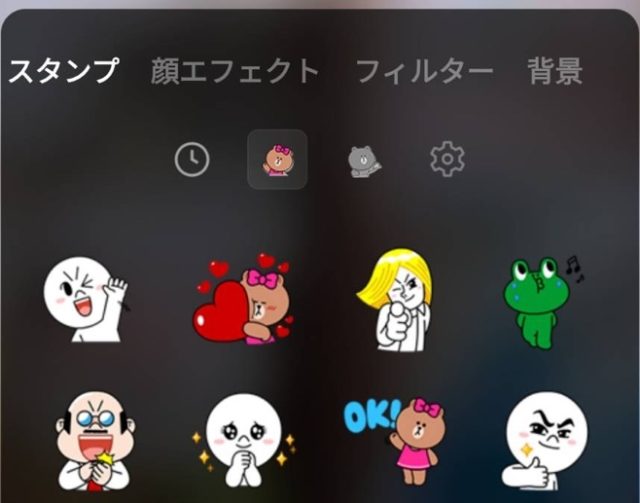
4.好みのものを選ぶと、その場で画面に反映されます。

LINEビデオ通話の料金とWi-Fiの考え方
「受けるだけでも料金がかかるのでは」と心配する方は少なくありません。
LINEビデオ通話の料金はかかる? Wi-Fiなしでも使える?
LINEの音声通話とビデオ通話は、通話そのものにかかる料金は無料です。ただし、無料なのは「通話料」であって、通信料までは含まれません。インターネットにつなぐための通信量は使うため、受ける側にも通信料がかかります。
自宅のWi-Fiにつないでいる時は使いやすく、外出先でWi-Fiなしのまま長時間話すと、通信量が増えやすくなります。
不安な時は、まず数分程度の短い通話から試して、どれくらい通信量を使うか様子を見てみてください。
【安心して使うための確認手順】
1.家にいる時は、画面上部にWi-Fiのマークが表示されているか確認します。
2.外で使う時は、長電話になりそうならこれまでに使った通信量を確認しておくと安心です。
録画・スクリーンショットは相手にわかる? 使う前の注意点
LINEのビデオ通話では、録画や画面の保存をしても、相手に通知が届く仕組みはありません。ビデオ通話中の画面を残したい時は、相手との関係に気を配ることがとても大切です。
まず意識したいのは、「残す前に一言伝える」ことです。たとえ身近な家族との通話でも、顔や部屋の様子などプライバシーに関わるものが映っていることがあります。相手に知らせずに保存すると、あとで気まずくなることもあるので注意したいところです。
なお、LINEのビデオ通話自体に録画機能はありません。画面を残したい場合は、スマホの録画機能を使うことになります。機種や設定によっては、相手の声がうまく録音されないことがあります。
【録画やスクリーンショット前の確認手順】
1.本当に残す必要があるかを考えます。
2.相手に「画面を残しても大丈夫?」と一言伝えます。
3.個人情報や部屋の中が映っていないかを確認します。
4.残したあとは、第三者に見せたり送ったりしないよう注意します。
LINEビデオ通話ができない時の確認ポイント
ビデオ通話がうまく始まらない時は、通信状況やLINEの設定を順番に見直すと、原因がわかることがあります。
ビデオ通話ができない原因とまず確認したいこと
以下のように確認してみてください。
1.Wi-Fiかモバイル通信が安定している場所に移動します。
2.LINEアプリをいったん閉じて、もう一度開きます。
3.スマートフォン(以下、スマホ)本体を再起動します。
4.LINEアプリが最新の状態か確認します。
5.相手にも、同じように通話できる状態か確かめてもらいます。
通信状況に問題がないように見えても、接続の切断と再接続が繰り返されていることがあります。Wi-Fiで不安定ならモバイル通信へ、その逆も試してみてください。
カメラが映らない・画面表示がおかしい時の直し方
ビデオ通話で相手の顔が映らない、自分の映像が出ない、画面の見え方がいつもと違う時は、カメラの許可や画面表示の切り替えを見直すのが近道です。
【カメラや画面を見直す手順】
Androidでは、次の手順で確認します。
※Androidは機種によって設定画面の表示や階層が異なることがあります。
1.スマホの「設定」アプリを開きます。
2.「アプリ」から「LINE」を選びます。
3.「権限」(または「アプリの権限」など)を開きます。
4.「カメラ」がオンになっているか確認します。
iPhoneでは、次の手順で確認します。
1.スマホの「設定」アプリを開きます。
2.「LINE」を選びます。
3.「カメラ」がオンになっているか確認します。
【表示を切り替えたい時の手順】
表示がおかしい、見たい相手が見えない時は、表示形式を切り替えると改善することがあります。「グリッドビュー」は参加者を均等に並べて表示する見方、「フォーカスビュー」は話している人など特定の相手を大きく表示する見方です。場面に応じて使い分けてみてください。
Androidでは、次の手順で切り替えます。
1.通話画面右上の縦三点リーダー(縦に並んだ三つの点のこと)をタップします。
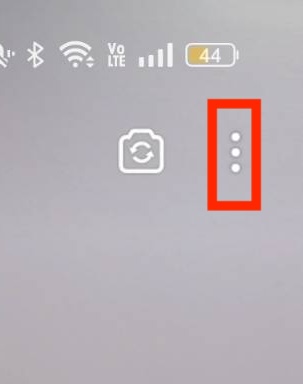
2.「グリッドビューで表示」または「フォーカスビューで表示」をタップします。
iPhoneでは、次の手順で切り替えます。
1.通話画面の「表示切り替え」アイコンをタップします。
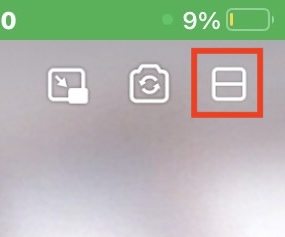
2.タップするたびに、表示が切り替わります。
最後に
LINEビデオ通話は、手順さえわかれば難しい機能ではありません。かけ方・受け方・切り方を覚え、料金や通信量への不安を解消し、困った時の確認ポイントを押さえておけば安心です。
顔を見て話せる楽しさや便利さを、少しずつ生活に取り入れてみてください。
●監修/三鷹 れい(みたか れい|京都メディアライン・https://kyotomedialine.com FB)
プログラマー。中小企業のDX化など、デジタル分野での支援をしている。主な開発分野はバックエンド・フロントエンド・アプリ。その他、歴史などの人文系にも興味を持つ。