LINEのAIって何? トーク画面のAgent iの正体と安心設定ガイド【LINE活用基本のき】



LINEを使っていたら、いつの間にかトーク画面にAIのアイコンが表示されていた。そんな経験はありませんか?
「これは何だろう?」「勝手に何か送られていないか?」と不安になるのは、当然のことです。
この記事では、LINEのAIアイコンの正体である「Agent i」が何をする機能なのかを丁寧に説明します。また、「邪魔に感じる」「なぜか表示されない」といった場合の対処方法も、順を追って解説します。
※この記事ではAndroidを例に解説していますが、iPhoneでも大きく変わることはありません。AndroidやiPhoneのOSのバージョンなどによって、動作手順に多少の違いがある可能性があります。
トーク画面のAIアイコンは何をするもの?
LINEのトーク画面に見慣れないAIのアイコンが出てきて、戸惑っている人も多いのではないでしょうか?
まずは、この機能が何を目的にしたものなのか、どこまで関わってくるのかを整理します。仕組みが分かると、不安はずいぶん和らぎます。
トーク画面の「Agent i」の正体
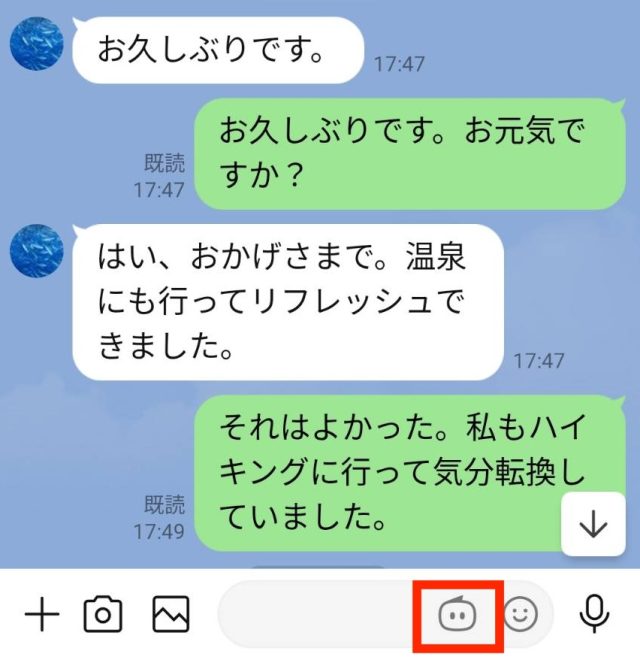
トーク画面の入力欄に表示されるAIアイコンは、「Agent i」という機能です。
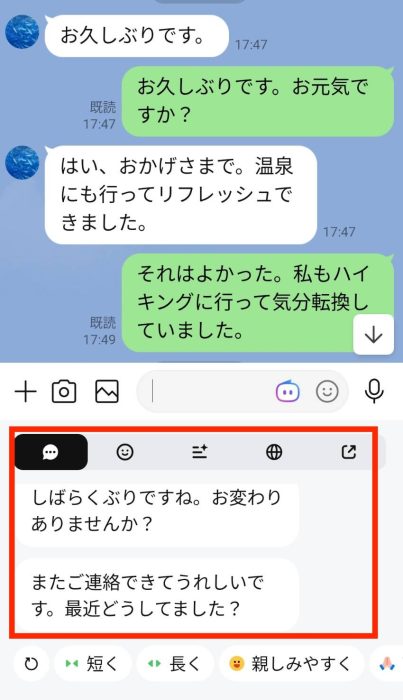
この機能は、やり取りの内容をもとに、返信文の候補の表示、スタンプの提案、文章の口調の変換、関連情報の検索など、メッセージ作成をサポートしてくれる補助機能です。例えば、家族から「今日の夕食は何時頃?」とメッセージが届いた場合、「7時頃には帰れると思います」などの返信候補が表示されます。
候補はあくまで「参考」であり、自分でタップして選ばない限り相手に届くことはありません。AIアイコンを押し間違えても、すぐにメッセージが送信されることはなく、最終的に送るかどうかは必ず自分が決めます。
このアイコンを押さなければ、従来のLINEとまったく同じ感覚で使い続けられます。
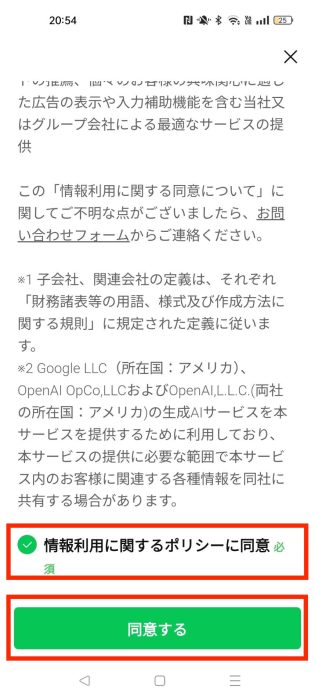
初めて利用する際には、情報利用に関するポリシーへの同意画面が表示されます。「メッセージはAIの学習に使用されません」「メッセージデータはサーバーに保存されません」といった内容が書かれています。一番下までスクロールし、「利用規約に同意」と「情報利用に関するポリシーに同意」にチェックを入れて「同意する」をタップすると、利用を開始できます。
使う時は、トーク画面でAIアイコンをタップします。
やり取りの内容をもとにした返信の候補が表示されます。
無料で使える? 利用回数と料金について
AI機能を使うにあたって、「お金がかかるのでは?」と気になる人もいるでしょう。
Agent iは、基本的に無料で利用できます。ただし、1日に使える回数に上限があります。
【無料の場合】
・1日3回まで利用できます。
・3回を超えると、その日はAgent iの機能が使えなくなります。
・翌日の午前0時になると、再び3回利用できるようになります。
※利用回数は「返信を提案」「スタンプを提案」「口調を変換」「Agent iに質問」を合計した回数です。例えば、無料利用で「返信を提案」を3回使った後に「スタンプを提案」を使おうとすると、その日はすでに上限に達しているため利用できません。
【LYPプレミアム会員の場合】
・1日10回まで利用できます。
・月額508円(Webから登録の場合)または月額650円(AndroidもしくはiPhoneのアプリから登録の場合)です。
・Webから登録するのが最も安く利用できます。
・翌日の午前0時になると、再び10回分が利用できるようになります。
【LINE AIサービス使い放題プランの場合】
・回数の制限なく利用できます。
・月額750円です(Web・Android・iPhoneいずれも同額)。
※料金は2026年4月22日時点の情報です。最新の料金はLINE公式サイトでご確認ください。
AI機能の表示が邪魔に感じたら、使わなくても大丈夫
なかには、「必要ないのに、毎回アイコンが目に入って落ち着かない」と感じる人もいるでしょう。そう感じた場合、無理に慣れる必要はありません。ここでは、表示を止める方法を説明します。
AIアイコンを非表示にする方法
以下の手順で、トーク画面のAIアイコンを30日間非表示にできます。
1.ホーム画面右上の「設定」(歯車アイコン)をタップします。
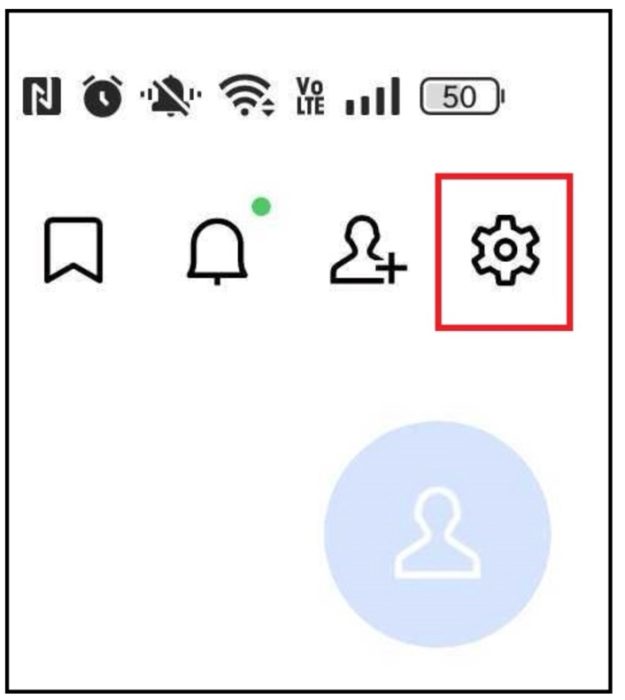
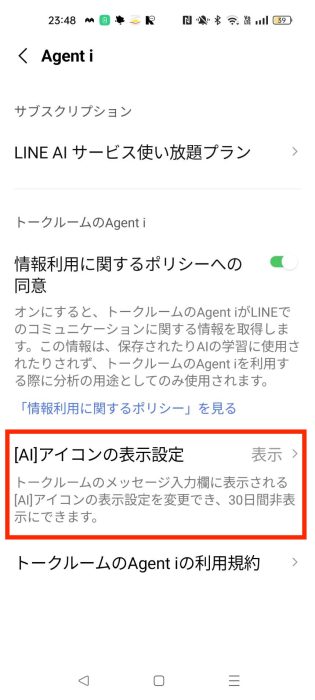
2.「Agent i」をタップします。
3.「[AI]アイコンの表示設定」をタップします。
4.「一時的に表示しない」をタップします。
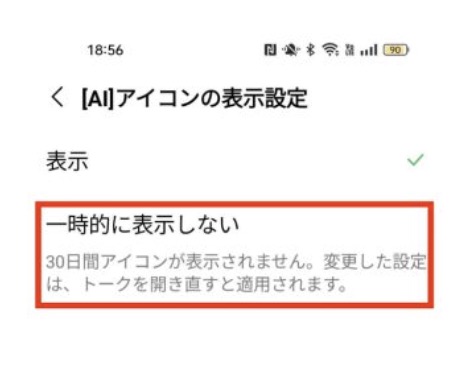
これで、30日間はAIアイコンが表示されなくなります。30日が経過すると自動的に再表示されるため、引き続き非表示にしたい場合は、同じ手順で「一時的に表示しない」をタップしましょう。
※「一時的に表示しない」を選んでいる間は、トーク画面のAgent i機能も使えなくなります。ただし、通常のトークや通話には影響しません。
AI機能を使わなくても通常のLINEはそのまま使える
AI機能を使わなくても、メッセージの送受信、写真の共有、音声通話やビデオ通話など、LINEの基本的な機能には一切影響しません。「今まで通りのLINEが使えればそれで十分」という方は、アイコンを非表示にしても問題ありません。
AIアイコンが表示されない場合の確認方法
使いたいのに、AIアイコンが表示されないという場合は、次の2点を確認してみてください。多くの場合、設定やアプリの状態が原因です。故障や操作ミスではありませんので、落ち着いて確認してみてください。
それでも解決しない場合はLINEヘルプセンターをご参照ください。
「情報利用に関するポリシーへの同意」がオフになっていないか確認する
トーク画面のAgent iを利用するには、最初に利用規約と情報利用に関するポリシーへの同意が必要です。この同意がオフのままだと、Agent iを利用できません。
先述した方法のほかに、以下の手順でも確認してみてください。
1.ホーム画面右上の「設定」(歯車アイコン)をタップします。
2.「Agent i」をタップします。
3.「情報利用に関するポリシーへの同意」のスイッチがオフ(グレー)になっていたら、タップします。
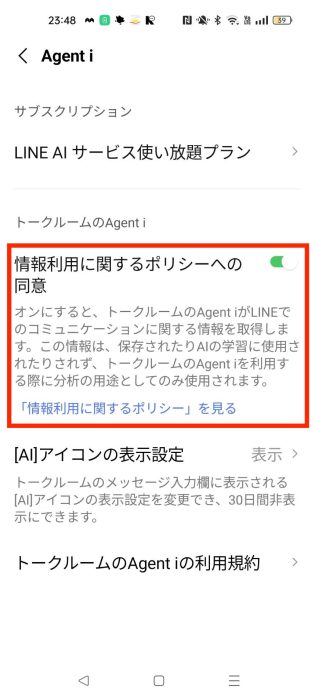
4.ポリシーの内容が表示されるので、一番下までスクロールし、「情報利用に関するポリシーに同意」にチェックを入れて、「同意する」をタップします。
LINEアプリを最新版に更新する
LINEアプリが古いバージョンのままだと、AI機能が表示されない場合があります。以下の手順でアプリを更新してください。
Androidの場合は「Google Playストア」、iPhoneの場合は「App Store」を開き、検索ボックスに「LINE」と入力してLINEのページを表示。「更新」または「アップデート」ボタンが表示されていたら、タップして更新してください。ボタンが表示されていない場合は、すでに最新版です。
最後に
LINEのAIアイコンの正体は、返信の候補を提案してくれる「Agent i」です。自分でタップして選ばない限り、勝手にメッセージが送られることはありません。無料でも使えますが、使わないままにしておいても、従来のLINEとまったく変わらず使い続けられます。
「邪魔に感じる」「表示が気になる」という場合は、設定からいつでも非表示にできます。仕組みが分かると、不必要な心配は減ります。自分にとって使いやすい形に整えて、これからも安心してLINEを活用してください。
●監修/三鷹 れい(みたか れい|京都メディアライン・https://kyotomedialine.com FB)
プログラマー。中小企業のDX化など、デジタル分野での支援をしている。主な開発分野はバックエンド・フロントエンド・アプリ。その他、歴史などの人文系にも興味を持つ。