LINEのアプリアイコンを変更する方法|無料・できない時の対処法【LINE活用基本のき】



LINEの緑色のアプリアイコンは、好みのデザインに変更できます。ただし、「無料で使えるのか」「変更すると友だちに知られるのか?」「AndroidとiPhoneで操作が違うのか?」と不安に感じる人もいるでしょう。
本記事では、プロフィール画像との違いを整理しながら、変更手順、料金の考え方、変更できない場合の確認ポイントまで、スマートフォン(以下、スマホ)に慣れていない人にもわかりやすく解説します。
※この記事ではAndroidを例に解説していますが、iPhoneでも大きく変わることはありません。AndroidやiPhoneのOSのバージョンなどによって、動作手順に多少の違いがある可能性があります。
LINEのアプリアイコンを変えると何が変わる?
LINEの「アプリアイコン」は、スマホのホーム画面などに表示されるLINEの見た目を変える機能です。友だちに見えるプロフィール画像とは別のものなので、相手の画面には影響しません。
アプリアイコンとプロフィール画像の違い|変更すると相手に通知される?
「LINEのアイコンを変える」と聞くと、友だちとのトーク画面などに表示される自分の写真が変わると思う人もいるかもしれません。しかし、ここで変更する「アプリアイコン」と「プロフィール画像」は、まったく別のものです。
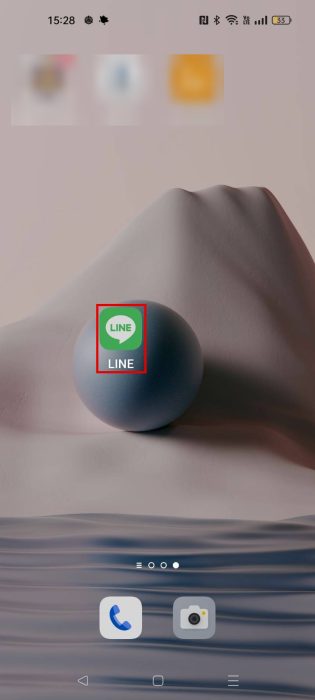
アプリアイコンとは、スマホのホーム画面でLINEを開く時にタップする、LINEアプリの絵柄のことです。通常は緑色を基調としたLINEのマークが表示されていますが、この絵柄をLINEが用意した別のデザインに変更できます。
一方、プロフィール画像は、友だちリストやトーク画面などで、自分を表す写真や画像として使われるものです。こちらはLINEのプロフィールから設定します。
つまり、アプリアイコンを変更しても、友だちから見える自分のプロフィール画像は変わりません。自分のスマホ上にあるLINEの見た目を変えるための設定なので、変更したことが友だちに通知されることもありません。
無料で使えるアイコンと有料アイコンの違い
アイコンを変えてみたいけれど、料金がかかるのではないかと気になる人もいるでしょう。LINEでは、無料で利用できる「ベーシック」のアプリアイコンが用意されています。
一方、より多くのデザインから選びたい場合は、LINEヤフーの有料会員サービス「LYPプレミアム」の会員向けのアイコンがあります。これらは、有料会員でなければ使えません。
初めて試す場合は、まず料金のかからないベーシックから選ぶとわかりやすいでしょう。
アプリアイコンを変えられる特典は、LYPプレミアムの「ライトプラン エンジョイパック」(月額290円、税込。申し込みはLINEアプリからのみ)にも含まれます。
※LYPプレミアムの「スタンダードプラン」は、Webから申し込むと月額508円、LINEアプリから申し込むと月額650円です(いずれも税込、2026年10月28日時点)。 加入を考える時は、申し込み画面で金額を必ず確認してみてください。
LINEのアプリアイコンの変更方法|Android・iPhone共通
LINEのアプリアイコンは、LINEの設定画面から簡単に変更できます。AndroidとiPhoneで、操作の流れはほとんど同じです。
LINEのアプリアイコンを変更する手順
操作する場所を一つずつ確認しながら、順番に進めてみましょう。
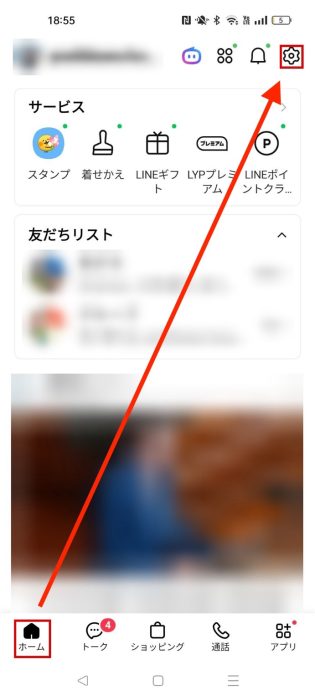
1.LINEを開き、画面下の「ホーム」をタップします。
2.画面右上にある「設定」(歯車アイコン)をタップします。
3.設定画面の「アプリアイコン」をタップします。アプリアイコンを選ぶ画面が開きます。
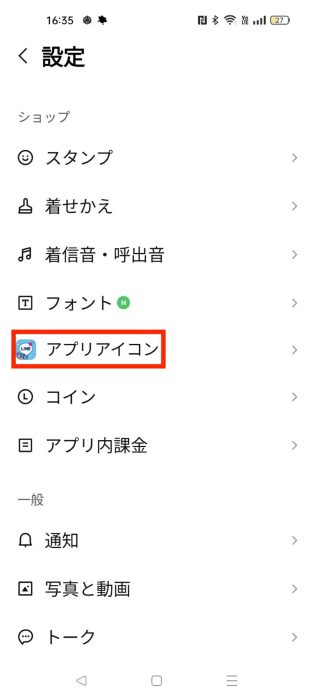
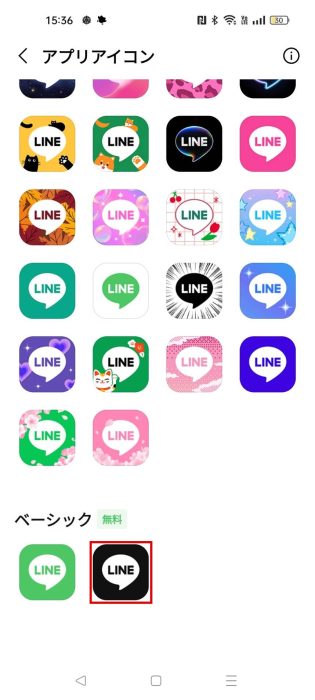
4.使いたいアプリアイコンをタップします。表示されているデザインの中から、好みのものを選びます。前の章で説明したように、利用条件によって選べるアイコンが異なります。
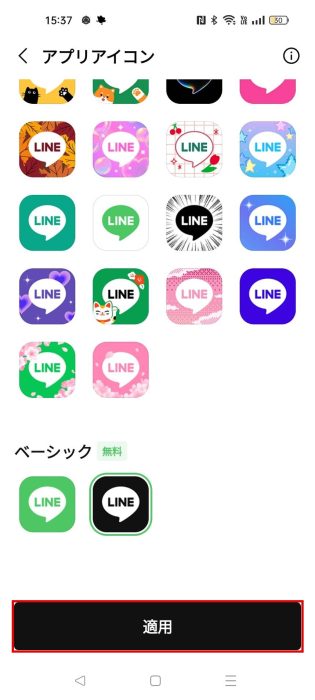
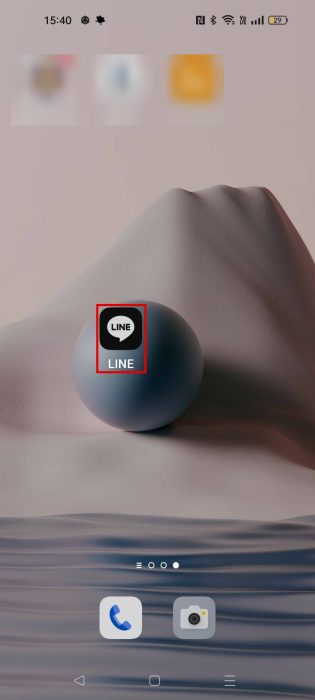
5.画面に表示される「適用」をタップします。これで変更は完了です。
↓
LINEのアプリアイコンを変更できない・項目がない時の対処法
「アプリアイコン」の項目が見つからない、選んでも変更されない場合でも、すぐに故障と考える必要はありません。
「アプリアイコン」の項目がない時は、LINEを更新する
まず確認したいのが、LINEが新しい状態になっているかどうかです。アプリアイコンの変更機能は、最新版のLINEで利用できます。
1.Androidなら『Google Play ストア』、iPhoneなら『App Store』を開きます。
2.検索ボックスに「LINE」と入力して、検索します。
3.LINEの画面に「更新」または「アップデート」と表示されていれば、タップします。
4.更新が終わったらLINEを開き、「ホーム」、「設定」(歯車アイコン)、「アプリアイコン」の順に確認します。
希望のデザインを選べない時の確認ポイント
「アプリアイコン」の画面は開けるものの、希望するデザインを使えない場合は、そのアイコンの利用条件を確認します。確認するポイントは次の通りです。
・「コラボ」「デザイン」など、LYPプレミアム会員向けのアイコンではありませんか。
・期間限定アイコンの提供期間が終わっていませんか。
期間限定で登場するアイコンは、提供期間が終わると元の標準アイコンに戻る場合があります。そのため、「昨日まで使えていたアイコンが元に戻った」という場合は、不具合とは限りません。期間限定アイコンの提供が終了していないか、確認してみましょう。
変更後にショートカットがおかしくなった時の対処法
ショートカットとは、LINEの特定の機能などをすぐに開くために、ホーム画面へ置いておく近道のことです。一部のAndroid端末では、アプリアイコンを変更すると、ショートカットが消えたり、タップしても正常に動かなかったりする場合があります。
このような時でも、LINE本体のアプリアイコンの変更に失敗したとは限りません。まず、通常のLINEアプリアイコンをタップして、LINEが開くか確認してみましょう。問題なく開けば、ショートカット側の問題と考えられます。その場合は、問題のあるショートカットだけを削除して、あらためて作り直してみてください。LINEアプリ本体を削除しないように注意しましょう。
最後に
LINEのアプリアイコン変更は、ホーム画面の見た目を自分好みに変えられる手軽な機能です。無料で使えるアイコンもあり、プロフィール画像とは別の設定なので、友だちの画面は変わりません。変更できない場合は、まずLINEを最新版にし、利用条件や期間限定アイコンかどうかを確認してみましょう。慌てず一つずつ確かめれば、安心して設定できます。
それでも解決しない場合は、LINEの設定画面のお問い合わせ窓口に相談してみましょう。
●監修・画面スクリーンショット/三鷹 れい(みたか れい)
プログラマー。中小企業のDX化など、デジタル分野での支援をしている。主な開発分野はバックエンド・フロントエンド・アプリ。その他、歴史などの人文系にも興味を持つ。