
Google トラベルをスマホで使いこなす|候補を比べて旅程を固めるまでの手順【Google活用基本のき】



旅行先を決める時、航空券、宿泊先、観光地を別々に調べるのは少し手間がかかります。Google トラベル(旅行情報をまとめて調べられるGoogleのサービス)を使うと、目的地、フライト、ホテルなどを一つの画面から確認できます。
Google トラベルは無料で利用でき、スマートフォン(以下、スマホ)から、外出先や思い立ったその場で操作できます。この記事では、スマホの画面に沿って手順を解説し、候補を比べた後、保存して旅程を固めるまでをご紹介します。
※この記事ではAndroidを例に解説していますが、iPhoneでも大きく変わることはありません。AndroidやiPhoneのOSのバージョンなどによって、動作手順に多少の違いがある可能性があります。
Google トラベルでできること
Google トラベルは、旅の行き先を考える段階から役立ちます。目的地がまだ決まっていない時は候補地を探し、行き先が決まっている時はフライトや宿泊先を比較できます。まずは、どのような場面で使えるのかを押さえておくと、操作の流れが理解しやすいでしょう。
目的地探索・フライト・ホテルを一つの画面で確認できる
Google トラベルでは、旅行に関する情報をまとめて確認できます。
行き先を探したい時は「目的地を探索」、航空券を比べたい時は「フライト」、宿泊先を探したい時は「ホテル」や「民泊」を使います。
民泊とは、ホテルではなく、住宅や別荘などに泊まる宿泊形態のことです。滞在日数や人数に合わせて、候補の一つとして確認できます。
操作手順は以下の通りです。
1.スマホでGoogle検索を開きます。
2.検索ボックスに「Google トラベル」と入力します。
3.検索結果からGoogle トラベルを開きます。
4.画面上部、またはメニュー内の項目を確認します。
5.「目的地を探索」「フライト」「ホテル」などから使いたい機能を選びます。
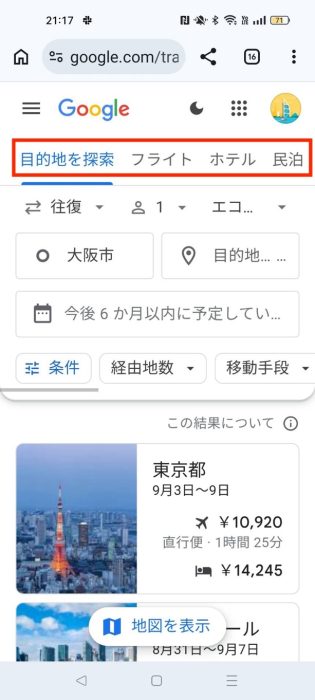
なお、画面の大きさによって項目の見え方が変わることがあります。探したい内容に近い言葉を選べば、目的の画面に進めます。
条件(フィルター)を指定すると候補を絞り込める
フィルターとは、料金、日付、人数、評価などの条件を指定して、表示する候補を絞り込む機能です。フライトなら料金や出発時間、ホテルなら料金や口コミ、設備などを条件にできます。
最初から細かく決めすぎる必要はありません。まず大まかに調べ、気になる候補が出てきたら条件を加えてみてください。
行き先が決まっていない時は「目的地を探索」
行き先がまだ決まっていない時は、地名を一つに絞らず、候補を広げて見ることが大切です。Google トラベルでは、出発地や日程を入れることで、旅行先の候補を一覧で確認できます。
出発地と日程を入れて候補地を探す
「目的地を探索」は、まだ行き先が決まっていない時に便利です。
出発地や日程を入れると、候補となる都市や地域が表示されます。地図を見ながら探せるため、距離感もつかみやすくなります。季節や予算に合わせて、無理のない旅先を探してみてください。
操作手順は以下の通りです。
1.Google トラベルを開きます。
2.「目的地を探索」を選びます。
3.出発地を入力します。
4.旅行の日程や人数を入力します。
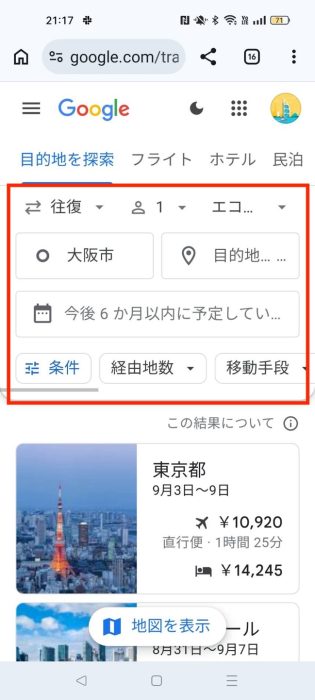
5.表示された候補地を確認します。
6.気になる目的地を選びます。
行き先が決まったらフライトと宿泊先を比較する
行き先が決まったら、次は移動手段と宿泊先を調べます。Google トラベルでは、フライトの料金や所要時間、ホテルの場所や口コミを見比べられます。
フライトを料金・時間・経由で比較する
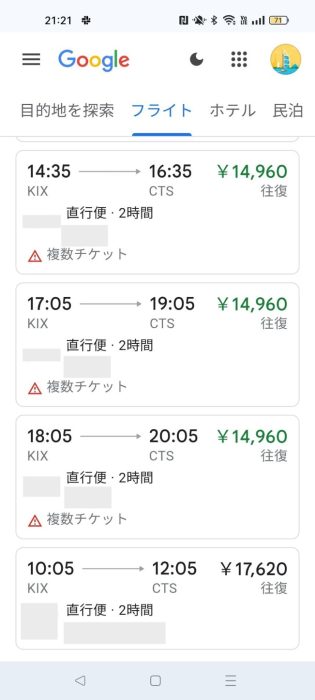
「フライト」では、出発地、目的地、日程を入れて航空券を探せます。表示された候補は、料金、出発時刻、到着時刻、所要時間、経由地の数などで見比べられます。
料金だけで選ぶと、移動時間が長くなることもあります。体への負担も考えながら、無理のない便を探してみてください。
「直行便だけにする」、「出発時間を選ぶ」、「航空会社を指定する」など、条件を指定して絞り込むこともできます。料金の変動を追跡できる機能が表示される場合もあり、すぐに予約しない時の手がかりになります。
操作手順は以下の通りです。
1.Google トラベルを開きます。
2.「フライト」を選びます。
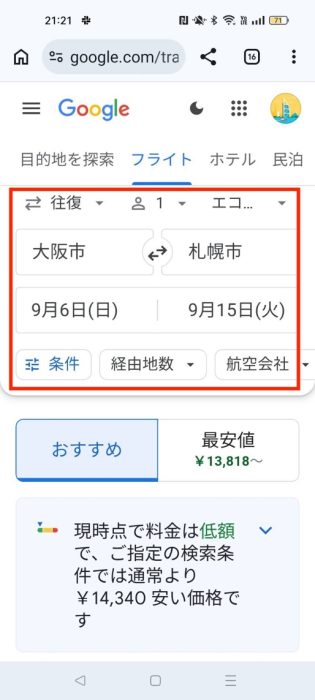
3.出発地と目的地を入力します。
4.出発日と帰着日を選びます。
5.人数や座席の種類を確認します。
6.表示された候補を、料金や時間、条件で見比べます。
↓
ホテルや民泊を比較する
「ホテル」では、宿泊先の候補を確認できます。
料金、口コミ、ホテルの場所、設備などを見ながら、自分に合う宿を探せます。口コミとは、実際に利用した人が投稿した感想や評価のことです。設備とは、Wi-Fi(無線でインターネットにつなぐ仕組み)、駐車場、大浴場、朝食などの条件を指します。
操作手順は以下の通りです。
1.Google トラベルを開きます。
2.「ホテル」を選びます。民泊を調べたい場合は「民泊」を選びます。
3.目的地、宿泊日、人数を入力します。
4.表示された候補を確認します。
5.料金、食事条件などの条件を指定します。
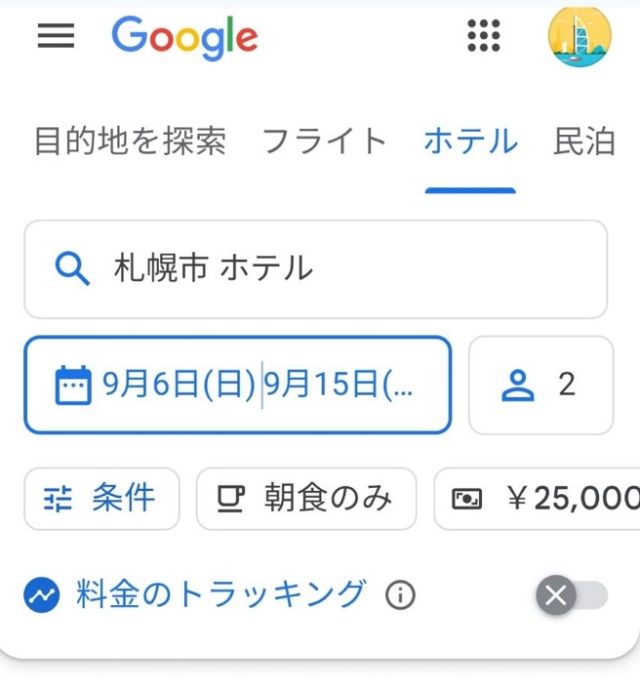
6.気になる宿泊先の詳細を開きます。
気になる候補は保存して、予約前に確認する
候補を比べるだけで終わらせず、気になる場所を保存して旅程として固めるところまでが、Google トラベルの活用です。
Google マップに保存して後で見返す
Google トラベルで見つけた場所は、保存できる場合があります。
保存とは、後から確認できるように、気になる場所をリストに入れておくことです。保存した場所は、Google マップ(地図、経路、周辺施設などを調べられるGoogleのサービス)で確認できることがあります。家族や同行者と相談する時にも、同じ候補を見ながら話しやすくなります。
※事前にGoogle アカウントにログインする必要があります。
操作手順は以下の通りです。
1.気になる宿泊先を開きます。
2.画面内の「保存」をタップします。すると「保存済み」に変わります。
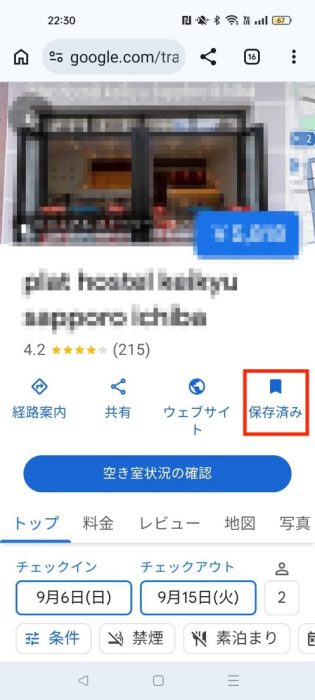
3.後でGoogle マップの「保存済み」→「旅行プラン」から確認します。
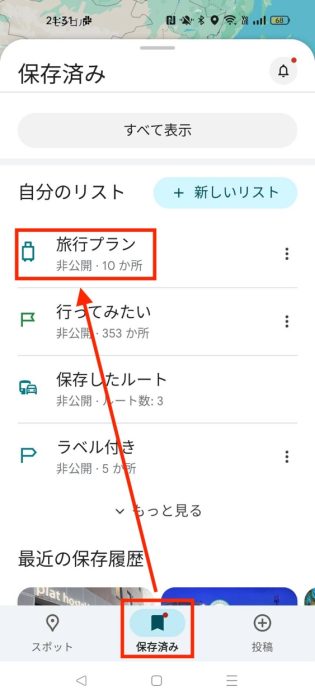
保存した場所が多くても、距離が離れていると移動に時間がかかります。Google マップでは経路や所要時間も確認できますので、一日に回る場所を詰め込みすぎないようにしてみてください。
予約は外部サイトで。料金や条件は変わることがある
Google トラベルでは、航空券や宿泊先の候補を探せます。ただし、最終的な予約は、航空会社や宿泊予約サイト(申し込みを受け付けるウェブサイト)で行ないます。
料金、空席、空室、キャンセル条件は変わることがあります。予約へ進む前に、料金が最新か、日付と人数が合っているか、キャンセル条件はどうかを、もう一度確認しておくと安心です。
最後に
Google トラベルを使うと、旅行先、フライト、宿泊先を同じ流れでスマホから調べられます。まず候補地を探し、次に移動手段と宿を比べ、気になる場所は保存して旅程を固めておくと便利です。 ただし、料金や空席、キャンセル条件は変わることがあります。予約前には、航空会社や宿泊予約サイトの内容を必ず確認してみてください。
●監修/三鷹 れい(みたか れい|京都メディアライン・https://kyotomedialine.com FB)
プログラマー。中小企業のDX化など、デジタル分野での支援をしている。主な開発分野はバックエンド・フロントエンド・アプリ。その他、歴史などの人文系にも興味を持つ。