Google 検索のウラ技|今すぐ試せる便利な検索方法を解説【Google活用基本のき】


Google 検索は、知りたい言葉を入力するだけでも便利です。実は、記号や特定の言葉を少し加えると、検索結果をさらに絞り込めます。探している情報がなかなか見つからない時にも役立つ方法です。
この記事では、スマートフォン(以下、スマホ)を中心に、現在使える便利な検索方法をわかりやすく紹介します。気になるものから試してみてください。
※この記事ではAndroidを例に解説していますが、iPhoneでも大きく変わることはありません。AndroidやiPhoneのOSのバージョンなどによって、動作手順に多少の違いがある可能性があります。
まず覚えたい、検索を絞り込む基本のウラ技
Google 検索には、検索欄へ記号や言葉を加えるだけで使える便利な方法があります。ここでは、日常の検索で使いやすい3つの方法を紹介します。
決まった言葉をそのまま探す「“ ”」
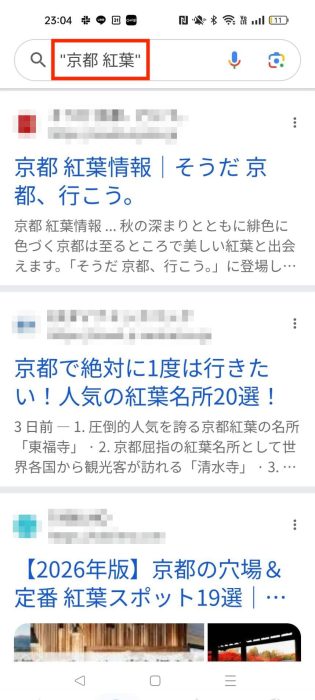
2つ以上の言葉を離さず探したい時は、語句をダブルクォーテーション「“ ”」で囲みます。「京都 紅葉」だと関連ページが幅広く表示されますが、「“京都 紅葉”」とすると、その語句をまとまりとして含むページを探しやすくなります。
1.Google アプリ、またはGoogle Chrome(以下、Chrome)を開きます。
2.検索ボックスをタップします。
3.探したい言葉をダブルクォーテーション「“ ”」で囲みます。
4.検索ボタンをタップします。
特定のサイトだけを探す「site:」
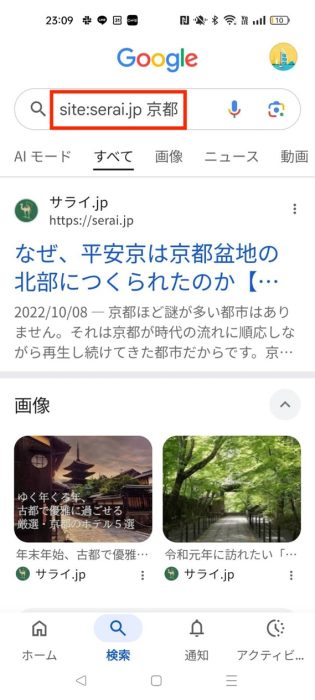
「以前『サライ.jp』で読んだ記事をもう一度見たい」など、サイト内だけを検索したい時は「site:」が便利です。範囲を特定のウェブサイトに限定する方法で、「site:serai.jp 京都」のように入力します。「serai.jp」の部分がサイトのURL(住所にあたる文字列)です。「site:」とURLの間には空白を入れません。
1.Google アプリ、またはChromeを開きます。
2.検索ボックスをタップします。
3.「site:serai.jp 京都」と入力します。
4.検索ボタンをタップします。
不要な情報を除いて探す「-」
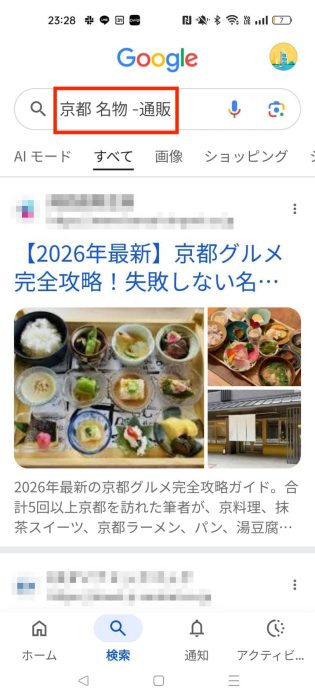
必要のない情報を除きたい時は、除きたい言葉の前に半角の「-」を付けてみましょう。「京都 名物 -通販」とすると、「通販」を含むページを除きやすくなります。「-」の直後には空白を入れません。
1.Google アプリ、またはChromeを開きます。
2.検索ボックスに調べたい言葉を入力します。
3.除きたい言葉の前に半角の「-」を付けます。
4.検索ボタンをタップします。
まずは普段の検索に一つ加えて、結果の違いを確かめてみてください。
資料や新しい情報を見つけやすくする検索のウラ技
探す情報の種類や時期まで指定できると、旅行の下調べや新しい制度、催しを調べる際にも役立ちます。
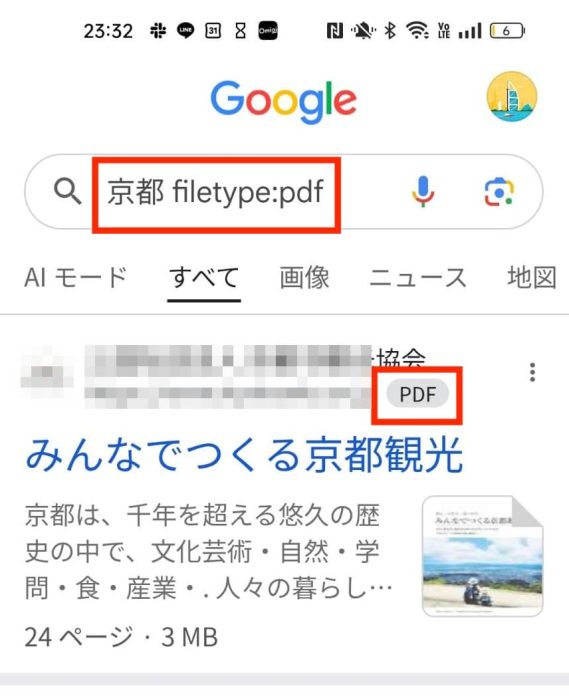
PDFなどファイルの種類を指定する「filetype:」
パンフレットや報告書などのPDF資料を中心に探したい時は「filetype:」が使えます。「京都 filetype:pdf」のように入力すると、京都に関するPDF資料が探しやすくなります。「filetype:」と「pdf」の間には空白を入れません。
指定した日より新しい・古い情報を探す「after:」「before:」
新しい情報を中心に探したい時は「after:」(~より後)を、過去の情報を調べたい時は「before:」(~より前)を使います。
2026年9月20日より後の「京都 紅葉」の情報なら「京都 紅葉 after:2026-09-20」、2020年1月1日より前の東京オリンピックの情報なら「東京オリンピック before:2020-01-01」のように入力します。
1.Google アプリ、またはChromeを開きます。
2.検索ボックスをタップします。
3.調べたい言葉を入力します。
4.半角スペースを入れ、「after:2026-09-20」のように日付を加えます。
5.検索ボタンをタップします。
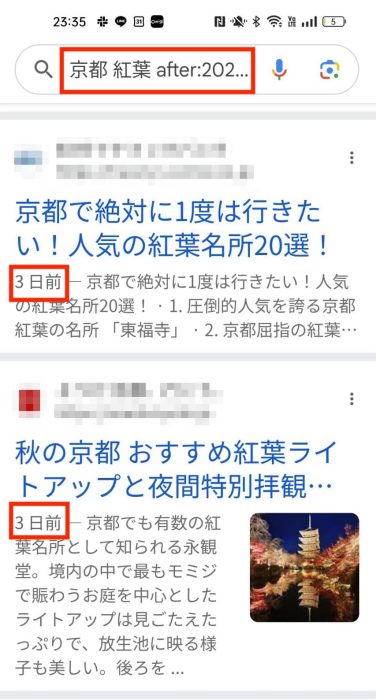
日付は「年-月-日」の形で入力すると分かりやすいでしょう。ただし、検索結果の日付が、ページ内容の更新時期とは限らない場合があります。大切な情報は、ページを開いて掲載日や更新日も確認しておくと安心です。
「before:」と「after:」は組み合わせることもでき、期間を絞り込む時にも役立ちます。
検索ボックスで使える便利な機能
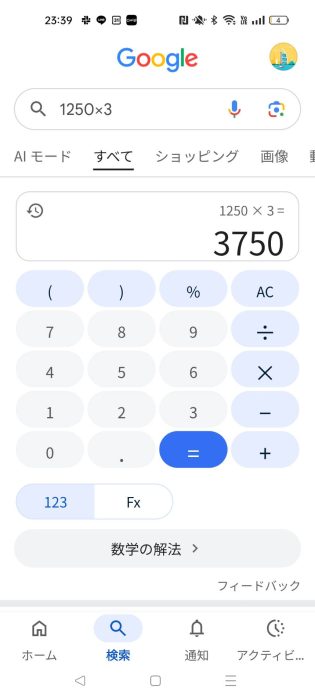
検索ボックスに入力するだけで、計算や単位換算ができる機能もあります。
計算や単位換算をそのまま入力
電卓アプリを探さなくても、検索ボックスに「1250×3」のように数式を入力すると、計算結果が表示されます。買い物の合計金額を計算したい時などに便利です。
また「1インチは何センチ」のように入力すると、換算した数値が表示されます。難しい計算式を覚える必要はなく、海外の製品を購入する時などにも役立ちます。
1.Google アプリ、またはChromeを開きます。
2.検索ボックスをタップします。
3.数式や単位換算したい言葉を入力します。
4.検索ボタンをタップします。
5.表示された結果を確認します。
知っておきたい検索のウラ技を使う時の注意点
便利な方法は特別な設定をしなくても試せますが、記号の入力を間違えると思ったように検索できないことがあります。また、検索結果には古い情報が含まれる場合もあるので、注意点を確認しておきましょう。
記号や空白の位置に気をつける
「site:」や「filetype:」を使っても思ったような結果にならない時は、記号や空白の位置を確認してみましょう。例えば『サライ.jp』で「京都」の情報を見たい場合、「site:」と「serai.jp」の間には空白を入れず、その後ろの「京都」の前には空白を入れます。うまく検索できない時は、入力した文字を一度見直してみてください。
検索結果の日付や情報源も確認する
上位に表示されたページが、必ずしも最新情報とは限りません。特に料金や制度、催し、交通情報などは変更されることがあるため、ページを開いて掲載日や更新日を確認するといいでしょう。
公式サイトがある場合は、そちらの情報も確認してください。
最後に
Google 検索は、記号や特定の言葉を加えることで、目的の情報を探しやすくできます。「site:」や「-」、「filetype:」など、すべてを一度に覚える必要はありません。まずは役立ちそうなものを一つ試してみてください。検索結果の日付や情報源にも目を向けながら上手に活用すれば、毎日の調べものがより快適になるでしょう。
●監修・画面スクリーンショット/三鷹 れい(みたか れい)
プログラマー。中小企業のDX化など、デジタル分野での支援をしている。主な開発分野はバックエンド・フロントエンド・アプリ。その他、歴史などの人文系にも興味を持つ。