iPhoneの「プレビュー」を使って書類をスキャンする方法【スマホ基本のき 第183回】



いまや生活必需品家電のひとつといっても過言ではない、スマートフォン(略してスマホ)。様々な機能があるのはわかっているものの、サライ世代の方からは、電話とカメラ、メール、LINE以外は使いこなせていないという声をよく聞きます。
そこで、今回もスマホのちょっと困った問題の解決方法を、スマホ指導のスペシャリストである都恋堂「やさしいスマホ教室」がご紹介します。やりかたを知るだけで、スマホがとっても使いやすくなりますよ!
第183回のテーマは「iPhoneの『プレビュー』を使って書類をスキャンする方法」です。
手元にある書類をスキャンして、PDFに変換したものをメールなどで送付したい場面はありませんか? でも、スキャナーがなくて困っている人も少なくないかもしれません。iPhoneでは「プレビュー」アプリを使って書類をスキャンすることが可能です。この方法を紹介します。
「プレビュー」アプリを開いて書類をスキャンする
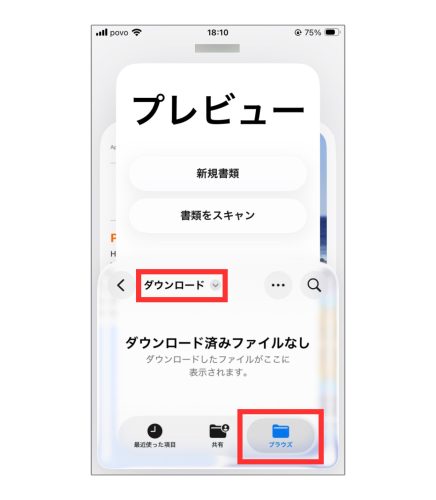
スキャンしたい書類を用意したら、「プレビュー」アプリをタップします。
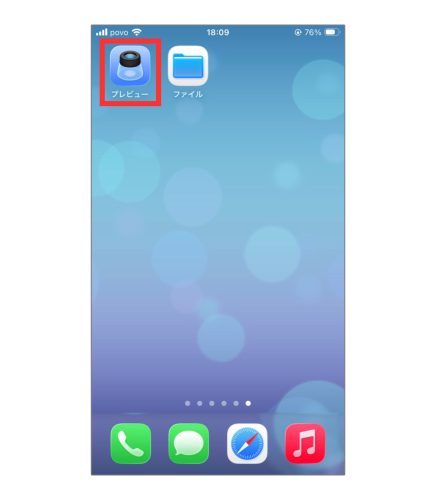
画面下にある「ブラウズ」を選択。現在「ダウンロード」と書いてあるところをタップして、スキャンデータを保存したい場所を指定します。ちなみに今回はこのまま「ダウンロード」に保存する設定で進めます。
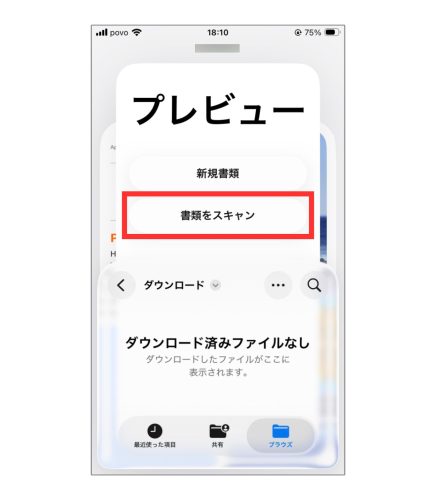
そうしたら「書類をスキャン」をタップ。
スキャンしたいものにカメラを向けたら、書類部分を判断し、青い枠が表示されます。
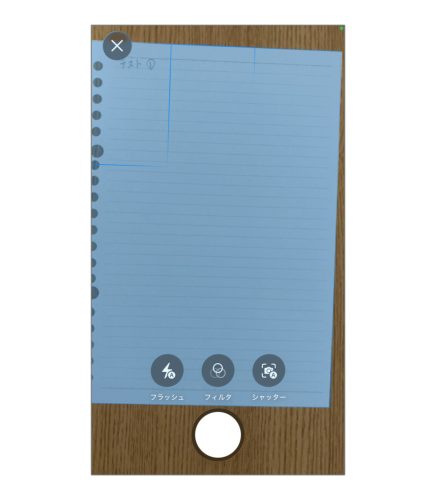
そしてピントが合ったら、自動的に撮影してくれます。
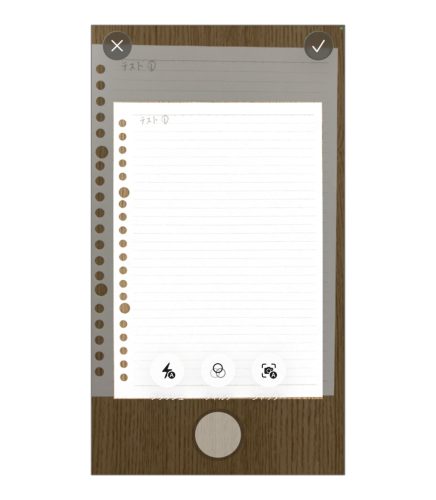
続けてスキャンできるので、用意すると、前と同じように自動的に撮影されます。
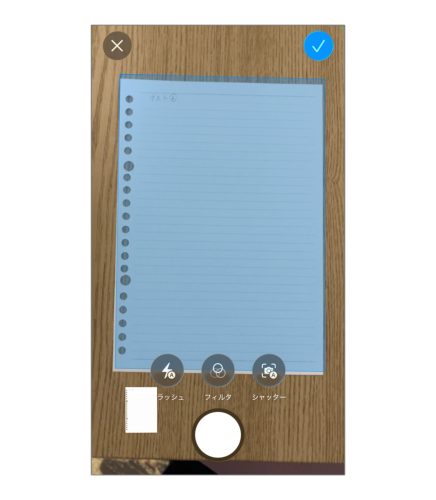
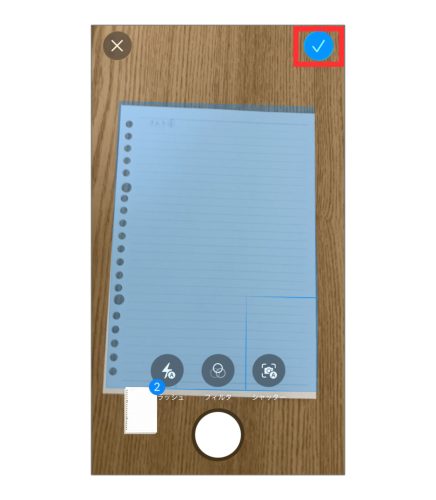
PDF化したい書類をすべて撮影し終えたら、右上に表示されたチェックマークをタップ。
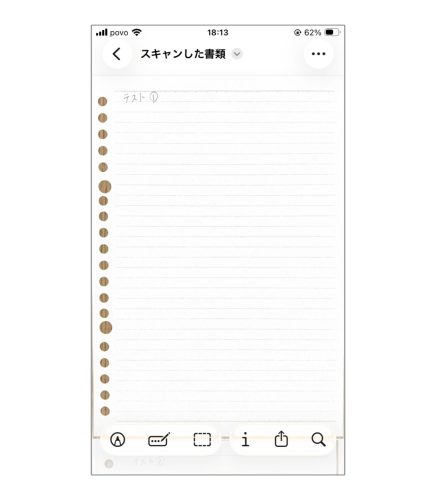
するとこのようにスキャンした書類がPDFのデータに変換されました。
スキャン時の設定を変更する
ちなみにスキャン時に自動で撮影するのが標準の設定ですが、自分のタイミングで撮影したい場合は、右端にある「シャッター」ボタンをタップ。すると自動シャッターがオフになります。
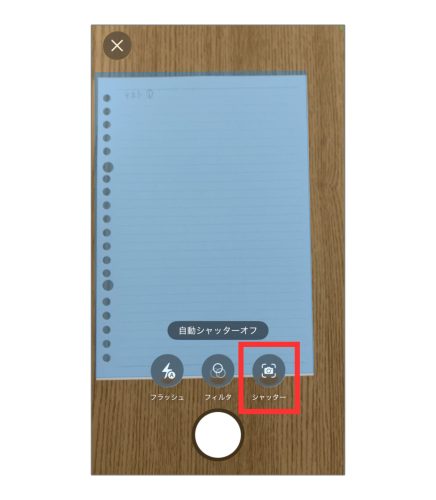
自分のタイミングで撮影するときは、スキャンしたい書類に青い枠が表示され、ピントが合ったと思ったタイミングで画面下部中央にある丸いボタンを押します。
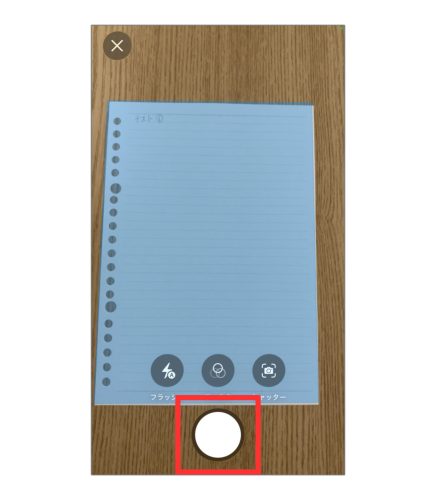
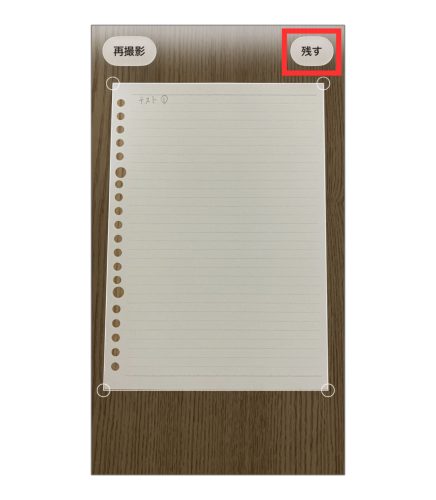
するとこのような画面が表示されるので、書類の四隅にある丸印をドラッグして、スキャンしたいエリアを調整します。それが完了したら、右上にある「残す」をタップ。
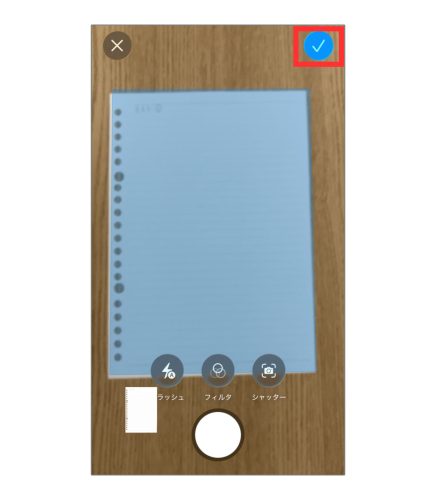
撮影画面に戻るので、他にスキャンしたい書類があれば続けて同じ方法で撮影します。スキャンを完了する場合は右上のチェックマークを押します。するとPDFデータに変換されます。
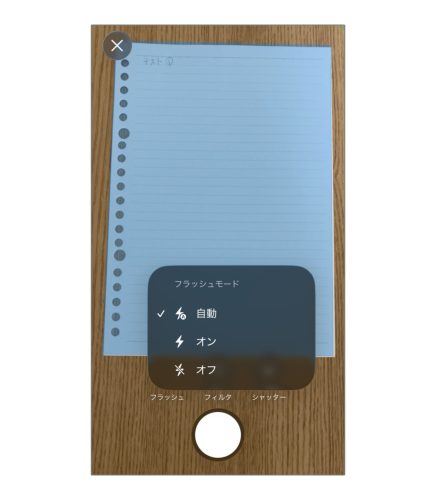
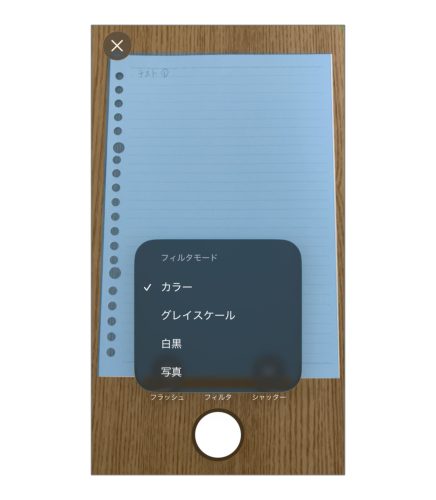
なお「シャッター」以外の機能には「フラッシュ」と「フィルタ」がありますが、「フラッシュ」を選択すると、フラッシュのオンやオフを選べます。
「フィルタ」をタップすると、グレイスケールや白黒などスキャンデータの色味を変えることが可能です。
書類をPDF化したいときにぜひ活用してみてください。
※iPhone SE/iOS26.1で実施。
文/Hicary+都恋堂「やさしいスマホ教室」
都恋堂「やさしいスマホ教室」
株式会社都恋堂では、「どんな人も取り残すことなく、スマホの便利さや楽しさを届けていきたい」をコンセプトに、これまで60歳以上の方々、約500人以上のシニアの皆さんを対象にスマホ教室を運営しているほか、企業主催の講座や講演会の講師、オリジナルの教科書制作も行っています。
https://www.yasashii-sp.jp/