LINEグループ通話のやり方を解説|はじめ方と切り方【LINE活用基本のき】


家族や友人とまとめて話したい時に便利なのが、LINEのグループ通話です。とはいえ「どう始めるの?」「うまく参加できない」「切り方はこれで合っている?」と不安を感じる人も多いでしょう。
この記事では、LINEグループ通話の始め方から、通話中の操作、切り方まで、画面の流れをイメージしやすい形でわかりやすく解説します。
※この記事ではAndroidを例に解説していますが、iPhoneでも大きく変わることはありません。Android・iPhoneともにOSのバージョンによって一定の差異がある可能性があります。
LINEグループ通話とは?
LINEグループ通話は、同じグループに入っているメンバーどうしで、まとめて会話できる機能です。1対1の通話とは違い、家族みんなで話したい時や、集まりの予定を一度に確認したい時に便利です。インターネットが利用できる環境であれば、何時間話しても無料で利用できます。
ただし、Wi-Fiではなくモバイルデータ通信を使う場合は、ご契約の通信料がかかります。できるだけWi-Fi環境で使うといいでしょう。
難しい仕組みを覚えるというより、「グループのみんなに向けて電話をかける」と考えるとわかりやすくなります。ふだんの連絡を少し便利にするための機能ですので、身構えすぎなくて大丈夫です。
グループ通話でできること
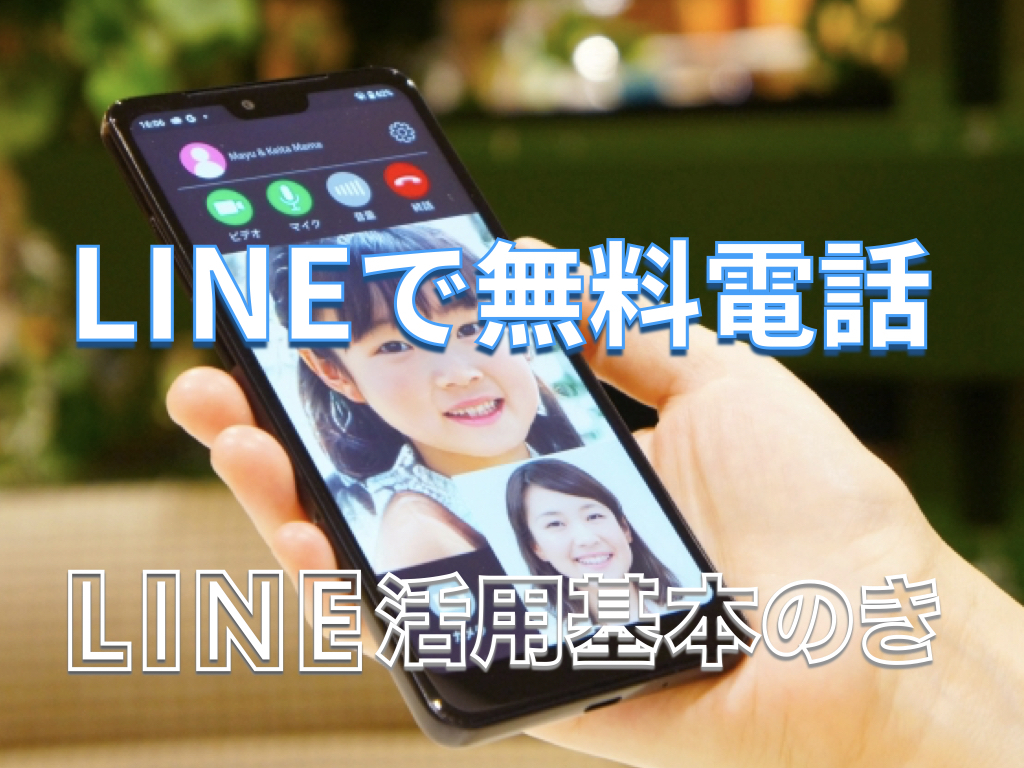
声だけで話す「音声通話」と、顔を見ながら話す「ビデオ通話」の2種類があります。最大500人まで参加できます(スマートフォン版LINE 10.9.0以上)。
家族の予定確認や短い相談なら音声通話、孫の顔を見ながら話したい時や、離れて暮らす家族の様子を確かめたい時はビデオ通話が向いています。どちらを選ぶか迷った時は、まず音声通話から始めてみてください。慣れてきたら、ビデオ通話も試してみると、より楽しみが広がります。
使う前に確認したいこと
グループ通話を始める前に、以下を確認しておくと安心です。
1.話したい相手が同じLINEグループに入っているか確認する。
2.スマートフォン(以下、スマホ)がインターネットにつながっているか確かめる。
3.LINEアプリがふつうに開けるか確認する。
グループ通話は、同じグループに入っているメンバーどうしで行なう通話です。「この人も話に加わってほしい」と思った時は、まずその相手が同じグループに入っているかを確認してください。
また、電波が弱い場所では声が聴こえにくくなったり、うまくつながらなかったりすることがあります。Wi-Fiや電波の状態がいい場所で使うと、より快適に通話できます。
グループ通話を始める
実際に使う場面になると、「どこを押せば始まるのか」が一番気になります。ここでは、LINEグループ通話を始める流れを、順番に整理します。最初は緊張しがちですが、手順そのものは多くありません。一度やってみると、次からは同じ流れで進めやすくなります。
通話の開始手順
以下の手順で操作してください。
1.LINEを開き、通話したい相手がいるグループトークを開きます。
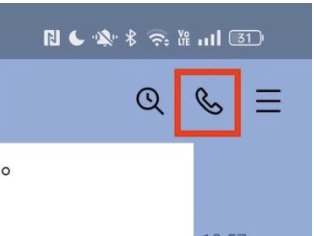
2.画面右上の「電話」アイコンをタップします。
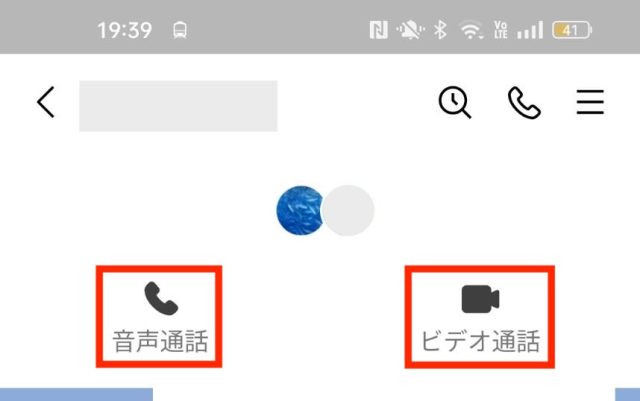
3.「音声通話」または「ビデオ通話」を選びます。声だけで話したい時は「音声通話」、顔を見ながら話したい時は「ビデオ通話」を選んでください。
4.グループメンバー全員に通知が届きます。相手がトーク画面に表示される「参加」ボタンをタップすると、通話が始まります。
この時大切なのは、「この操作はグループ全体に向けた通話になる」と認識しておくことです。1人だけに電話をかけるのではなく、そのグループに入っているメンバーが参加できる通話だと考えると、仕組みがわかりやすくなります。はじめは家族だけのグループなど、気楽に試せる相手で使ってみると安心です。
かかってきた通話に参加する
「通知が来たけれど、どこから参加するの?」と戸惑う人も多いポイントです。通知に気づかなかった場合でも、以下の手順で参加できますので、慌てなくて大丈夫です。
1.グループトークを開きます。
2.トーク画面内に表示された「参加」ボタンをタップします。
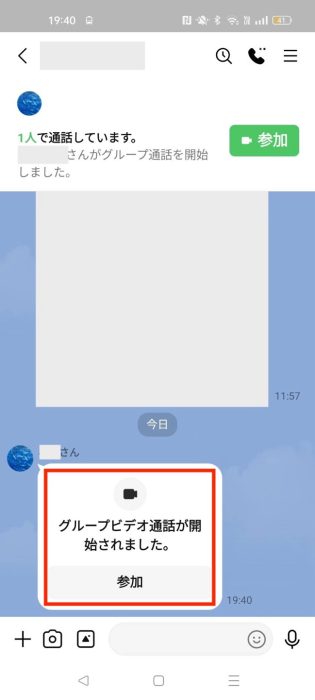
3.参加すると、通話中の画面に切り替わります。
グループ通話の告知メッセージには既読がつきませんので、相手がメッセージを確認したかどうかの判別はできません。通話に気づいてほしい時は、事前にトークでひと声かけておくとスムーズです。
通話中の操作
通話が始まると、「まわりの音が入っていないか?」「画面をどう操作すればいいか?」が気になりやすくなります。ここでは、通話中によく使う操作を整理します。どれも難しくはありませんので、ひとつずつ確認してみてください。
マイクをオフにする(ミュート)
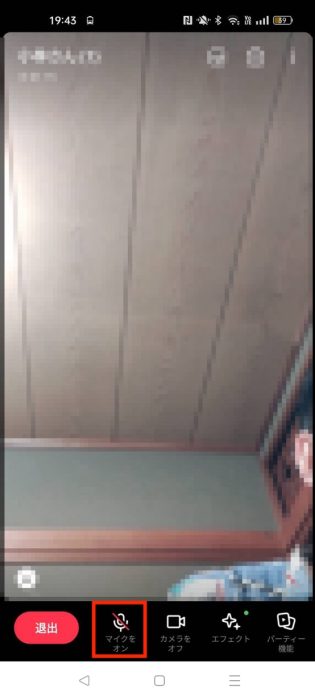
ミュートは、自分のまわりの音や声を相手に届かないようにするための機能です。通話から抜けるわけではなく、参加したまま一時的に静かにしたい時に使います。
たとえば、家の中で物音がしている時や、少しのあいだ自分は話さずに相手の話を聴きたい時に便利です。「押したら通話が切れてしまうのでは」と心配になるかもしれませんが、ミュートは通話を終える操作ではありません。周囲の音を減らしたい場面では、むしろ相手にとっても聴き取りやすくなることがあります。安心して使ってください。
1.通話中の画面の下にある、「マイク」アイコンをタップします。「マイク」アイコンに斜線が入れば、ミュート中です。
2.もう一度話したい時は、再び「マイク」アイコンをタップします。斜線が消えれば、マイクがオンに戻っています。
スピーカーをオンにする
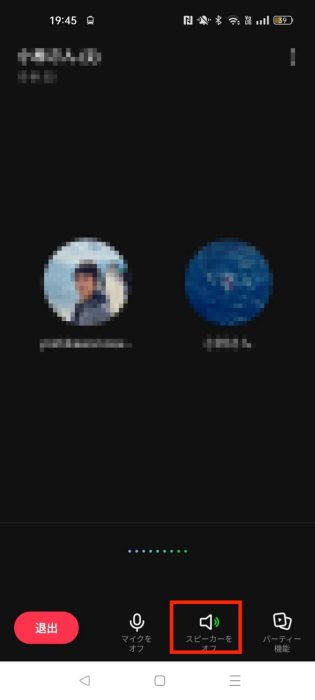
スマホを手で持たずに話したい時や、手元に置いたまま会話したい時は、スピーカー機能が便利です。スマホを机に置いたまま、両手を自由にした状態で通話できます。
なお、ビデオ通話では最初からスピーカーがオンになっています。以下は音声通話での操作です。
1.通話中の画面で「スピーカー」アイコンをタップします。
2.スマホを置いた状態でも、声が聞こえるようになります。元に戻したい時は、もう一度「スピーカー」アイコンをタップしてください。
グループ通話の切り方
通話を始める時よりも、「ちゃんと切れたか」が気になる人は少なくありません。特に「自分が切ったら、ほかの人の通話も終わってしまうのでは?」と心配になる方もいるでしょう。ここでは、通話を終える手順と、不安になった時の確認方法を整理します。
自分だけ退出する手順
LINEグループ通話は、自分が退出しても、ほかのメンバーの通話はそのまま続きます。全員が退出した時に、はじめて通話が終了します。ですから、「先に抜けたら悪いかな」と気にしすぎなくて大丈夫です。
1.通話中の画面左下にある「退出」をタップします。
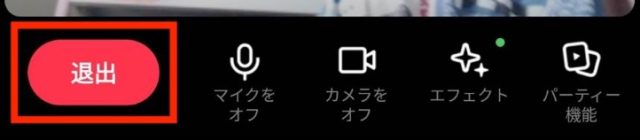
2.通話画面が閉じ、グループのトーク画面に戻れば退出完了です。
※「退出」が表示されていない場合は、通話画面をどこか一度タップすると表示されます。
「他の人が通話に参加するのを待っています」が出た時
この表示は、次のいずれかの状態の時に出ます(音声通話のみ)。
・通話を始めたあと、まだ誰も参加していない。
・ほかのメンバーが全員退出して、自分だけ残っている。
慌てず、画面左下の「退出」をタップすれば問題ありません。
1.通話中の画面が開いていることを確認します。
2.画面左下の「退出」をタップします。
3.グループのトーク画面に戻れば完了です。
心配な時は、いったんLINEを閉じて開き直して確認してみてください。通話中の画面が残っていなければ、退出できています。大事なのは、「不安だから何度も押す」ではなく、「今の画面を見て確かめる」ことです。ひとつずつ確認すれば、必要以上に心配せずにすみます。
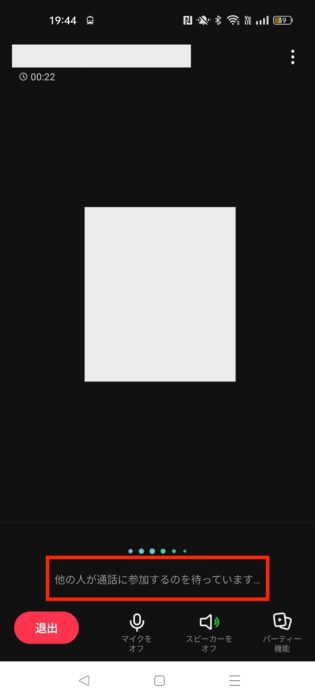
※ビデオ通話の場合は、一人になっても自分のカメラ映像がそのまま表示された状態になります。同じく「退出」をタップして退出してみてください。
最後に
LINEグループ通話は、やり方さえわかれば家族や友人と一度に話せる便利な機能です。始め方だけでなく、ミュートや切り方まで流れで理解しておくと、初めてでも落ち着いて使えます。また、不安になりやすい場面を先に把握しておけば、焦らず対応できます。
まずは家族だけのグループなど、気楽に試せる相手でひとつずつ試し、日々の連絡に役立ててみてください。
●監修/三鷹 れい(みたか れい|京都メディアライン・https://kyotomedialine.com FB)
プログラマー。中小企業のDX化など、デジタル分野での支援をしている。主な開発分野はバックエンド・フロントエンド・アプリ。その他、歴史などの人文系にも興味を持つ。