
LINEトークフォルダーの使い方|表示されない時、好きな名前で作れない時の対処法【LINE活用基本のき】



LINEのトークが増えると、家族や友人からの大切な連絡が、公式アカウントやグループの通知に埋もれてしまうことがあります。そんな時に役立つのが「トークフォルダー」です。設定すると、トークを種類ごとに分けて表示でき、目的の相手を探しやすくなります。
この記事では、スマートフォン(以下、スマホ)での設定方法、表示されない時の確認点、スマホ版とパソコン版の違いをわかりやすく解説します。
※この記事ではAndroidを例に解説しますが、iPhoneでも大きく変わることはありません。Android・iPhoneともにOSのバージョンによって一定の差異がある可能性があります。
LINEのトークフォルダーとは? 何ができる機能?
LINEを長く使っていると、家族や友人、お店からのお知らせ、グループの会話などが同じ画面に並び、必要な相手を探しにくくなることがあります。トークフォルダーを使えば、こうしたトークを種類別に分けて表示できます。LINEの機能の一つなので、追加料金はかかりません。
トークを「友だち」「グループ」などに自動で分けられる
「トークフォルダー」は、LINEのトーク一覧を種類ごとに分け、目的の相手を見つけやすくする機能です。スマホでトークフォルダーを有効にすると、トークルーム(メッセージをやり取りする画面)が「すべて」「友だち」「グループ」「公式アカウント」「オープンチャット」の5つに自動的に振り分けられます。
「公式アカウント」はお店や企業などが情報を発信するアカウント、「オープンチャット」は名前や顔を出さずに、趣味などでつながる人たちと交流できるトークの場のことです。
たとえば、家族や知人との個別のやり取りを探したい時は「友だち」、お店や企業からのお知らせを確認したい時は「公式アカウント」を開きます。個人的な連絡と分けて確認しやすくなります。
自分で一件ずつトークを仕分ける必要はありません。なお、これはトークを別の場所へ移動する機能ではありません。「すべて」を開けば、従来のようにトーク全体をまとめて確認できます。
相手側の表示は変わらない
「トークをフォルダー分けしたら、相手にも何か表示されるのでは?」と心配になる人もいるかもしれません。
トークフォルダーは、自分のスマホに表示されるトーク一覧を見やすくするための機能です。そのため、使ったからといって、相手との友だち関係や、それまでのトーク内容が変わるわけではありません。また、フォルダーの表示を切り替えるだけで、過去のメッセージを削除したり、相手をブロックしたりすることもありません。
つまり、トークフォルダーは「連絡先を整理する」感覚で利用できます。
LINEでトークフォルダーを設定する方法
トークフォルダーは、LINEの「LINEラボ」から有効にできます。ここでは設定手順と、「項目が見つからない」「分けられない」時の確認点を説明します。
スマホでトークフォルダーを表示する手順
LINEラボとは、今後正式な機能として公開される可能性がある新しい機能を、ひと足早く試せる場所です。試験的な機能のため、変わったり使えなくなったりすることがあります。使いたくない時は、同じ画面でスイッチをオフにしてみてください。設定は次の順番で進めます。
1.LINEを開き、画面下の「ホーム」タブをタップします。
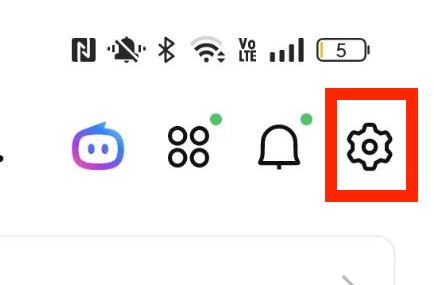
2.ホーム画面右上にある、「設定」(歯車アイコン)をタップします。
3.設定画面を下へ進み、「LINEラボ」をタップします。
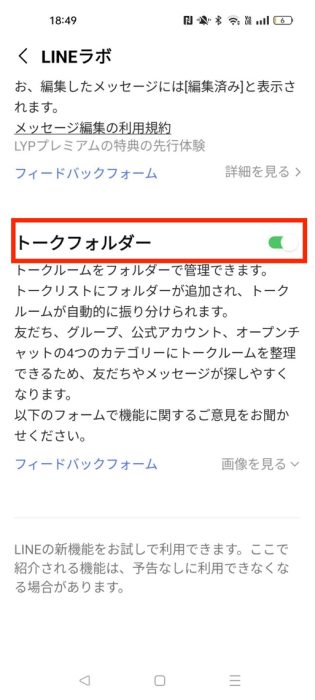
4.「トークフォルダー」を探し、右側のスイッチをオンにします。
5.トーク一覧画面にて、トーク一覧の上部を確認します。
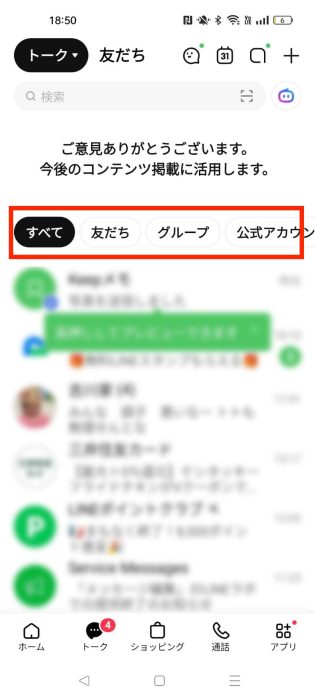
各フォルダーの名前が表示されていれば、設定は完了です。なお、LINEの画面は更新で変わることがあり、見た目が多少異なる場合があります。
トークフォルダーが表示されない時の確認点
手順通りに進めても「トークフォルダーが見つからない」「思ったように分けられない」という場合は、故障とは限りません。
まず、手順4の「トークフォルダー」のスイッチがオンになっているかを見直してみてください。それでも見当たらない時は、次の2点も確認してみましょう。
LINEを新しい状態に更新する
LINEの画面や機能は更新によって変わることがあります。項目が見当たらない場合は、AndroidならGoogle Play、iPhoneならApp Storeを開き、LINEに「更新」や「アップデート」と表示されていないか確認してみてください。表示されていれば、ボタンをタップして更新します。
スマホ版は好きな名前のフォルダーを作れない
スマホ版のトークフォルダーは、「家族」「趣味」「仕事」など、自分で名前を付けたフォルダーを自由に作成することはできません。そのため、「家族というフォルダーを作ろうとしても作れない」という場合は、操作を間違えているのではなく、スマホ版の仕組みによるものです。
自分で名前を付けたフォルダーを作る方法は、次の見出しで説明します。
好きな名前のトークフォルダーは作れる?
「家族」「仕事」など自分で好きな名前のフォルダーを作りたい人もいるでしょう。ただし、スマホ版とパソコン版では、できることが異なります。
パソコン版なら自分で名前を付けたフォルダーを作れる
Windows版・Mac版のLINEでは、自分で新しいトークフォルダーを作ることができます。たとえば「家族」「業務」など、目的に合わせて名前を付けたフォルダーを追加できます。パソコンで新しいフォルダーを作る基本的な手順は、次の通りです。
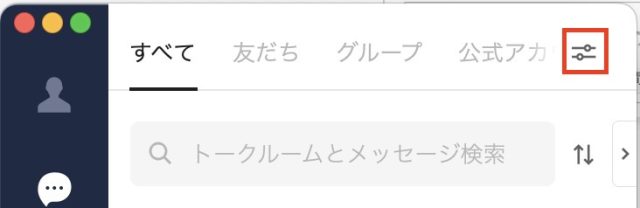
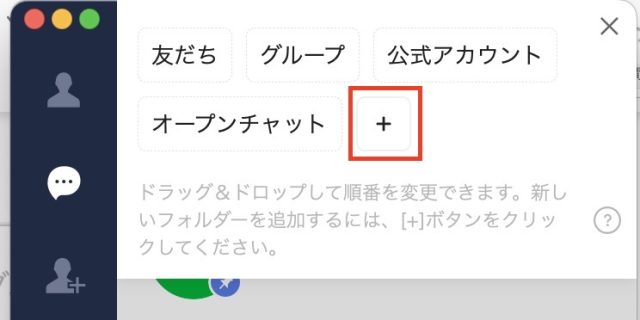
1.パソコン版LINEを開き、フォルダーが並ぶ列の右端にある「フォルダー設定」(横線に丸が付いた形のアイコン)をクリックします。
2.「+」をクリックします。
3.「家族」といったフォルダー名を入力し、追加したいトークルームを選んで「追加」をクリックします。これでフォルダーが作成されます。
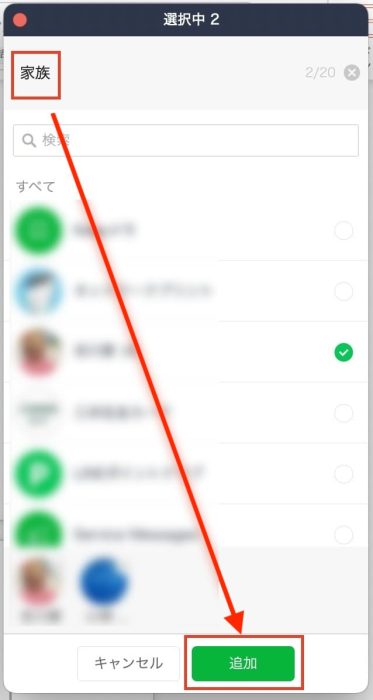
↓

あとから別のフォルダーへ移したい時は、トークルームを右クリックし、「他のフォルダーに移動」を選んでみてください。
スマホで「新しいフォルダーを作るボタンが見当たらない」のは、操作方法が間違っているわけではなく、スマホ版とパソコン版で仕組みが異なるためです。
スマホでトークを探しやすくする使い方
スマホ版は自分で細かく分類できない一方、使い方を工夫すれば探しやすくなります。たとえば、公式アカウントからのお知らせが多く、家族からのトークを探しにくい時には、「友だち」をタップしてみましょう。個人とのトークに絞って表示できます。
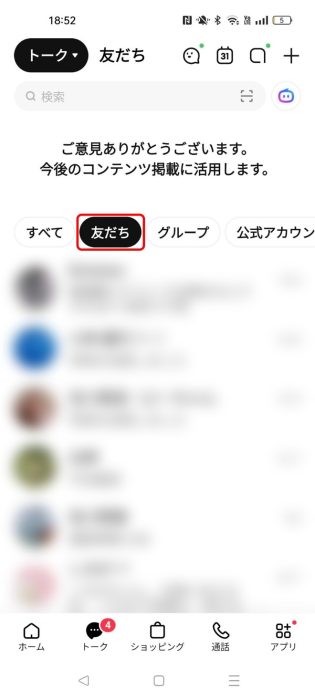
ただし、特定の言葉を含むメッセージそのものを探したい時は、「トーク」画面上部の検索ボックスでその言葉を入力してみてください。トークフォルダーは「相手を探しやすくする機能」、検索ボックスは「過去のメッセージを探す機能」と考えると、使い分けやすいでしょう。
最後に
LINEのトークフォルダーを使うと、友だちやグループ、公式アカウントなどを種類別に分けて確認でき、必要な相手を探しやすくなります。スマホではLINEラボから簡単に設定できますが、好きな名前のフォルダーを作れるのはパソコン版だけという点に注意が必要です。
まずは無理のない範囲で設定し、普段のトーク一覧がどのくらい見やすくなるか確かめてみてください。
●監修・画面スクリーンショット/三鷹 れい(みたか れい)
プログラマー。中小企業のDX化など、デジタル分野での支援をしている。主な開発分野はバックエンド・フロントエンド・アプリ。その他、歴史などの人文系にも興味を持つ。