検索バーやボタンなどが見やすくなる! iPhoneの設定で枠線を入れるには?【スマホ基本のき 第180回】



いまや生活必需品家電のひとつといっても過言ではない、スマートフォン(略してスマホ)。様々な機能があるのはわかっているものの、サライ世代の方からは、電話とカメラ、メール、LINE以外は使いこなせていないという声をよく聞きます。
そこで、今回もスマホのちょっと困った問題の解決方法を、スマホ指導のスペシャリストである都恋堂「やさしいスマホ教室」がご紹介します。やりかたを知るだけで、スマホがとっても使いやすくなりますよ!
第180回のテーマは「iPhoneの設定で枠線を入れるには?」です。
スマホの操作中に検索バーや戻るボタンなどが見づらいと感じている人もいるのでは? iPhoneではそれらに枠線を入れてわかりやすくする設定が可能です。今回はその方法を紹介します。
「アクセシビリティ」の「画面表示とテキストサイズ」から設定する
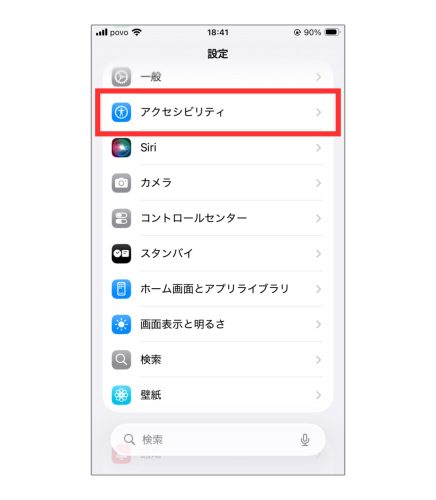
ホーム画面から「設定」をタップし、「アクセシビリティ」を選択します。
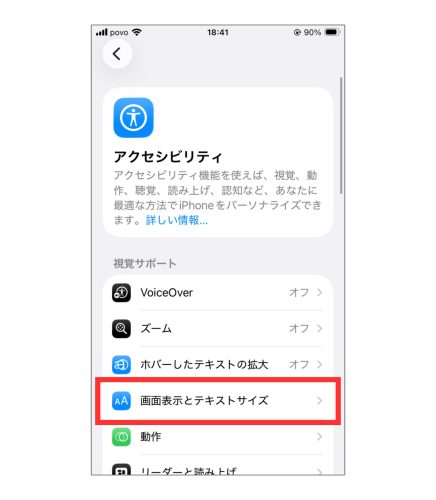
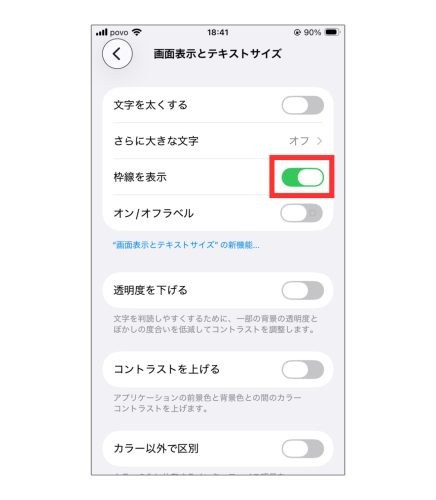
「画面表示とテキストサイズ」をタップ。
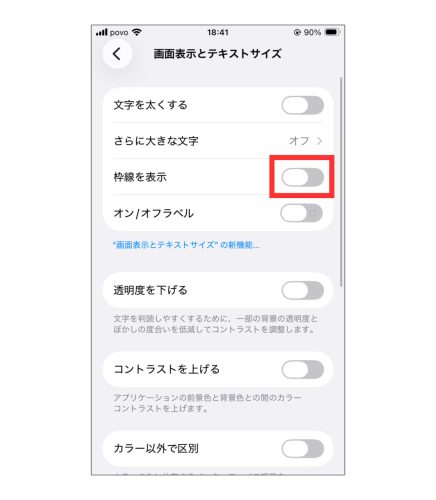
「枠線を表示」という項目があるのでスイッチをタップして「オン」(緑色)にします。これで設定は完了です。
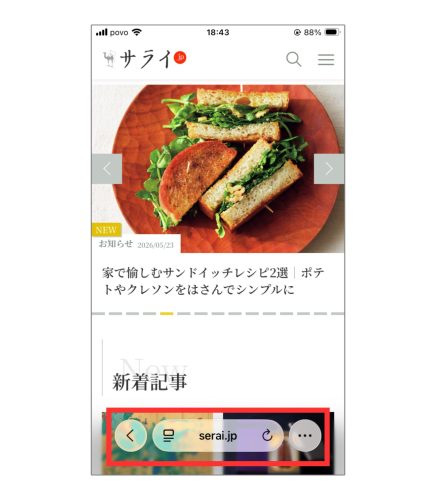
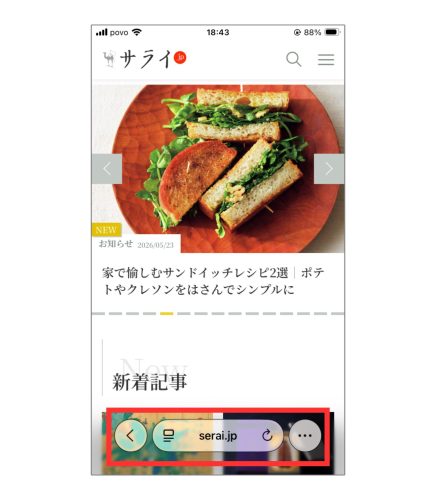
枠線をオンにすると、このように検索バー(URLバー)や戻るボタンなどの周りに枠線が表示され、視覚的によりわかりやすくなります。
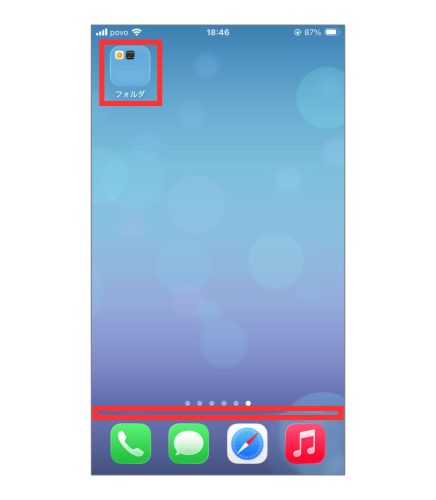
ホーム画面でもアイコンの周りが通常よりはっきりした枠線になったり、ドック(ホーム画面下部にあるアイコンが固定表示される部分)と上部の画面の間に境界線が引かれたりするようになります。
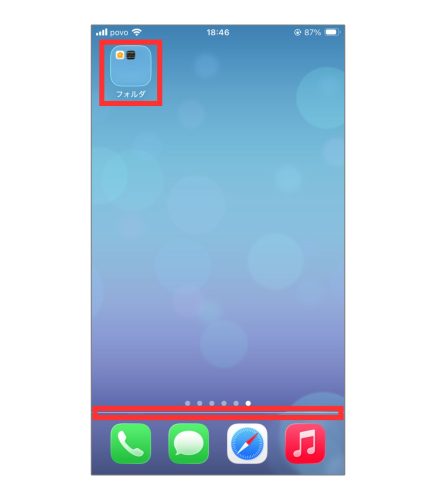
今よりもう少し画面を見やすくしたい人はぜひ活用してみてください。
※iPhone SE/iOS26.1で実施。
文/Hicary+都恋堂「やさしいスマホ教室」
都恋堂「やさしいスマホ教室」
株式会社都恋堂では、「どんな人も取り残すことなく、スマホの便利さや楽しさを届けていきたい」をコンセプトに、これまで60歳以上の方々、約500人以上のシニアの皆さんを対象にスマホ教室を運営しているほか、企業主催の講座や講演会の講師、オリジナルの教科書制作も行っています。
https://www.yasashii-sp.jp/