GoogleのAIモードの使い方を解説! スマホ・PCでの操作方法と活用術【Google活用基本のき】



Google 検索に登場した「AIモード」をご存じでしょうか? 知りたいことを文章で質問するだけで、AI(人工知能)が複数の情報を整理して回答してくれる便利な機能です。しかし、「どうやって使うの?」「無料なの?」「これまでの検索と何が違う?」と戸惑う方もいるでしょう。
この記事では、GoogleのAIモードの基本から、スマートフォン(以下、スマホ)やパソコンでの使い方、履歴の確認と削除の方法まで、初心者にもわかりやすく解説します。
※この記事ではAndroidを例に解説しますが、iPhoneでも大きく変わることはありません。Android・iPhoneともにOSのバージョンによって一定の差異がある可能性があります。
GoogleのAIモードとは? 従来の検索との違い
Google 検索で見かける「AIモード」。気になっていても、いつもの検索と何が違うのかわからず、使っていない人も多いのではないでしょうか? まずは仕組みや利用料金を知り、どのような場面で役立つのかを確認しましょう。
GoogleのAIモードとは? 何ができる?
GoogleのAIモードは、Google 検索にAIを組み合わせた検索機能です。日本では2025年9月ごろから日本語で利用できるようになりました。これまでは、検索結果に表示された複数のサイトを開いて情報を集めることが一般的でした。AIモードでは、質問に関連する情報をAIが探して整理し、文章にまとめて回答してくれます。
例えば、「京都で紅葉を楽しめる場所と、近くで昼食ができるお店を教えて」と質問すると、観光スポットと飲食店の情報を組み合わせた回答が得られます。最初から検索し直さなくても、「なるべく歩く距離を短くしたい」と続けて質問し、希望に合わせて詳しく調べられるのが特徴です。
なお、検索結果に自動表示される「AIによる概要」は要点を示す機能で、「AIモード」は自分から質問を重ね、会話するように調べられる点が異なります。
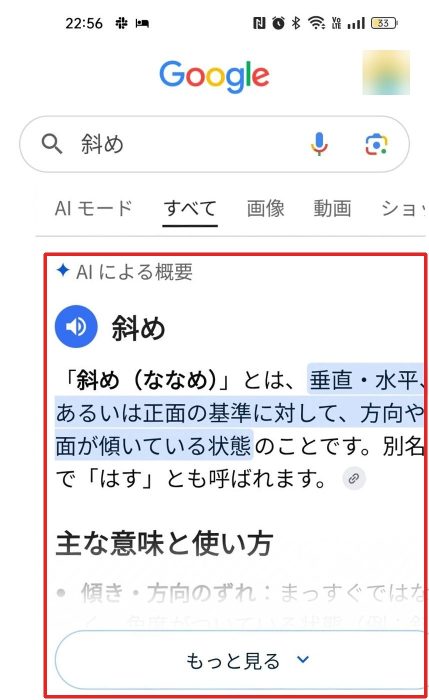

ただし、AIの回答には誤りが含まれる場合もあります。特に、医療や法律、年金、税金などの重要な情報は、AIの説明だけで判断しないことが大切です。
回答と一緒に表示される参照元のリンク(情報の出どころを示す案内)を開き、専門機関のホームページなどで確認しましょう。
GoogleのAIモードは無料? Geminiとの違い
GoogleのAIモードの基本機能は無料で利用できます。
また、Googleには「Gemini」(ジェミニ)という別のAIサービスもあります。AIモードは、インターネット上の情報を調べたり、複数の情報を比べたりすることに向いています。
一方、Geminiは、文章の作成やアイデアの相談など、幅広い作業を手伝ってくれます。
例えば、旅行先の観光情報や交通手段を調べたい時はAIモード、家族への旅行の案内文を考えたい時はGeminiという使い分けが考えられます。ただし、両方の機能には重なる部分もあるため、用途を厳密に分ける必要はありません。普段のGoogle 検索を便利にしたい方は、まずAIモードから使ってみるのがおすすめです。
スマホでの使い方|質問から回答まで
AIモードは、難しい設定をしなくても、普段使っているGoogle 検索から始められます。ここでは、開き方から質問の入力、声や写真での質問まで、順番に紹介します。
スマホでGoogleのAIモードを使う方法
特別なアプリを新しく用意する必要はなく、普段使っているGoogle アプリがあれば、そこから始められます。操作は次の手順で行ないます。
1.スマホでGoogle アプリを開きます。
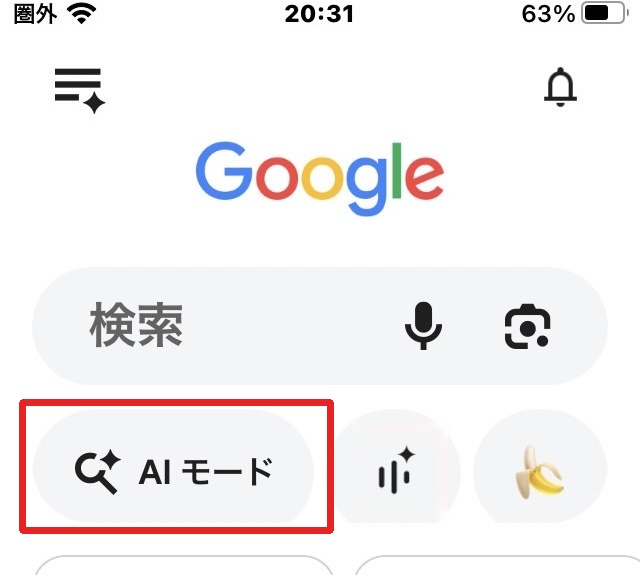
2.検索ボックスの近くに表示されている「AIモード」をタップします。
3.画面下部の「質問する」と表示された検索ボックスをタップします。
4.知りたいことを文章で入力し、送信ボタンをタップします。

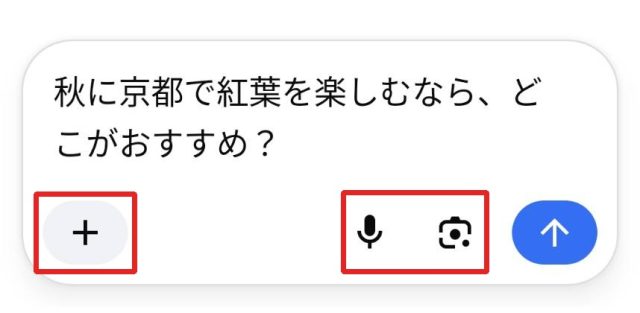
5.AIが作成した回答が表示されたら、内容を確認します。例えば、「秋に京都で紅葉を楽しむなら、どこがおすすめ?」と入力すると、AIが観光情報をまとめてくれます。
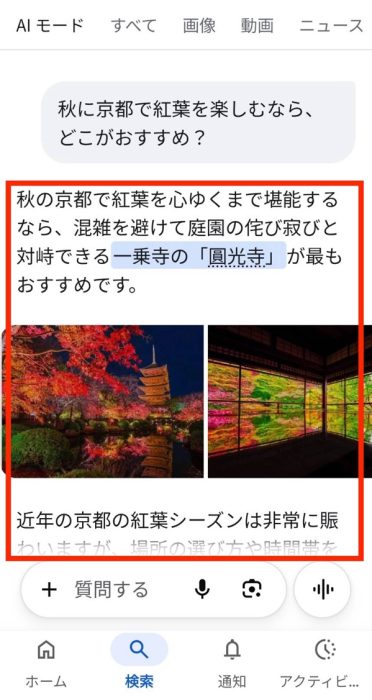
回答の下にある「質問する」の検索ボックスに続けて入力すると、追加の質問ができます。
声や写真で質問する方法
文字の入力が苦手な方は、質問画面にある「マイク」アイコンをタップし、知りたいことを話しかけてみてください。また、写真を使って質問することもできます。「カメラ」アイコンをタップすると、その場で撮影した写真で質問できます。スマホに保存した写真を使いたい時は、「+」アイコンから選びます。
パソコンでの使い方と、上手な質問のこつ
パソコンの大きな画面なら、長い回答も読みやすくなります。
パソコンでGoogleのAIモードを使う方法
WindowsでもMacでも、Google 検索を開けるブラウザ(インターネットを見るためのアプリ)から利用できます。操作方法は次のとおりです。
1.パソコンでGoogle Chrome(以下、Chrome)やSafariなどのブラウザを開き、Googleの検索ページにアクセスします。
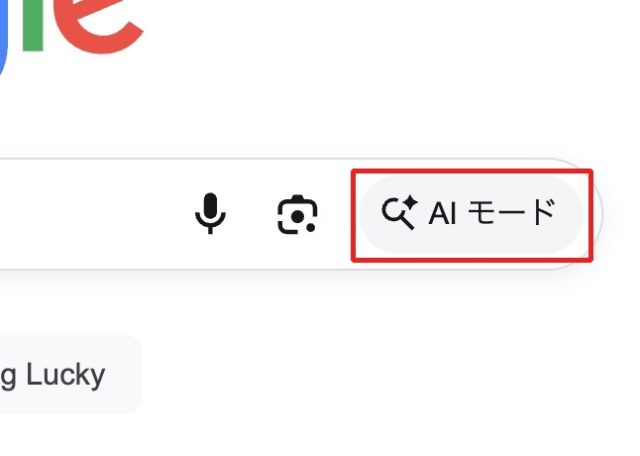
2.検索画面に表示される「AIモード」をクリックします。
3.「Googleに質問」と表示された検索ボックスに知りたいことを入力します。

4.Enterキーを押して質問を送信し、表示された回答を確認します。
質問を上手にするこつ
AIモードを上手に使うこつは、知りたいことだけでなく、希望する条件も一緒に伝えることです。例えば、「京都の日帰り旅行」と入力するよりも、「京都駅から出発し、電車と徒歩で回れる日帰り旅行の計画を立てて。歴史的な名所を3か所巡りたい」と質問した方が、希望に沿った回答を得やすくなります。
なお、AIモードが紹介する営業時間や料金、交通機関の時刻などは、変更されている場合があります。出かける前には、施設や交通機関のホームページで最新情報を確認しましょう。
質問した内容の履歴を確認・削除する方法
AIモードで質問した内容は、Google アカウントの設定に応じて検索履歴に保存されます。他人に見られたくない内容が残ることを心配する方もいるでしょう。ここでは、履歴の確認と削除の方法を紹介します。
AIモードの履歴を確認・削除する手順
画面の表示は、端末やアプリの状態によって異なる場合があります。スマホで確認・削除する基本的な手順は、次のとおりです。
1.Google アプリなどから「AIモード」を開きます。
2.画面左上にある履歴のアイコンをタップします。過去に質問した内容の一覧が表示されます。画面では「スレッド」と表示されますが、質問の履歴のことです。

3.削除したい履歴を長押し(画面に指を付けたまま、少し待つこと)します。
4.表示されたメニューから「削除」をタップします。

削除した履歴は元に戻せないため、必要な情報が残っていないか確認してから操作しましょう。
また、安心して利用するために、住所や電話番号、暗証番号、銀行口座などの個人情報は、検索ボックスに入力しないようにしましょう。
AIモードが表示されない・使えない時の対処法
AIモードが見つからない場合や、質問しても回答が表示されない場合があります。こうした時は、スマホの故障とは限りません。次の順番で確認してみましょう。
・Google アプリを更新する:AndroidならGoogle Playで、iPhoneならApp Storeで、更新があるか確認します。「更新」または「アップデート」とあればタップして更新してください。
・ブラウザから開く:ChromeやSafariで開き、利用できるか試します。
・通信状態を確認する:インターネットに接続されているか確認し、必要に応じてWi-Fiやモバイル通信を切り替えます。
最後に
GoogleのAIモードは、知りたいことを普段の言葉で質問するだけで、必要な情報を整理して教えてくれる便利な検索機能です。スマホでもパソコンでも利用でき、追加の質問によって理解を深められます。
まずは旅行や料理など、身近な疑問から試してみてはいかがでしょうか。回答の正確性にも注意しながら、毎日の情報収集に役立ててみてください。
●監修・画面スクリーンショット/三鷹 れい(みたか れい)
プログラマー。中小企業のDX化など、デジタル分野での支援をしている。主な開発分野はバックエンド・フロントエンド・アプリ。その他、歴史などの人文系にも興味を持つ。