ダウンロードしたアプリをホーム画面ではなく「アプリライブラリ」に表示する方法【スマホ基本のき 第176回】


いまや生活必需品家電のひとつといっても過言ではない、スマートフォン(略してスマホ)。様々な機能があるのはわかっているものの、サライ世代の方からは、電話とカメラ、メール、LINE以外は使いこなせていないという声をよく聞きます。
そこで、今回もスマホのちょっと困った問題の解決方法を、スマホ指導のスペシャリストである都恋堂「やさしいスマホ教室」がご紹介します。やりかたを知るだけで、スマホがとっても使いやすくなりますよ!
第176回のテーマは「ダウンロードしたアプリをホーム画面ではなくアプリライブラリに表示するには?」です。
アプリをダウンロードしたときに、通常ならホーム画面に表示されます。でもダウンロードしてすぐにホーム画面をスワイプして一番最後に出てくる「アプリライブラリ」に表示させることも可能です。ホーム画面にあるアプリを整理できていないときに使うと便利かもしれません。そこで今回はこの設定方法を紹介したいと思います。
「ホーム画面とアプリライブラリ」から設定する
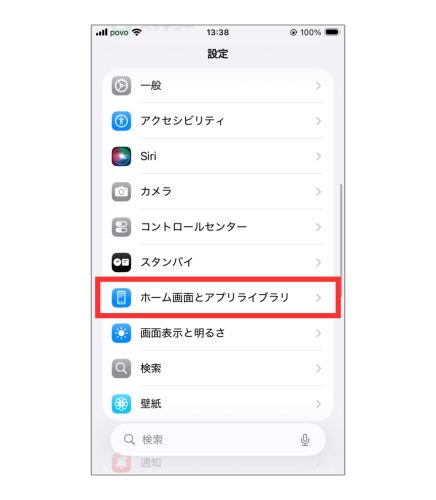
ホームにある「設定」を開き、「ホーム画面とアプリライブラリ」をタップします。
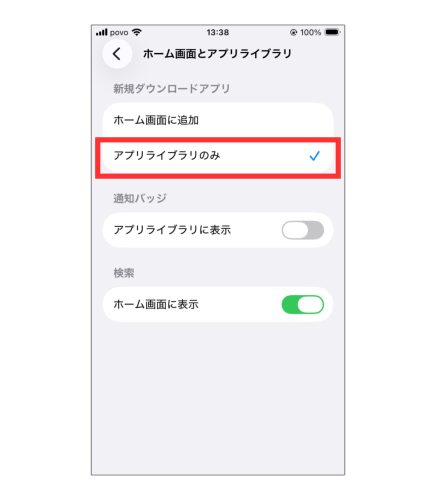
「新規ダウンロードアプリ」の項目で「アプリライブラリのみ」を選択します。これで設定は完了です。
設定を終えたら新しいアプリをダウンロードしてみます。今回は試しに「コンパス」をダウンロードします。
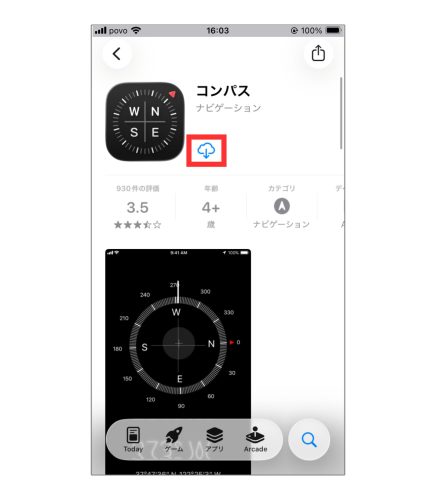
するとホーム画面には入らずにアプリライブラリの「ユーティリティ」に表示されるようになりました。
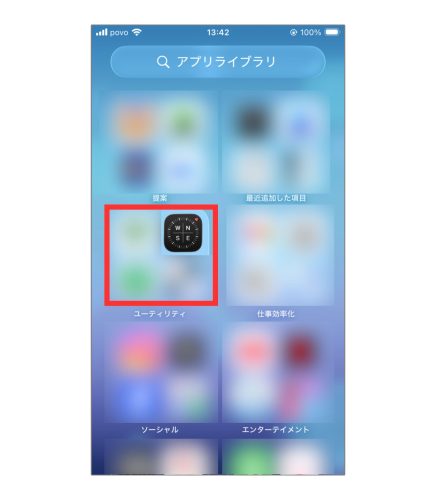
ちなみにカテゴリをタップするとユーティリティにカテゴライズされるアプリが一覧で表示されます。
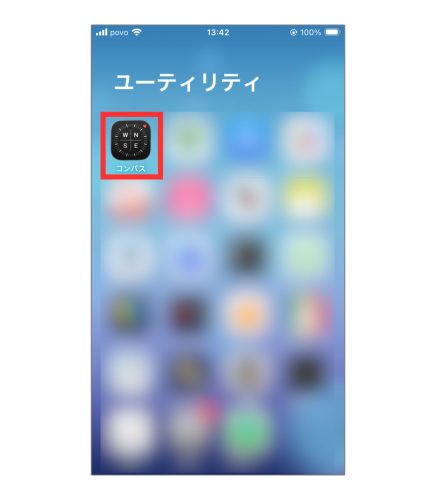
アプリライブラリのみではなくホーム画面にも表示させる
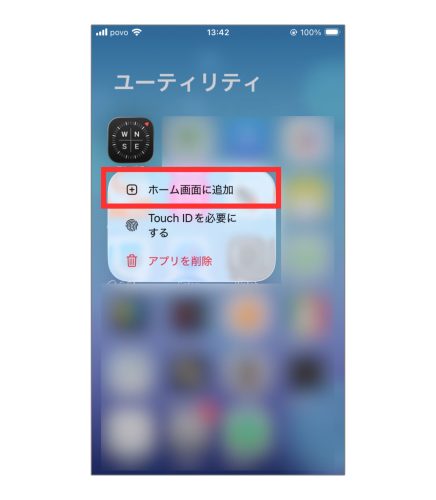
アプリライブラリのみにあるアプリをホーム画面にも表示させることができます。その方法は、表示させたいアプリアイコンを長押しします。するとメニューが出てきます。
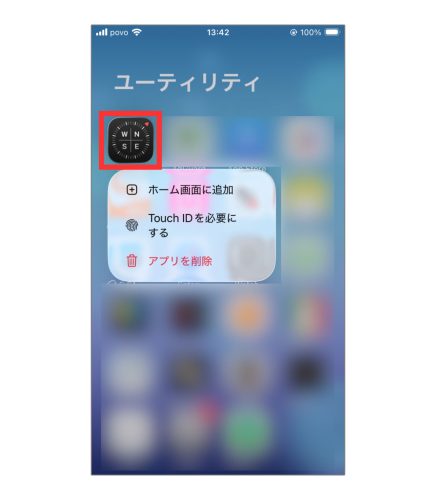
この中から「ホーム画面に追加」という項目を選択します。
すると、このようにホーム画面にも表示されるようになります。
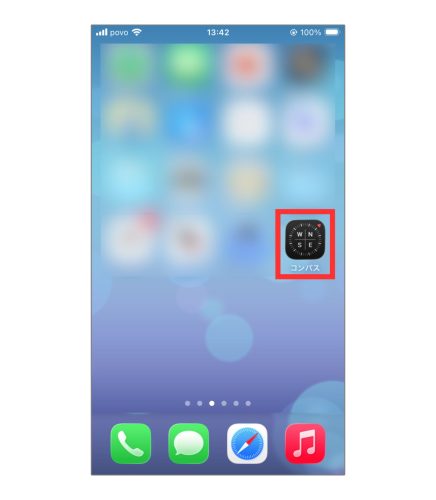
アプリライブラリのみにダウンロードしても、あとからホーム画面にも表示させることが可能です。もし、新しいアプリをダウンロードしたときにホーム画面に置いておくとわかりづらい場合は、この機能を試してみてもいいかもしれません。
※iPhone SE/iOS26.1で実施。
文/Hicary+都恋堂「やさしいスマホ教室」
都恋堂「やさしいスマホ教室」
株式会社都恋堂では、「どんな人も取り残すことなく、スマホの便利さや楽しさを届けていきたい」をコンセプトに、これまで60歳以上の方々、約500人以上のシニアの皆さんを対象にスマホ教室を運営しているほか、企業主催の講座や講演会の講師、オリジナルの教科書制作も行っています。
https://www.yasashii-sp.com/