iPhoneの「拡大鏡」で取り込んだ画面のテキストを音声で聴くには?【スマホ基本のき 第191回】



いまや生活必需品家電のひとつといっても過言ではない、スマートフォン(略してスマホ)。様々な機能があるのはわかっているものの、サライ世代の方からは、電話とカメラ、メール、LINE以外は使いこなせていないという声をよく聞きます。
そこで、今回もスマホのちょっと困った問題の解決方法を、スマホ指導のスペシャリストである都恋堂「やさしいスマホ教室」がご紹介します。やりかたを知るだけで、スマホがとっても使いやすくなりますよ!
第191回のテーマは「iPhoneの『拡大鏡』で取り込んだ画面のテキストを音声で聴くには?」です。
iPhoneの「拡大鏡」では、このアプリに映ったものを取り込むと、テキスト部分を音声として聴くことができます。今回はその方法を紹介します。
「拡大鏡」の「取り込む」で撮影する
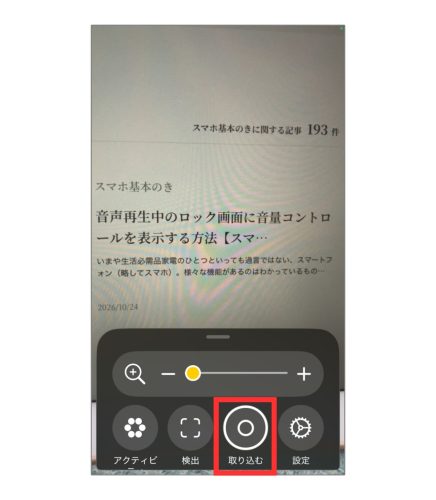
「拡大鏡」アプリを開いたら、テキストがある部分をカメラにかざして、「取り込む」をタップします。
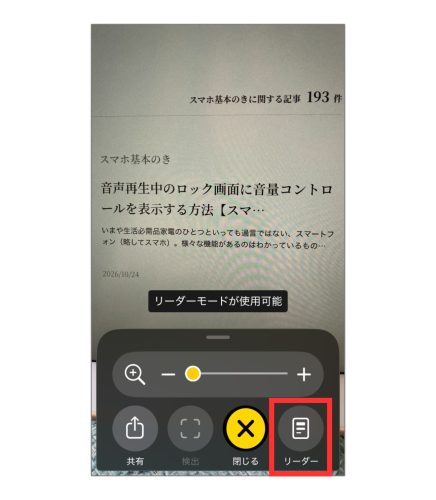
「リーダーモードが使用可能」と表示されたら、右下にある「リーダー」を選択します。
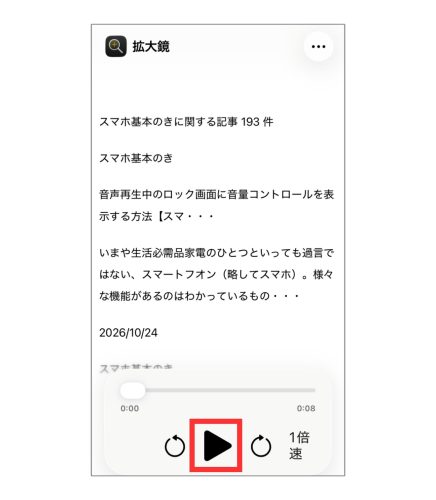
すると、このように取り込んだテキストが表示されます。読み上げてほしいときは、再生ボタンをタップします。
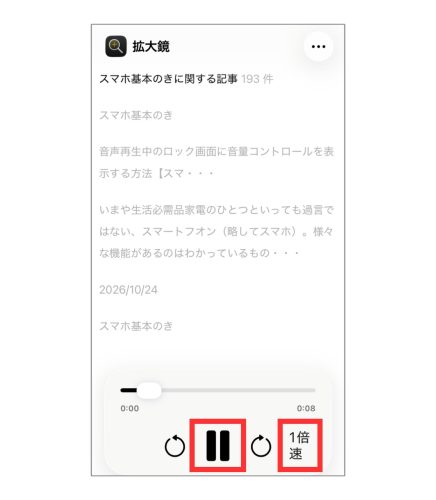
読み上げ中の部分は、ほかの文字より色濃く表示されるので、どこを読み上げているのかすぐにわかるようになっています。再生を止めたいときは停止ボタンを押してください。ちなみに再生速度も変えられます。「1倍速」の部分をタップすると、0.8倍速から2倍速まで、0.1単位で調整可能です。
画面をカスタマイズする
リーダー画面の背景の色や行間隔などをカスタマイズすることも可能です。右上にある3点リーダーの部分を押します。
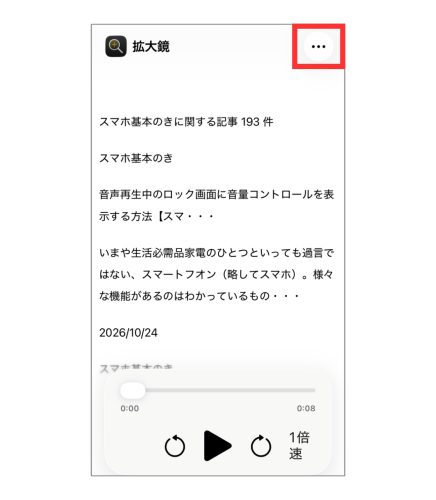
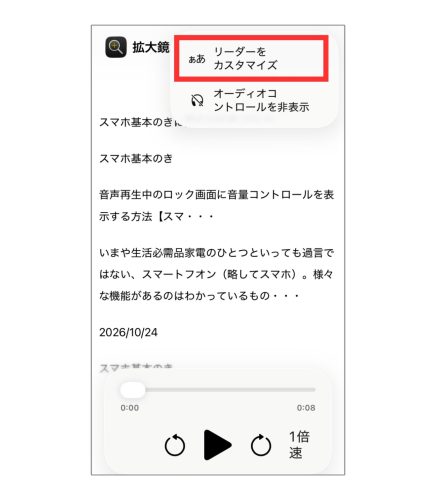
そこで出てきたメニューのなかから「リーダーをカスタマイズ」をタップ。
すでに設定済みの4種類の項目が出てきます。
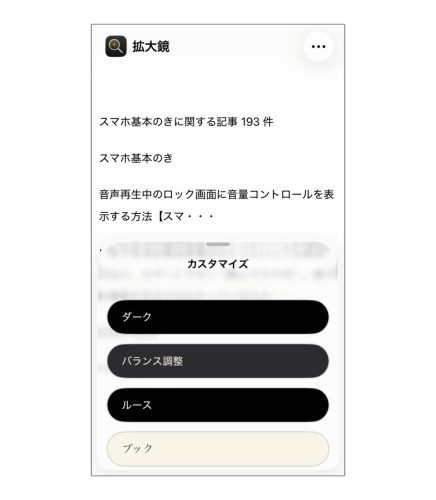
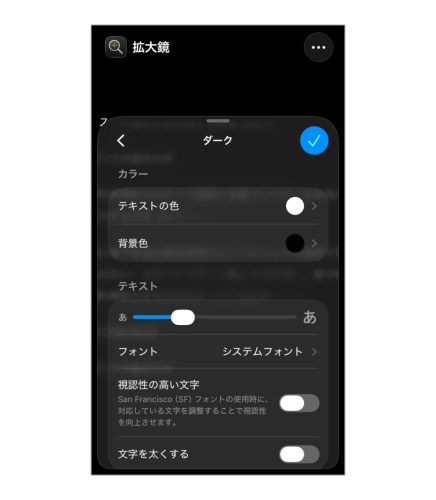
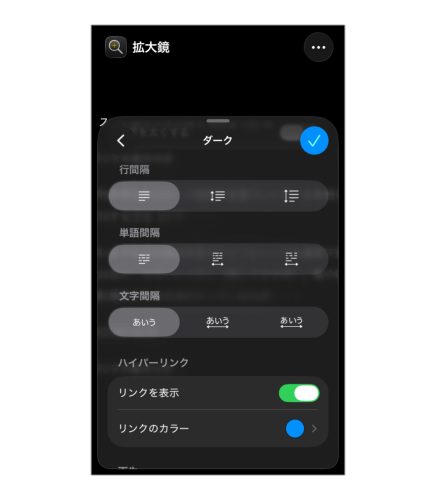
「ダーク」をタップするとこのように背景が暗くなりました。「編集」をタップすると、より細かい設定が可能です。
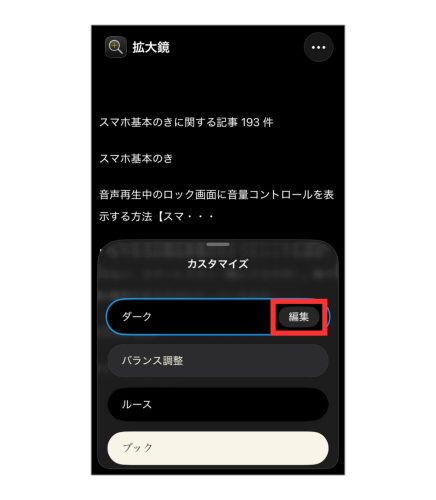
「テキストの色」や「背景色」、フォントの大きさ以外にも、「行間隔」、「文字間隔」などの調整もできます。
今回紹介した機能は、テキストを取り込んで、少し離れた場所にいる仲間たちに音声で内容を共有したいときに便利かもしれません。ぜひ試してみてください。
※iPhone SE/iOS26.7.2で実施。
文/Hicary+都恋堂「やさしいスマホ教室」
都恋堂「やさしいスマホ教室」
株式会社都恋堂では、「どんな人も取り残すことなく、スマホの便利さや楽しさを届けていきたい」をコンセプトに、これまで60歳以上の方々、約500人以上のシニアの皆さんを対象にスマホ教室を運営しているほか、企業主催の講座や講演会の講師、オリジナルの教科書制作も行っています。
https://www.yasashii-sp.jp/