
iPhoneを使って、聞こえてきた音声をすぐに文字起こしするには?【スマホ基本のき 第188回】


いまや生活必需品家電のひとつといっても過言ではない、スマートフォン(略してスマホ)。様々な機能があるのはわかっているものの、サライ世代の方からは、電話とカメラ、メール、LINE以外は使いこなせていないという声をよく聞きます。
そこで、今回もスマホのちょっと困った問題の解決方法を、スマホ指導のスペシャリストである都恋堂「やさしいスマホ教室」がご紹介します。やりかたを知るだけで、スマホがとっても使いやすくなりますよ!
第188回のテーマは「iPhoneを使って、聞こえてきた音声をすぐに文字起こしするには?」です。
iPhoneでは本体のマイクで拾った声やアプリから聞こえてくる音をすぐに文字に起こしてくれる「ライブキャプション」という機能があります。音声のボリュームを大きくできない場面で、内容を把握したいときに便利な機能です。今回はこちらの設定方法を紹介します。
「アクセシビリティ」から設定
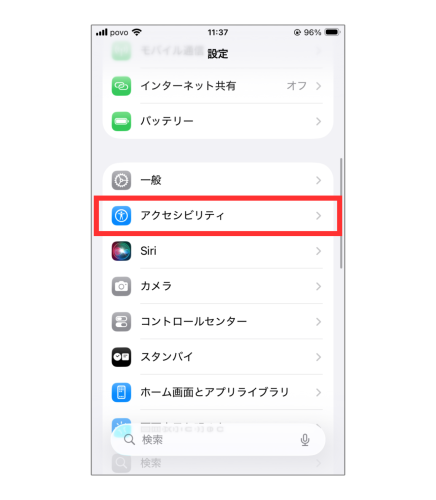
「設定」を開いたら、「アクセシビリティ」をタップします。
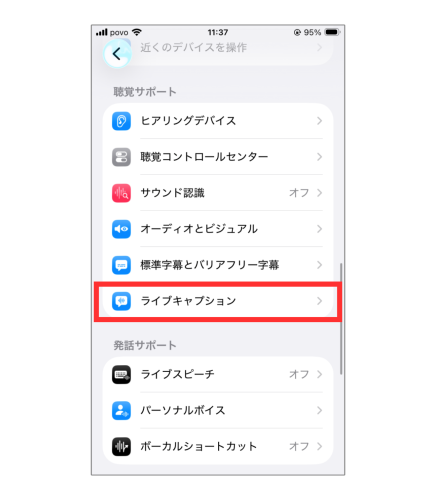
画面をスクロールして「ライブキャプション」という項目を選択。
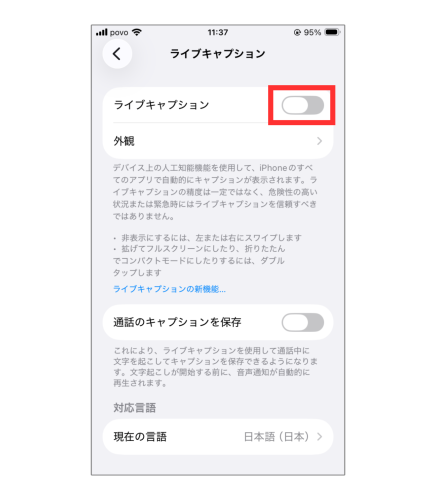
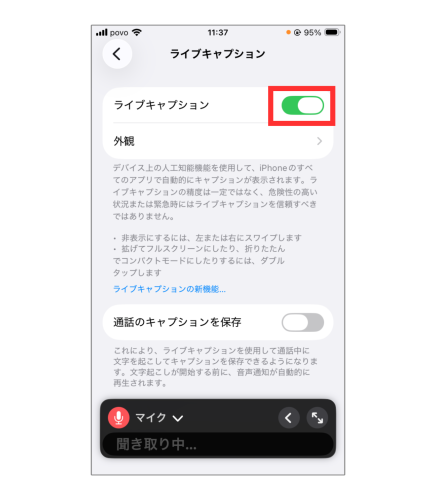
ライブキャプションの右端にあるスイッチをオン(緑色)にします。これでiPhoneで拾った声、もしくは聞こえてくる音の文字起こしができるようになります。
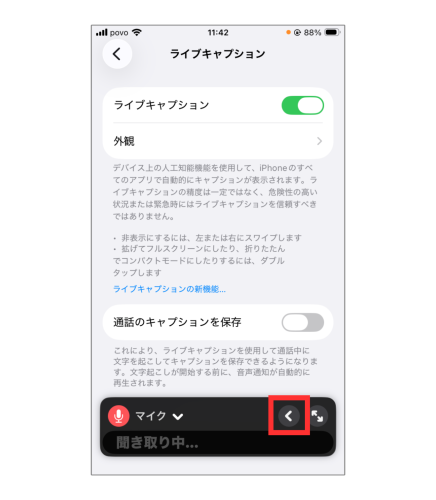
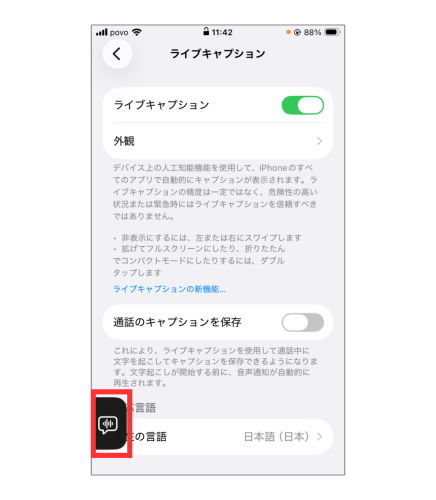
このようにライブキャプションは比較的大きく表示されるので、画面の操作がしづらいときは「<」マークをタップすると、キャプション部分が閉じて小さくなります。文字起こしを使いたいときは、小さくなったところを押すと再び大きく表示されます。
動画の音声も文字起こしが可能
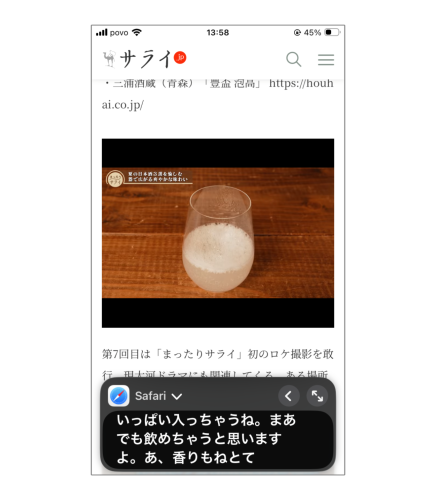
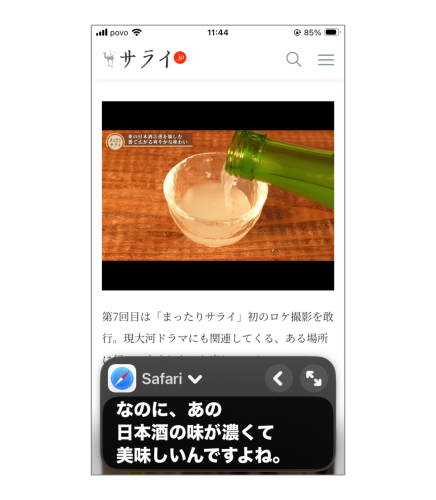
たとえばブラウザアプリに埋め込まれた動画を再生します。すると、動画から聞こえてくる音声を文字起こししてくれます。
外観をカスタマイズする
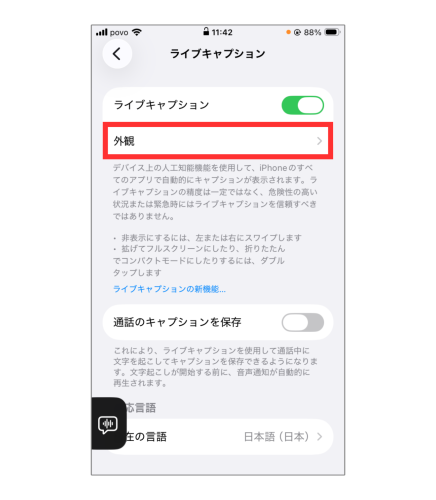
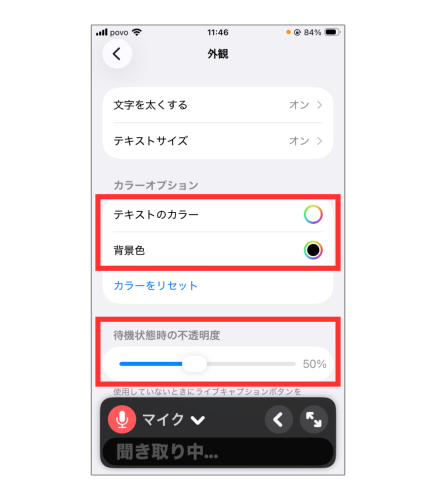
設定画面の「外観」をタップすると、ライブキャプションの外観を変更することができます。
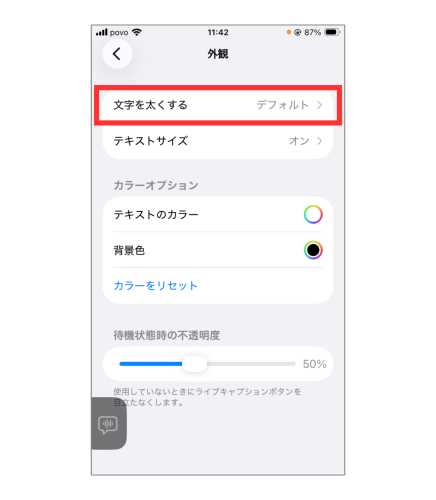
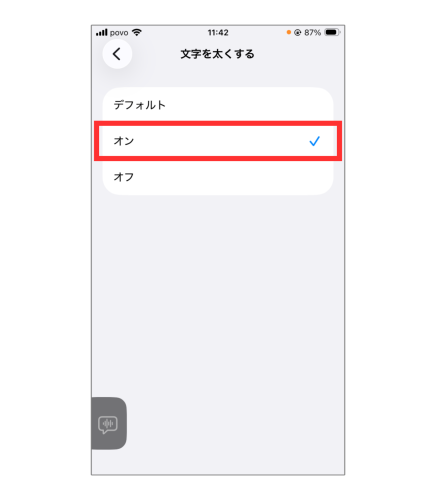
「文字を太くする」をタップすると、「デフォルト」、「オン」、「オフ」と選択できます。
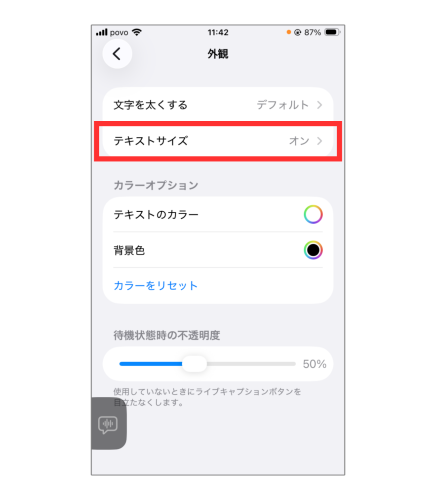
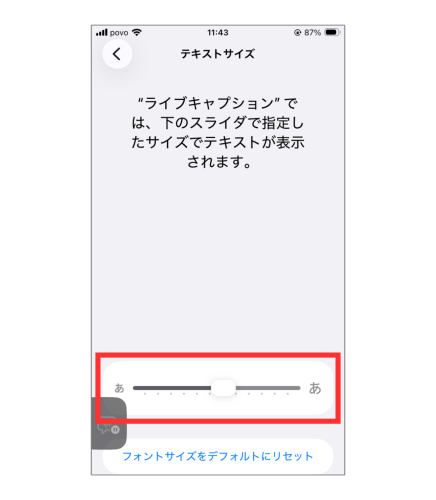
「テキストサイズ」を選択すると、文字の大きさをスライダで調節可能です。
試しに、文字を太くするを「オン」、テキストサイズを少し大きくしてみたら、このように表示されました。
他にもテキストのカラーや背景色を指定できたり、ライブキャプションの待機中に表示される不透明度を調節したりすることも可能。
動画の音声の内容を知りたいけれど、大きい音では聞けないときなどに、ぜひ活用してみてください。
※iPhone SE/iOS 26.1で実施。
文/Hicary+都恋堂「やさしいスマホ教室」
都恋堂「やさしいスマホ教室」
株式会社都恋堂では、「どんな人も取り残すことなく、スマホの便利さや楽しさを届けていきたい」をコンセプトに、これまで60歳以上の方々、約500人以上のシニアの皆さんを対象にスマホ教室を運営しているほか、企業主催の講座や講演会の講師、オリジナルの教科書制作も行っています。
https://www.yasashii-sp.jp/